Почему ПК долго включается и как ускорить загрузку системы

28.02.2026 Читать ~3 мин. 127 просмотров
Почему ПК долго включается и как ускорить загрузку системы

Содержание статьи:

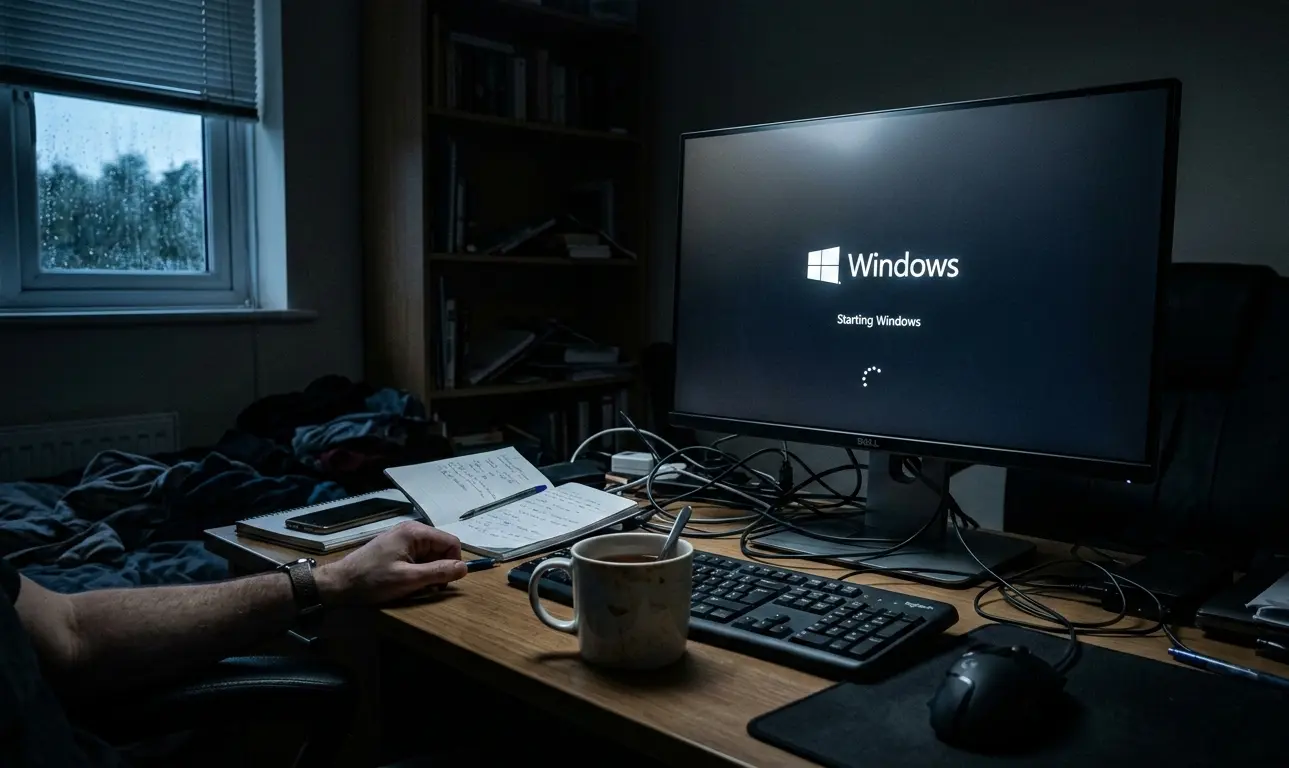
Раньше ваш компьютер включался за 15 секунд и сразу был готов к работе. А теперь вы нажимаете кнопку питания, идете заваривать чай, возвращаетесь, а на экране всё еще крутится колесико загрузки Windows.

Когда пк долго включается, это невероятно раздражает. Тормоза на этапе старта говорят о том, что системе физически тяжело прочитать данные, либо её "душит" огромное количество фоновых программ. Разберем 4 рабочих способа вернуть компьютеру былую скорость.

1. Чистка автозагрузки (Главная причина)

Когда появляется Рабочий стол, Windows не просто сидит и ждет ваших команд. Она начинает судорожно запускать десятки программ в фоновом режиме: Torrent, Steam, антивирусы, утилиты от принтеров и "помощники" браузеров. Пока все они не загрузятся, компьютер будет "висеть".

Как отключить лишнее:

  1. Нажмите на клавиатуре Ctrl + Shift + Esc (откроется Диспетчер задач).

  2. Перейдите на вкладку «Автозагрузка» (в Windows 11 это иконка спидометра слева).

  3. Посмотрите на список. Там указано "Влияние на запуск" (Высокое, Среднее, Низкое).

  4. Нажмите правой кнопкой мыши по всем программам, которые вам не нужны сразу после включения ПК, и выберите «Отключить».
    (Смело отключайте Яндекс Диск, uTorrent, обновления Java. Системные драйверы (Realtek, Nvidia) и антивирус лучше оставить).

2. Включение «Быстрого запуска» (Fast Boot)

В Windows 10 и 11 есть хитрая функция. Если она включена, при выключении ПК система не завершает работу полностью, а сохраняет ядро Windows в специальный файл гибернации. При следующем включении она просто "просыпается", что ускоряет загрузку в 2-3 раза.

  1. Откройте меню «Пуск», введите Панель управления и откройте её.

  2. Перейдите в раздел «Оборудование и звук» -> «Электропитание».

  3. Слева нажмите на ссылку «Действие кнопок питания».

  4. Нажмите на синий текст со щитом: «Изменение параметров, которые сейчас недоступны».

  5. В самом низу поставьте галочку «Включить быстрый запуск (рекомендуется)». Нажмите Сохранить.

3. Отключение служб и проверка на вирусы

Если автозагрузка пуста, но ПК всё равно "думает" по 5 минут, возможно, тормозят системные службы или вирусы-майнеры, которые запускаются до появления Рабочего стола.

  • Нажмите Win + R, введите msconfig и нажмите Enter.

  • Перейдите на вкладку «Службы».

  • ОБЯЗАТЕЛЬНО поставьте галочку внизу «Не отображать службы Майкрософт» (чтобы не сломать систему!).

  • В оставшемся списке снимите галочки со всех сомнительных служб (от старых программ, апдейтеров). Нажмите ОК и перезагрузитесь.

  • Просканируйте ПК бесплатной утилитой Dr.Web CureIt! или Malwarebytes, чтобы исключить вирусы.

4. Замена жесткого диска на SSD

Если вы выполнили все программные советы, но загрузка всё равно занимает больше 1-2 минут, а в Диспетчере задач загрузка диска висит на 100% — проблема в вашем железе.

У вас установлен старый механический жесткий диск (HDD). Скорость его чтения критически мала для современных тяжелых Windows 10 и 11.
Единственное правильное решение, которое "оживит" даже самый старый компьютер или ноутбук — покупка твердотельного накопителя SSD. Перенос системы на SSD ускоряет включение компьютера с 5 минут до 10-15 секунд! Это самая выгодная и обязательная модернизация любого ПК.

Хочешь больше быстрых решений и подборок?
Подпишись на наш Telegram — короткие гайды, советы и новые статьи без спама.
Перейти в Telegram
или ищи в поиске @tehnovarik
Поделиться
TelegramVK
Оставить отзыв или задать вопрос
Оставьте контакт — иначе мы не сможем ответить.
Статья была полезна?
Статья еще не оценена.
Всеволод Керченский
Автор
Всеволод Керченский
Лауреат премии "Цифровой Прорыв" в e-commerce, 5 лет опыта разработки и масштабирования IT-платформ.

Похожие решения