Синий экран смерти (BSOD) в Windows: как узнать точную причину

27.02.2026 Читать ~4 мин. 76 просмотров
Синий экран смерти (BSOD) в Windows: как узнать точную причину

Содержание статьи:

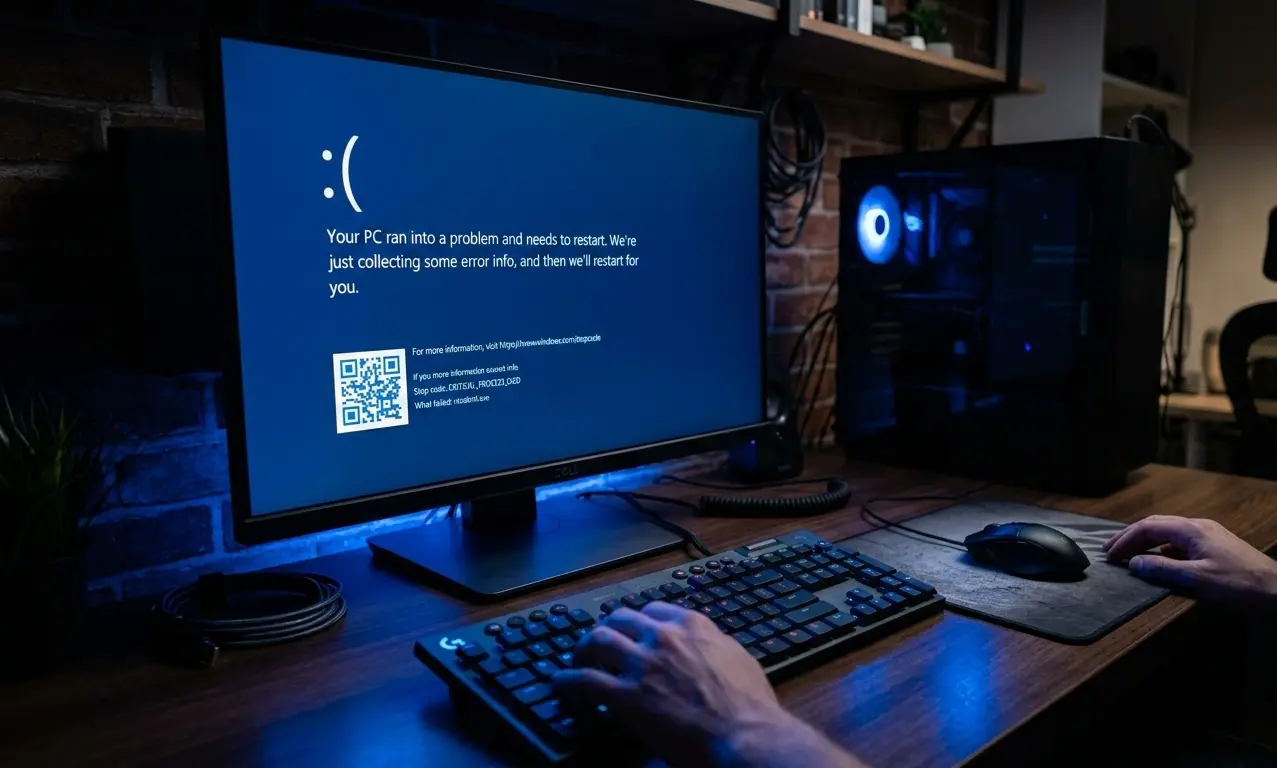
Вы спокойно играете или смотрите фильм, как вдруг картинка замирает, звук заедает, и монитор заливает пугающий синий цвет с белыми буквами и грустным смайликом. Компьютер уходит в перезагрузку, а вы теряете несохраненные данные.

В народе это явление прозвали синий экран смерти (или сокращенно BSOD — Blue Screen of Death). Звучит страшно, но на самом деле это защитная реакция системы. Главное — правильно прочитать ошибку, чтобы понять, какой именно компонент компьютера "сбоит".

Что такое BSOD и почему он появляется

Синий экран — это не вирус и не поломка сама по себе. Это аварийная остановка Windows.

Когда операционная система сталкивается с критической ошибкой, при которой дальнейшая работа может повредить ваши файлы или "железо", она моментально останавливает все процессы, выводит на экран код ошибки и сохраняет дамп памяти (отчет о том, что происходило в момент сбоя).

Чаще всего bsod windows 10 и 11 вызывает криво установленный драйвер, "умирающий" жесткий диск, окислившаяся оперативная память или перегрев процессора.

Как отключить авто-перезагрузку

Самая большая проблема в том, что по умолчанию Windows показывает синий экран всего на пару секунд, а затем компьютер сам уходит в перезагрузку. Вы просто не успеваете сфотографировать или записать код ошибки.

Давайте заставим систему висеть на синем экране до тех пор, пока вы сами не перезагрузите ПК:

  1. Нажмите правой кнопкой мыши по меню «Пуск» и выберите Система (или нажмите Win+Pause).

  2. Справа (или в самом низу) найдите ссылку Дополнительные параметры системы.

  3. В появившемся окне, в блоке «Загрузка и восстановление», нажмите кнопку Параметры.

  4. В разделе «Отказ системы» снимите галочку с пункта «Выполнить автоматическую перезагрузку».

  5. Нажмите ОК. Теперь при следующем сбое экран замрет, и вы сможете записать код ошибки (он находится в самом низу экрана, например, CRITICAL_PROCESS_DIED).

Чтение дамп-файлов (BlueScreenView)

Если экран уже исчез, а ошибка больше не появляется, но вам очень нужно как узнать причину синего экрана, на помощь приходят дампы памяти. Это те самые отчеты, которые Windows тихо сохраняет в папку C:\Windows\Minidump.

Читать их вручную невозможно (там машинный код), поэтому нам нужна бесплатная программа BlueScreenView.

  1. Скачайте утилиту BlueScreenView с официального сайта и запустите её (она даже не требует установки).

  2. Программа автоматически найдет файлы дампов и покажет их в виде таблицы.

  3. В верхней части выберите строку с нужной датой (когда у вас вылетел синий экран).

  4. В нижней части окна программа выделит красным цветом тот самый драйвер или системный файл (например, nvlddmkm.sys), который вызвал сбой.

Если вы видите файл с расширением .sys, просто вбейте его название в поиск браузера. Так вы поймете, к какому оборудованию он относится (например, к видеокарте Nvidia или звуковой карте Realtek).

Самые частые коды ошибок синего экрана и их решения

Если вы успели записать коды ошибок синего экрана, вот краткая расшифровка самых популярных "болячек":

  • MEMORY_MANAGEMENT: Проблема с оперативной памятью. Вытащите планки ОЗУ, протрите контакты ластиком и вставьте обратно. Либо проверьте память встроенной утилитой mdsched.

  • IRQL_NOT_LESS_OR_EQUAL: Сбой драйвера или антивируса. Вспомните, какую программу или устройство вы устанавливали последними, и удалите их в Безопасном режиме.

  • INACCESSIBLE_BOOT_DEVICE: Windows потеряла связь с жестким диском. Проверьте кабель SATA, подключенный к диску, или проверьте диск на ошибки (командой chkdsk).

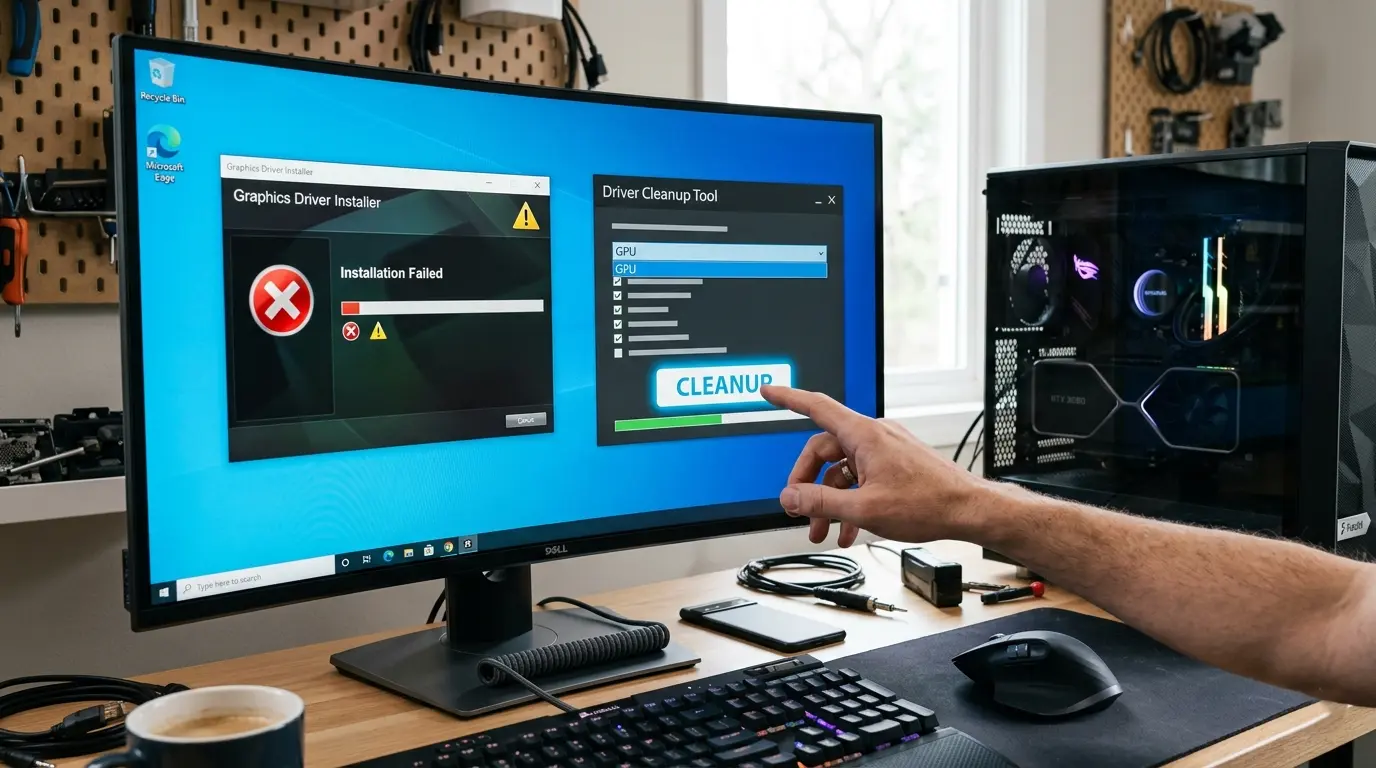
  • VIDEO_TDR_FAILURE: Завис драйвер видеокарты. Помогает полное удаление видеодрайвера через программу DDU и установка свежей версии с официального сайта.

Хочешь больше быстрых решений и подборок?
Подпишись на наш Telegram — короткие гайды, советы и новые статьи без спама.
Перейти в Telegram
или ищи в поиске @tehnovarik
Поделиться
TelegramVK
Оставить отзыв или задать вопрос
Оставьте контакт — иначе мы не сможем ответить.
Статья была полезна?
Статья еще не оценена.
Всеволод Керченский
Автор
Всеволод Керченский
Лауреат премии "Цифровой Прорыв" в e-commerce, 5 лет опыта разработки и масштабирования IT-платформ.

Похожие решения