Содержание статьи
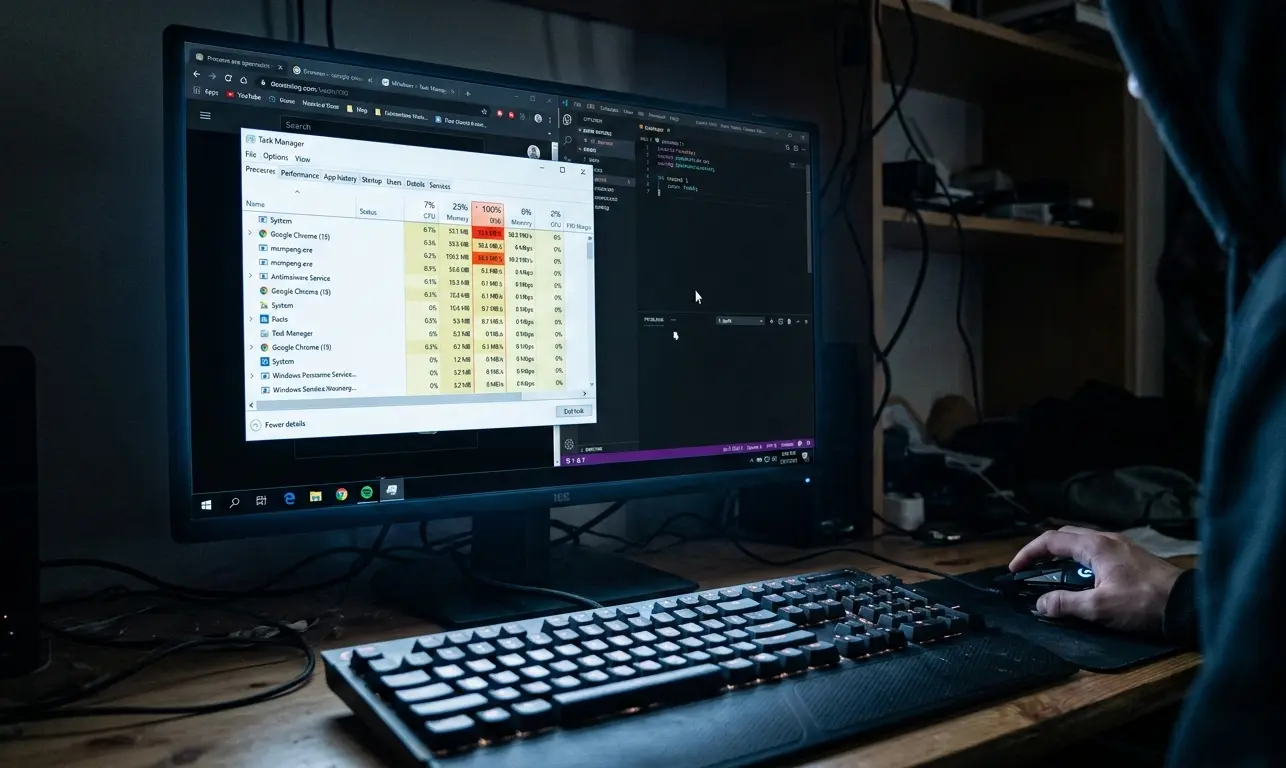
Система откликается на клики мыши по несколько секунд, папки открываются целую вечность, а лампочка активности жесткого диска на системном блоке горит непрерывно, не моргая. Вы открываете Диспетчер задач и видите, что в колонке "Диск" горит красная цифра — 100%. При этом вы ничего не скачиваете и не копируете.
Высокая загрузка диска — это классическая "болезнь" Windows 10 и 11, установленных на старые жесткие диски. Система постоянно сканирует файлы в фоне, забивая пропускную способность медленного накопителя. Разберемся, какие службы нужно отключить, чтобы вернуть ПК к жизни.
1. Отключение службы SysMain (SuperFetch)
Эта служба задумывалась Microsoft как "ускоритель". Она должна анализировать, какие программы вы запускаете чаще всего, и заранее подгружать их в оперативную память. Но на практике (особенно на обычных HDD дисках) SysMain просто бесконечно "жует" файлы диска, вызывая 100% нагрузку в простое.
Отключаем без вреда для ПК:
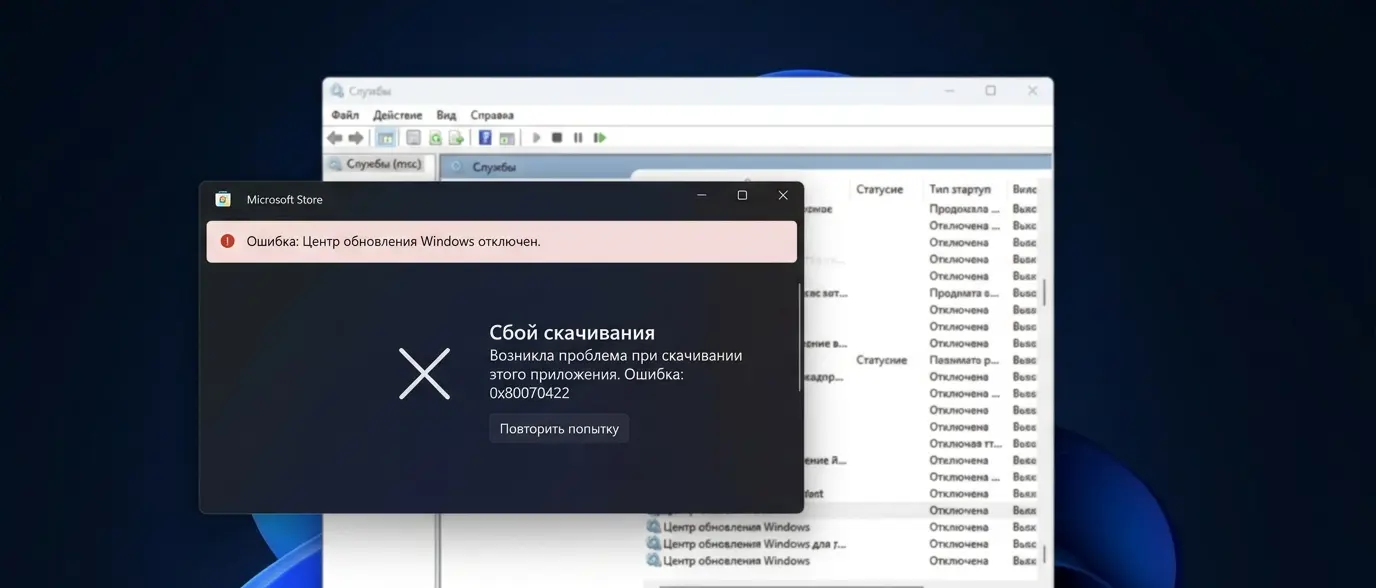
Нажмите на клавиатуре Win + R, введите команду services.msc и нажмите Enter.
В огромном списке служб найдите строчку SysMain (в старых версиях Windows она называлась SuperFetch).
Кликните по ней дважды левой кнопкой мыши.
Нажмите кнопку «Остановить».
В поле «Тип запуска» выберите «Отключена».
Нажмите ОК. Сразу после этого посмотрите в Диспетчер задач — в 80% случаев нагрузка моментально падает до 1-5%.
2. Отключение индексации поиска (Windows Search)
Windows постоянно индексирует все файлы на вашем диске (читает их и записывает в базу данных), чтобы вы могли мгновенно находить их через поиск в меню Пуск. Для медленного жесткого диска этот процесс мучителен.
Откройте папку "Этот компьютер".
Нажмите правой кнопкой мыши по локальному диску (C:) и выберите Свойства.
В самом низу открывшегося окна снимите галочку с пункта «Разрешить индексировать содержимое файлов на этом диске».
Нажмите ОК. Появится окошко — выберите "К диску С:\ и ко всем вложенным папкам и файлам".
Система начнет применять атрибуты (это может занять 10-20 минут). Если вылезет ошибка "Отказано в доступе" к какому-то системному файлу — просто нажимайте «Пропустить все».
3. Файл подкачки и нехватка ОЗУ
Если у вас мало оперативной памяти (4 или 8 ГБ), а вы открыли 20 вкладок в браузере, память заканчивается. Windows начинает в панике сбрасывать "лишние" данные из ОЗУ в специальный файл на жестком диске (Файл подкачки).
Так как скорость жесткого диска в сотни раз меньше скорости ОЗУ, диск захлебывается в потоке данных, и загрузка подскакивает до сотни.
Решение: Закройте лишние вкладки в браузере. Если проблема регулярная — вам срочно нужно докупить еще одну планку оперативной памяти.
4. Проверка диска на битые сектора
Если вы отключили все службы, но диск всё равно загружен на 100%, либо компьютер намертво "фризит", возможно, сам жесткий диск "умирает".
На магнитных блинах со временем появляются "битые" сектора (бэд-блоки), которые не читаются. Windows пытается прочитать этот поврежденный участок снова и снова, зацикливается и нагружает диск на 100%.
Скачайте бесплатную программу CrystalDiskInfo. Она моментально прочитает смарт-статус диска. Если там горит желтая надпись «Тревога» или красная «Техсостояние плохое» — немедленно копируйте все важные фотки и документы на флешку или в облако. Ваш диск может умереть в любой момент.
Единственное верное решение проблемы:
Windows 10 и 11 просто не предназначены для работы на механических жестких дисках (HDD). Их архитектура требует огромного количества мелких фоновых операций. Никакие отключения служб не заменят вам покупку твердотельного накопителя SSD. Перенос системы на SSD решает проблему 100% нагрузки на диск раз и навсегда!
Хочешь больше быстрых решений и подборок?
Подпишись на наш Telegram — короткие гайды, советы и новые статьи без спама.
Поделиться
Ссылка скопирована!