Содержание статьи
✅ Рабочие DNS для PlayStation в России 2026:
- Основной IPv4:
111.88.96.50 - Дополнительный IPv4:
111.88.96.51 - Подходят для PS5, PS5 Slim, PS5 Pro, PS4, PS4 Slim, PS4 Pro.
Настройка на консоли — в разделах ниже. Адреса проверены, обновлено: в августе. Актуальные адреса и обновления — в Telegram-канале Техноварик и в канале Техноварик в MAX.
Как поменять DNS на PS5 (ПС5) и PS4 — пошаговая инструкция ниже. ДНС для ПС5 (пс 5 днс, пс5 днс, днс пс5, ps5 днс, ps 5 dns, PlayStation 5 dns, playstation 5 dns) прописывается в меню консоли за 2 минуты. DNS для PS5 и PS4 в России — тема, которая стала особенно актуальной в 2026 году. PSN (PlayStation Network) и PlayStation Store из России периодически не открываются, магазин не загружается, а авторизация зависает. Смена DNS-сервера или настройка прокси-сервера решает это за две минуты прямо в меню консоли. Ниже — точные адреса, пошаговые инструкции для каждой модели и разбор ситуаций, когда DNS не помогает.
ДНС Плейстейшен 5 (Sony PlayStation DNS) — рабочий адрес 2026
ДНС Плейстейшен 5 в 2026 году — основной адрес 111.88.96.50, дополнительный — 111.88.96.51. Плейстейшен 5 ДНС и Плейстейшен 4 ДНС — это одна и та же пара адресов, работающая для всей линейки консолей Sony. Сони Плейстейшен ДНС, ДНС Сони Плейстейшен, Плейстейшен ДНС — под всеми этими формулировками пользователи ищут именно эти два адреса.
ПС5 ДНС и ПС4 ДНС — единая пара, которую нужно запомнить один раз и использовать на любой консоли Sony в доме. Не нужно искать отдельный адрес для PS4 и отдельный для PS5 — это одна и та же инфраструктура.
Sony PlayStation DNS решает конкретную задачу: PSN и PlayStation Store из России периодически не открываются, магазин не загружается, а авторизация зависает на загрузочном экране. Смена DNS-сервера на консоли решает это за две минуты без компьютера, телефона и сторонних приложений — прямо в меню настроек сети.
Полные пошаговые инструкции для PS5 и PS4 — в разделах ниже. Если вы только выбираете консоль или хотите узнать, как купить игры и подписку PS Plus в России — у нас есть отдельный гайд: как купить PS Plus и игры PS5 в России 2026.
Почему PS5 (ПС5) и PS4 не подключаются к PSN в России 2026 — и зачем менять DNS
DNS для PS5 в России, PSN Россия DNS, днс сервера для пс, днс сервера для пс5, плейстейшен не подключается к сети — чтобы понять решение, разберём физику процесса. PSN и PlayStation Store работают из России через серверы авторизации Sony, расположенные за рубежом. Когда консоль пытается войти в PSN, она отправляет запрос к доменам Sony — auth.api.sonyentertainmentnetwork.com и аналогичным. Провайдер «видит» этот трафик через DPI-фильтрацию и режет его к определённым диапазонам IP Sony.
Смена DNS перенаправляет запросы авторизации через промежуточный узел, который не имеет российской геопривязки. Консоль «думает», что связывается с серверами Sony обычным путём, — но запрос идёт по другому маршруту, минуя DPI-фильтр провайдера.
Важно понимать: DNS подменяет только маршрут авторизации и разрешения доменных имён. Игровой трафик (мультиплеер, загрузки игр, стриминг) идёт напрямую — без потери скорости и роста пинга. То есть DNS не «тормозит» интернет на консоли, а лишь помогает авторизоваться в PSN. Публичные DNS Google (8.8.8.8) и Cloudflare (1.1.1.1) для PlayStation в России не подходят — они просто разрешают доменные имена, но не меняют маршрут к заблокированным по IP серверам Sony.
Рабочие DNS-серверы для PS5 и PS4 в России 2026 — таблица актуальных адресов
ПС5 ДНС (PS5 DNS, пс 5 днс, пс5 днс, днс пс5) — актуальная рабочая пара адресов на июль 2026. Тот же адрес — это одновременно и ДНС для ПС5, и ПС5 ДНС, и ДНС Плейстейшен 5: разный порядок слов, один и тот же результат.
DNS для PS5 в России, DNS серверы для PS5 в России лучшие, рабочий DNS для PS4, ПС5 ДНС, ПС4 ДНС — полная таблица проверенных адресов на июль 2026:
| Тип | Адрес | Поддержка |
|---|---|---|
| Основной IPv4 | 111.88.96.50 |
PS5, PS5 Slim, PS5 Pro, PS4, PS4 Slim, PS4 Pro |
| Дополнительный IPv4 | 111.88.96.51 |
Резервный — прописывается вторым |
Адреса бесплатные, без регистрации, без логов. Они регулярно обновляются — если перестали работать, актуальную пару всегда найдёте в Telegram-канале Техноварик: там публикуются рабочие DNS для PlayStation, обновления списков и новые фиксы сразу после выхода.
8.8.8.8) и Cloudflare (1.1.1.1) для решения проблем с PSN — они не обходят региональную блокировку авторизации Sony и создадут иллюзию «я что-то сделал», пока PSN по-прежнему не работает.🎮 PS Plus и игры PS5 в России — оплата МИР и СБП
Настроили DNS и зашли в PSN? Купите PS Plus Essential / Extra / Premium или игры PS5 — оплата картой МИР и СБП без Visa. Подарочные карты PSN, ключи игр — мгновенная доставка на почту.
Без передачи пароля: активация через турецкий или казахстанский аккаунт PSN — подробная инструкция: как купить PS Plus и игры PS5 в России 2026.
🎮 Купить PS Plus / игры PS5 (МИР, СБП)Как поменять DNS на PS5 (ПС5) — пошаговая инструкция 2026
Как поменять ДНС на ПС 5, как поменять DNS сервер на ПС 5, как изменить ДНС на ПС 5, как настроить ДНС на ПС 5 — настройка занимает 2 минуты и делается прямо в меню консоли без компьютера и телефона.
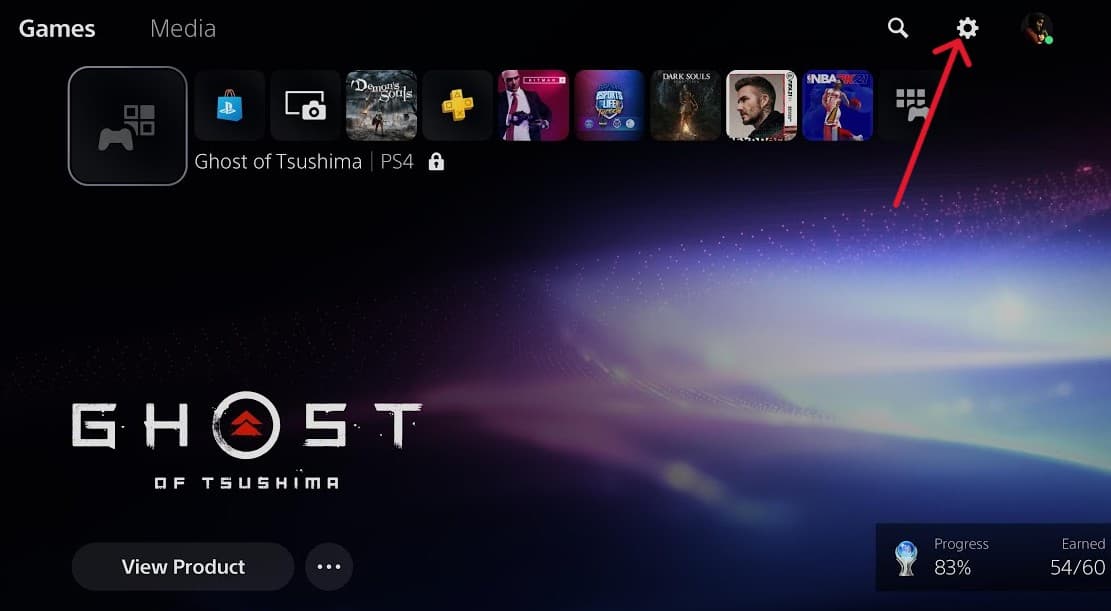
- На главном экране PS5 нажмите кнопку PlayStation на геймпаде → перейдите в правый верхний угол → выберите значок шестерёнки (Настройки).
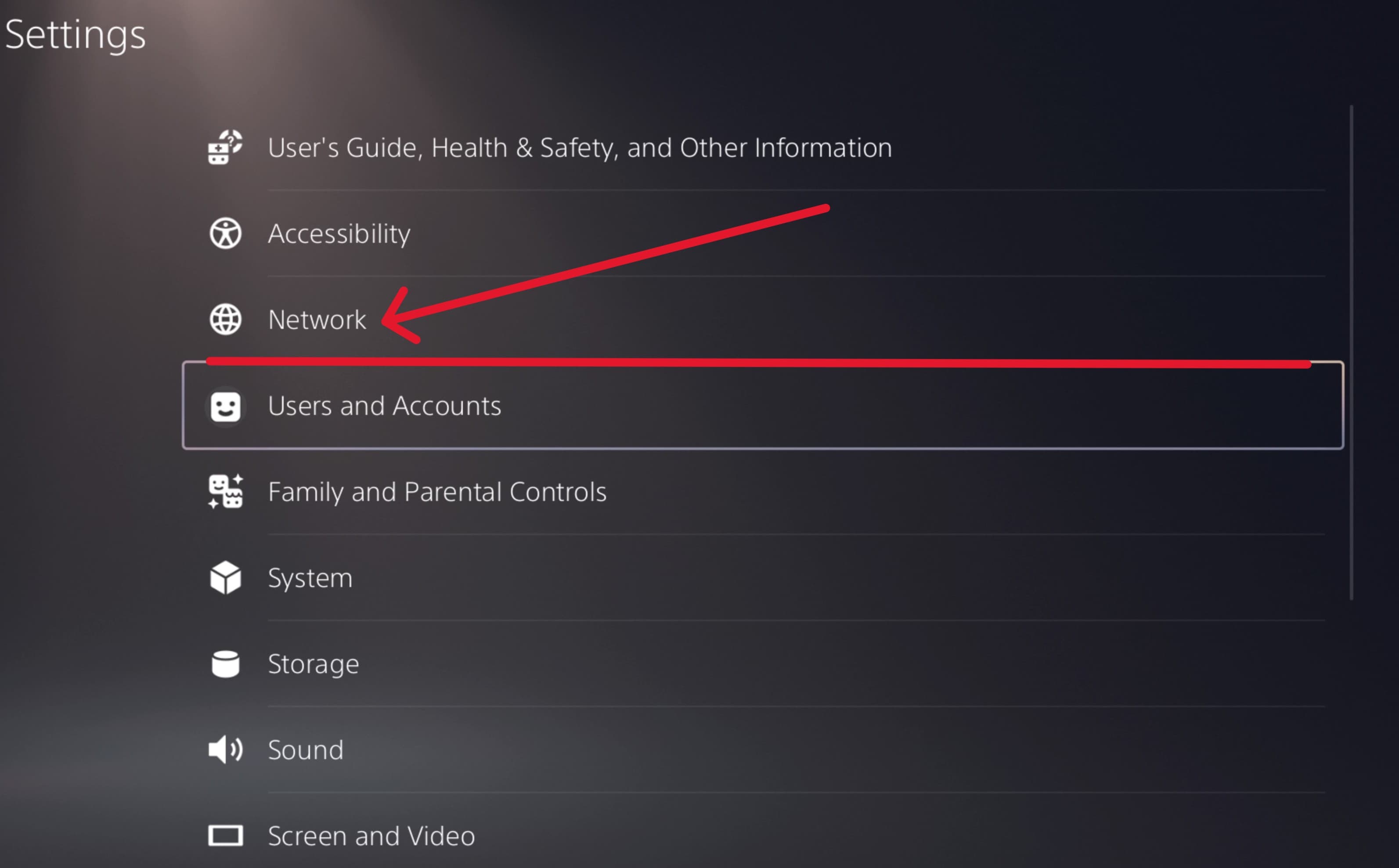
- Прокрутите список вниз и выберите раздел «Сеть» (Network).
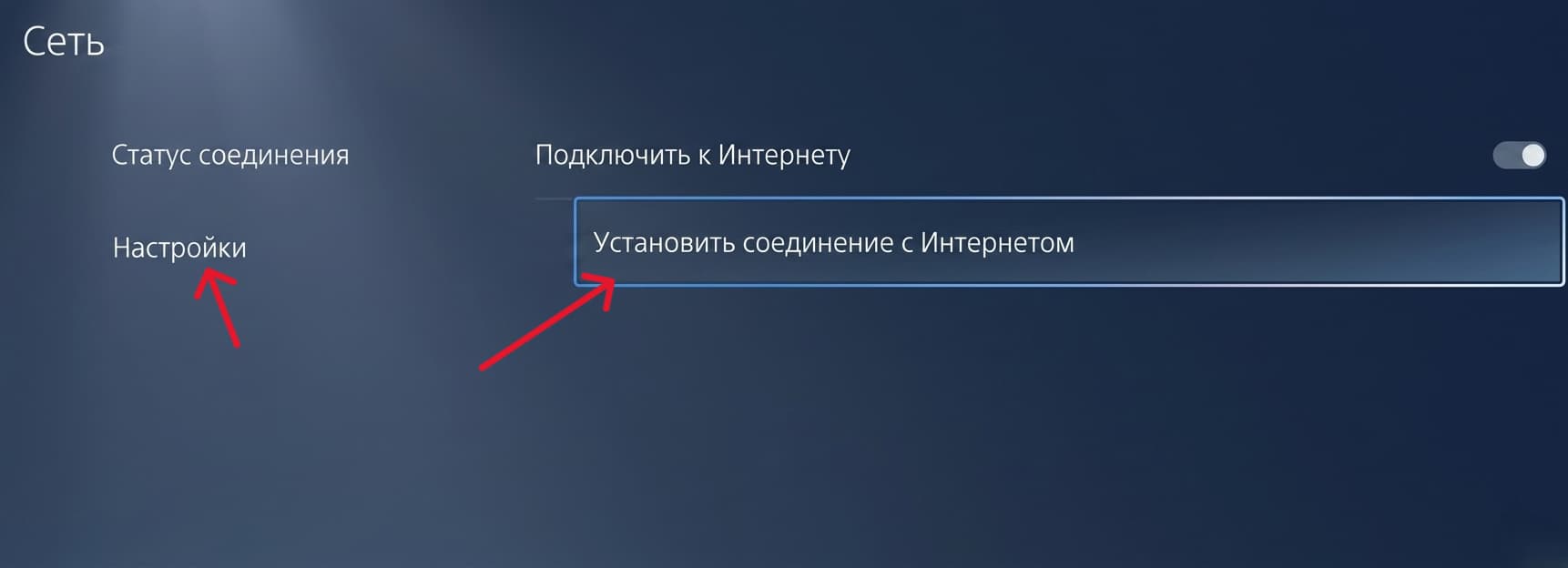
- Нажмите «Настройки» → выберите «Установить соединение с интернетом».
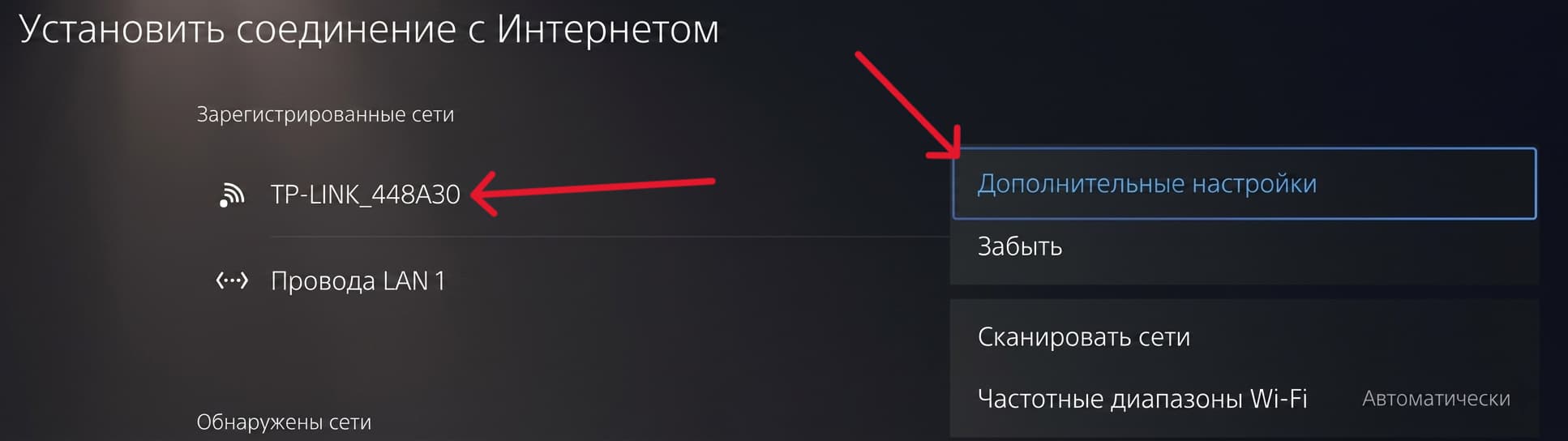
- Выберите вашу сеть — Wi-Fi (нажмите на название вашей сети) или LAN (проводное подключение).
- В появившемся меню выберите «Дополнительные настройки» — не «Подключить», а именно «Дополнительные».
- Найдите пункт «Параметры DNS» → выберите «Вручную».
- В поле «Основной DNS» введите
111.88.96.50→ нажмите OK. - В поле «Дополнительный DNS» введите
111.88.96.51→ нажмите OK.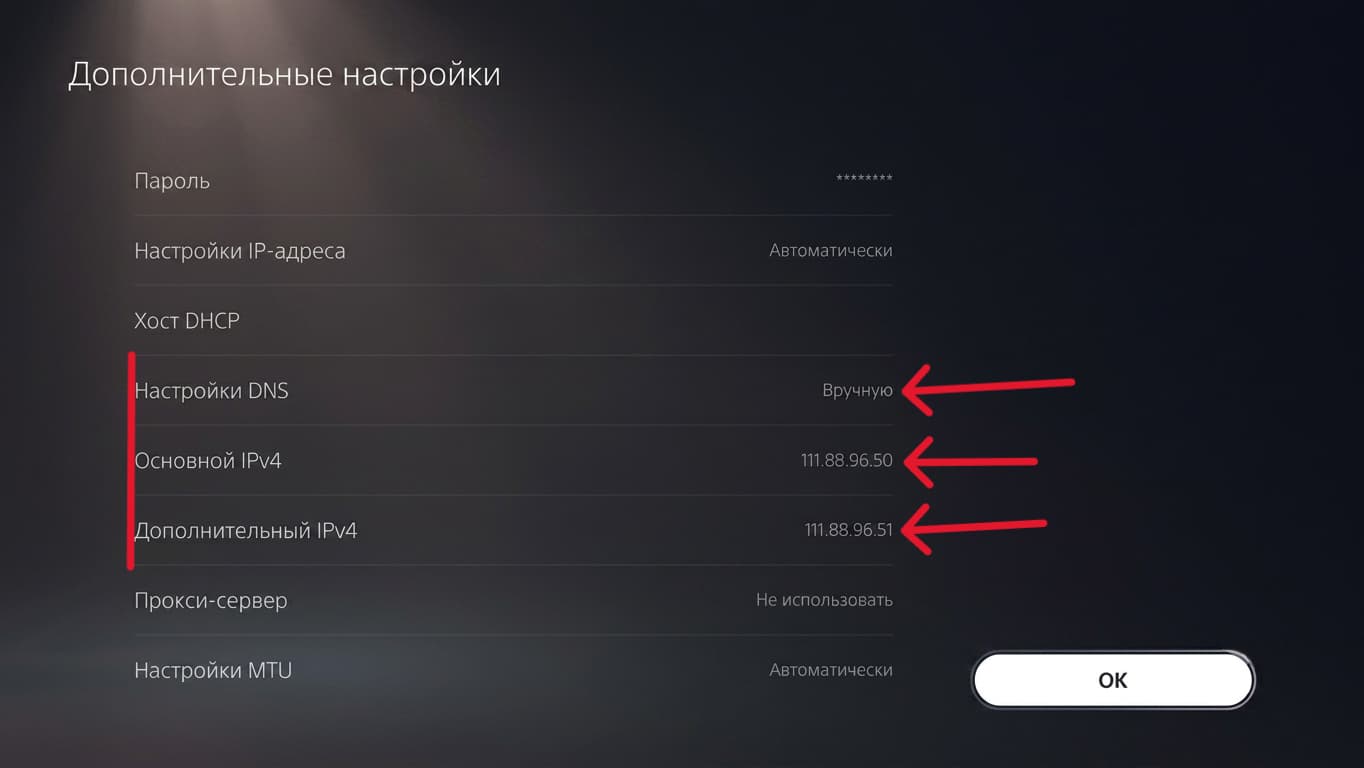
- Нажмите «Сохранить» → консоль автоматически запустит тест подключения.
- После успешного теста зайдите в PSN — авторизация должна пройти.
Если тест подключения прошёл, но PSN всё равно не заходит — полностью перезагрузите PS5 через меню (не спящий режим, а именно «Выключить PS5») и роутер из розетки. После перезагрузки повторите вход в PSN.
📲 Техноварик — актуальные DNS для PS5, PS4 и других консолей
DNS-адреса меняются: провайдеры блокируют рабочие узлы, и актуальные адреса обновляются. Подпишитесь на канал — новые рабочие DNS для PlayStation публикуются сразу после изменений.
Без воды, только проверенное: фиксы ошибок PSN, обходы блокировок, настройка сети для игровых консолей — всё в одном канале.
📲 Подписаться на ТехноварикПрокси сервер для PS5 (ПС5) и PS4 — турецкий прокси 2026
Прокси сервер для ПС5, прокси сервер для PS5, турецкий прокси сервер для PS5, прокси сервер Турция для ПС 5 — когда DNS не помогает, используйте прокси. Это другой механизм: DNS подменяет маршрут на уровне доменных имён, а прокси меняет маршрут глубже — весь трафик консоли идёт через промежуточный сервер. Именно поэтому прокси часто решает проблему там, где DNS бессилен: провайдер блокирует не DNS, а сами IP-адреса Sony.
На практике турецкий SOCKS5 или HTTP-прокси от платного VPN-сервиса — надёжный способ зайти в PSN Store, скачать игру или авторизоваться в мультиплеере, когда DNS-пара 111.88.96.50 / 111.88.96.51 заблокирована провайдером.
Как настроить прокси на PS5 — пошагово:
- Получите адрес и порт SOCKS5 или HTTP-прокси от вашего VPN-сервиса (турецкий или любой нероссийский сервер).
- На PS5: Настройки → Сеть → Настройки → Установить соединение с интернетом.
- Выберите вашу сеть → Дополнительные настройки.
- Листайте до пункта «Прокси-сервер» → выберите «Использовать».
- Введите адрес сервера (например,
89.xx.xx.xx) и порт (например,1080) → нажмите «Сохранить». - Запустите тест подключения и зайдите в PSN.
Как настроить прокси на PS4 — пошагово:
- Настройки → Сеть → Установить соединение с интернетом → Wi-Fi или LAN → Специальный (Custom).
- Пройдите все шаги (IP автоматически, DHCP не указывать, DNS автоматически или вручную) — и в конце появится шаг «Прокси-сервер».
- Выберите «Использовать» → введите адрес и порт прокси → сохраните.
Прокси работает только пока консоль активно его использует — если VPN-подписка кончилась или сервер сменился, нужно обновить адрес в настройках. Для постоянного решения без ручных правок лучше настроить DNS или VPN-туннель на уровне роутера: тогда все устройства в квартире автоматически получают нужный маршрут. Пропишите DNS прямо на роутере: как настроить и DNS на роутере (Keenetic, TP-Link, ASUS).
Как поменять DNS на PS4 (ПС4) и PS4 Slim / Pro — пошаговая инструкция 2026
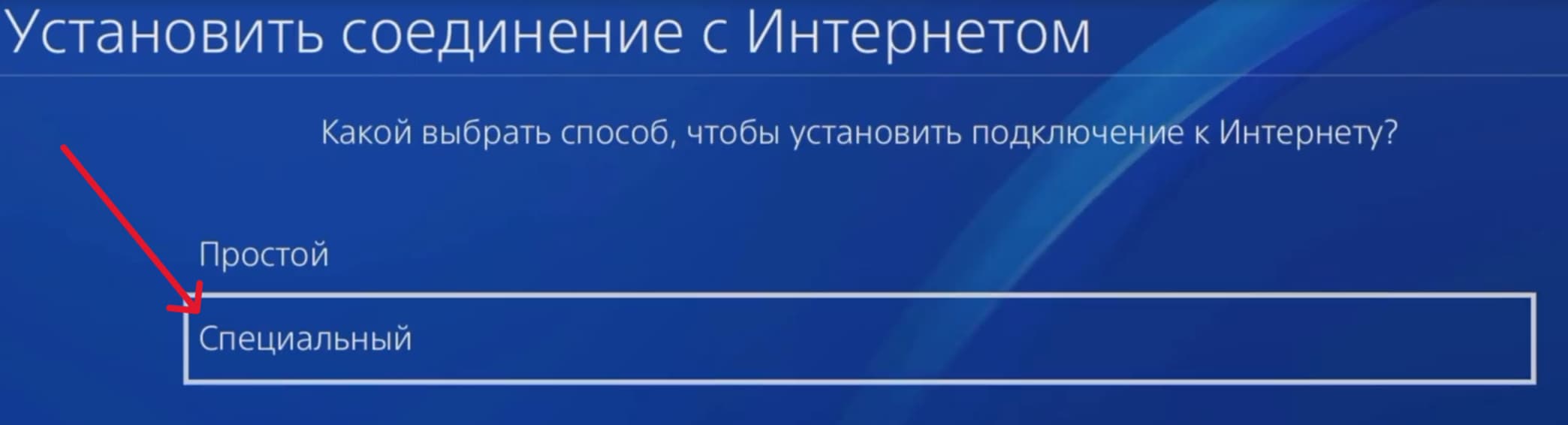
Как поменять ДНС на ПС 4, ДНС для ПС 4, DNS для PS4 2026 — на PS4 путь в меню сложнее, чем на PS5. Главная ошибка пользователей: выбирают режим подключения «Простой» и не видят поля DNS. Нужен только «Пользовательский» (Custom) режим.
- На главном экране PS4 перейдите в «Настройки» (значок инструментов в верхней строке меню).

- Выберите раздел «Сеть».
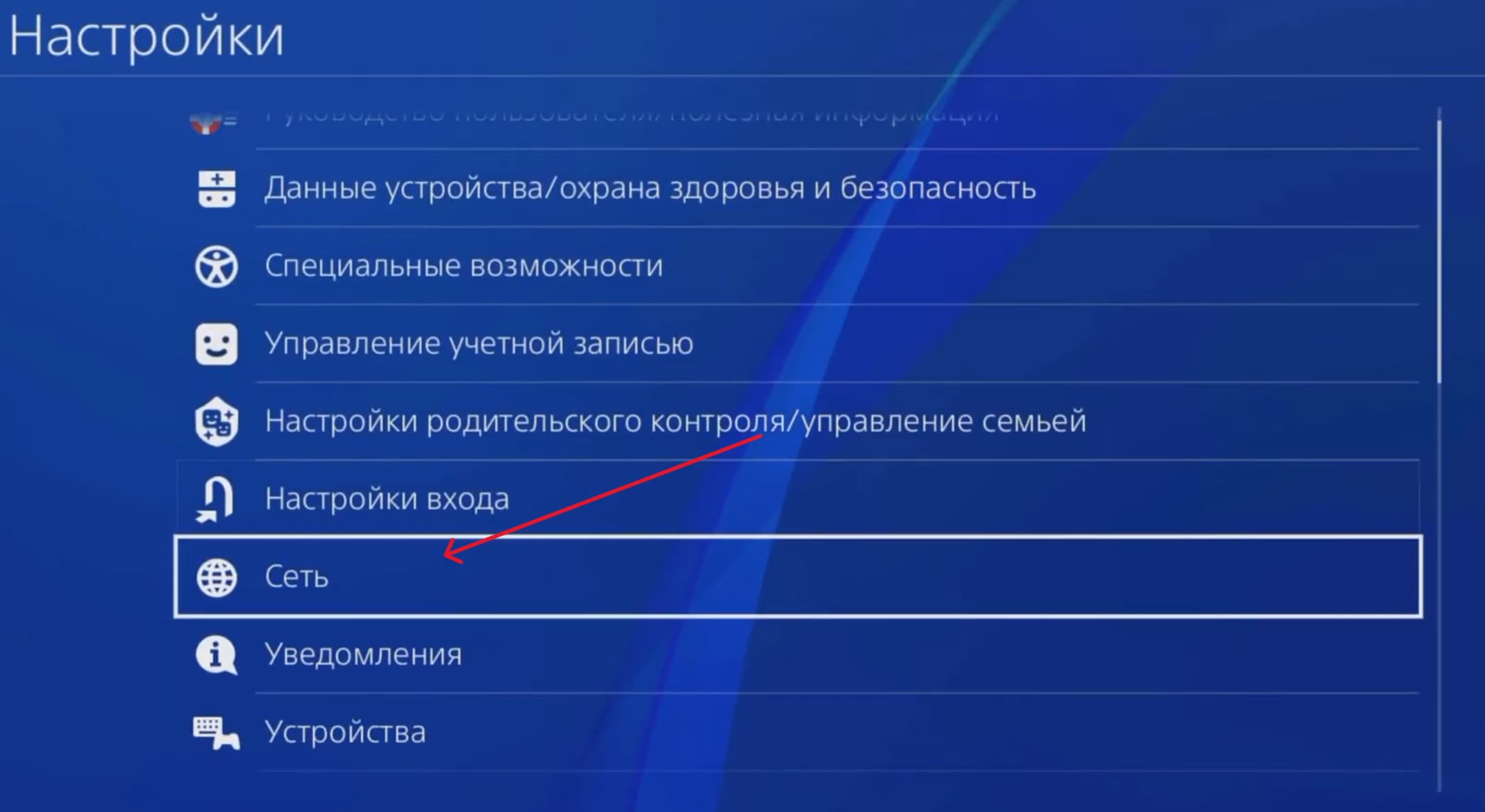
- Нажмите «Установить соединение с интернетом».
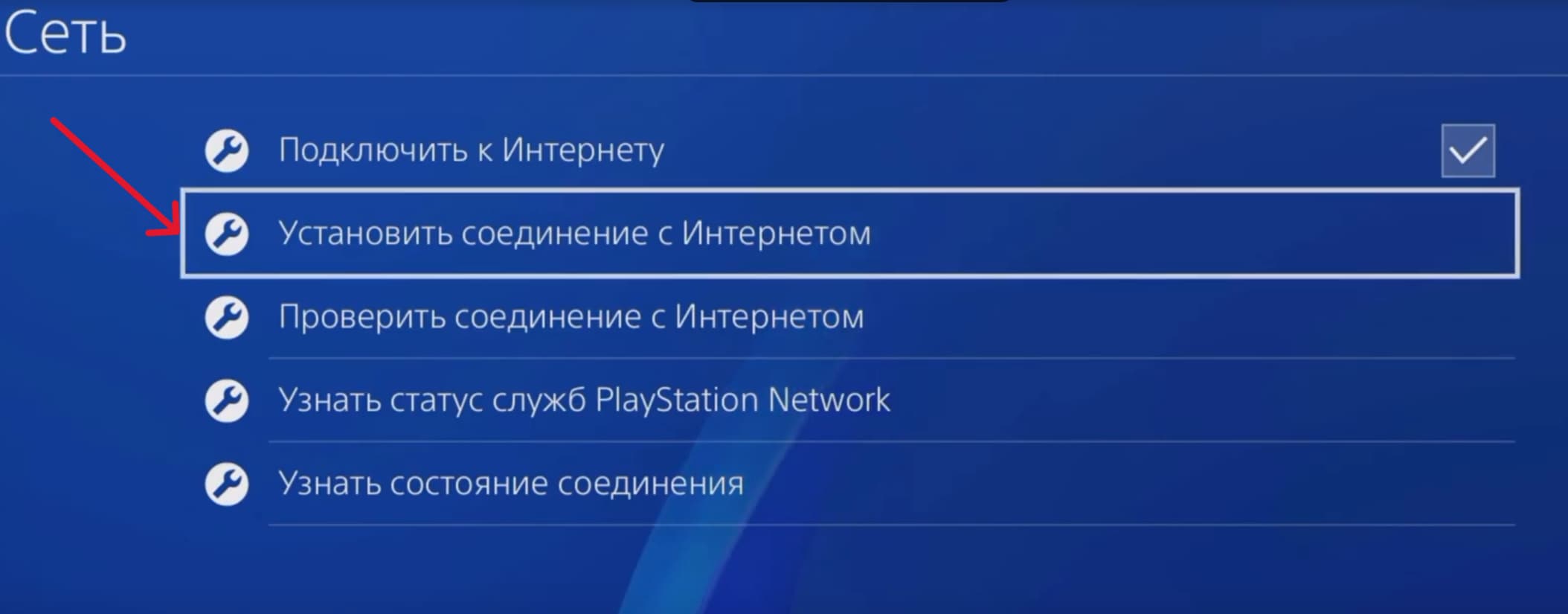
- Выберите тип подключения: Wi-Fi или Через LAN-кабель.
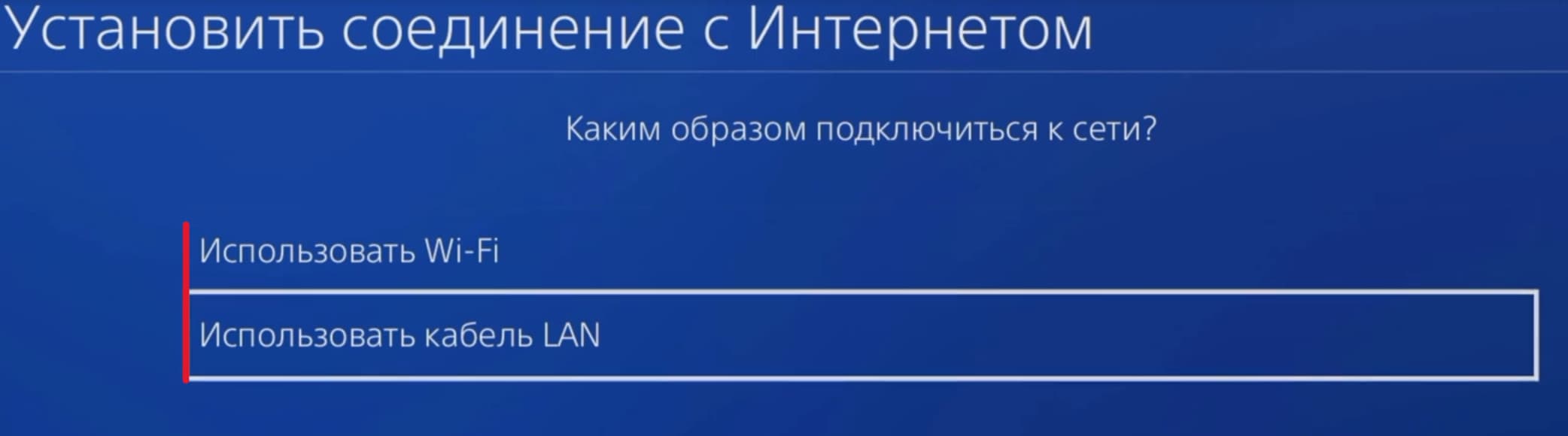
- Критично: выберите «Специальный» (Custom) — не «Простой». Только в этом режиме появятся поля DNS.
- Параметры IP → выберите «Автоматически».
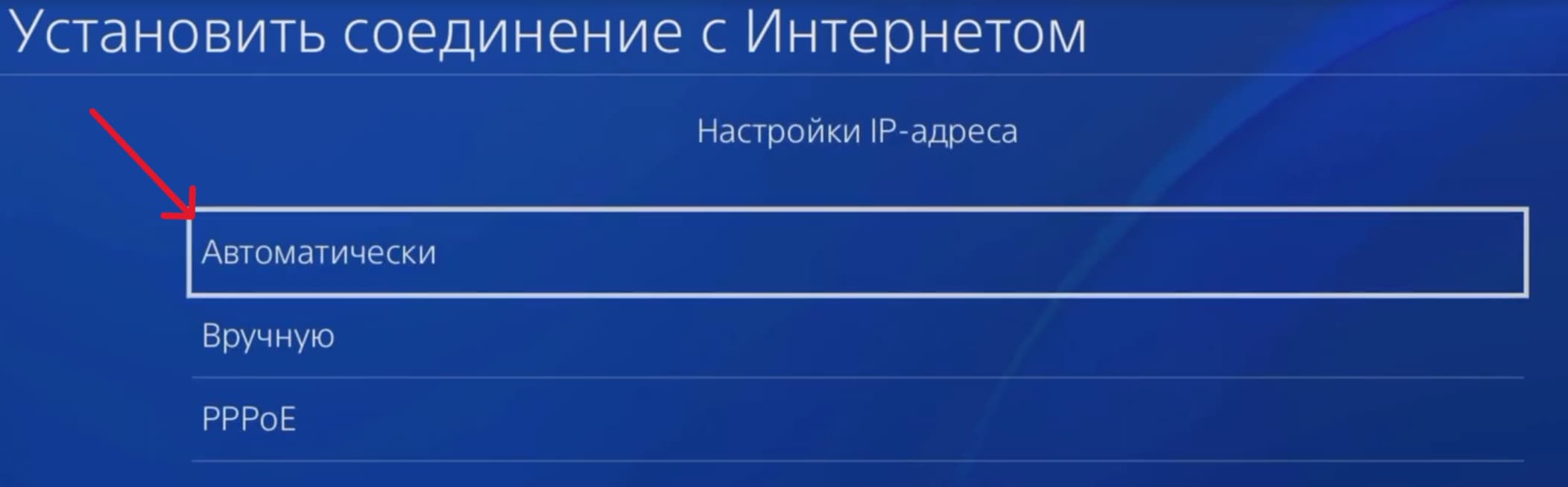
- Имя хоста DHCP → выберите «Не указывать».
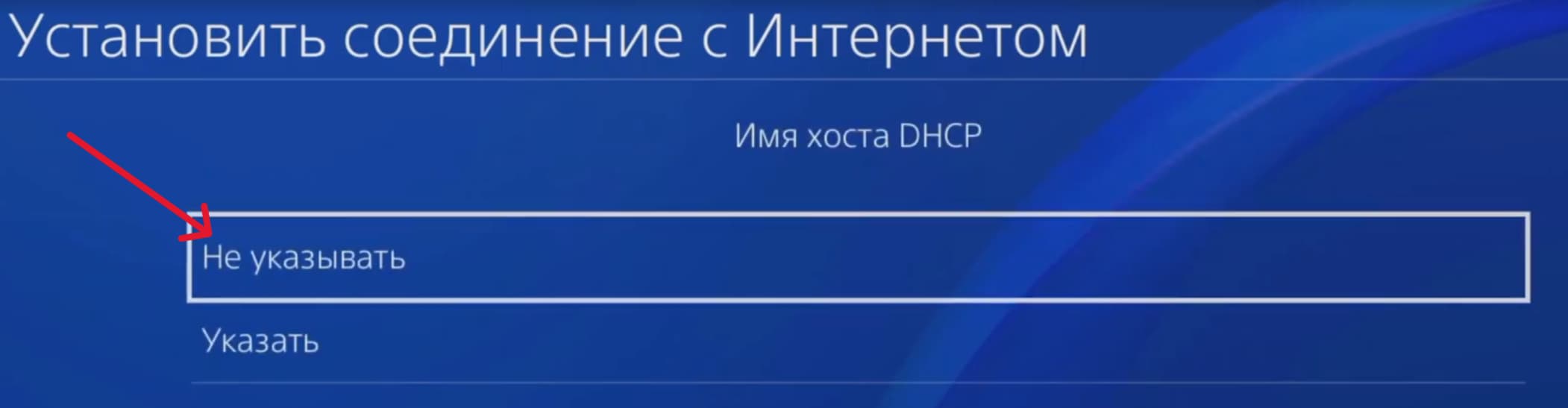
- DNS → выберите «Вручную».
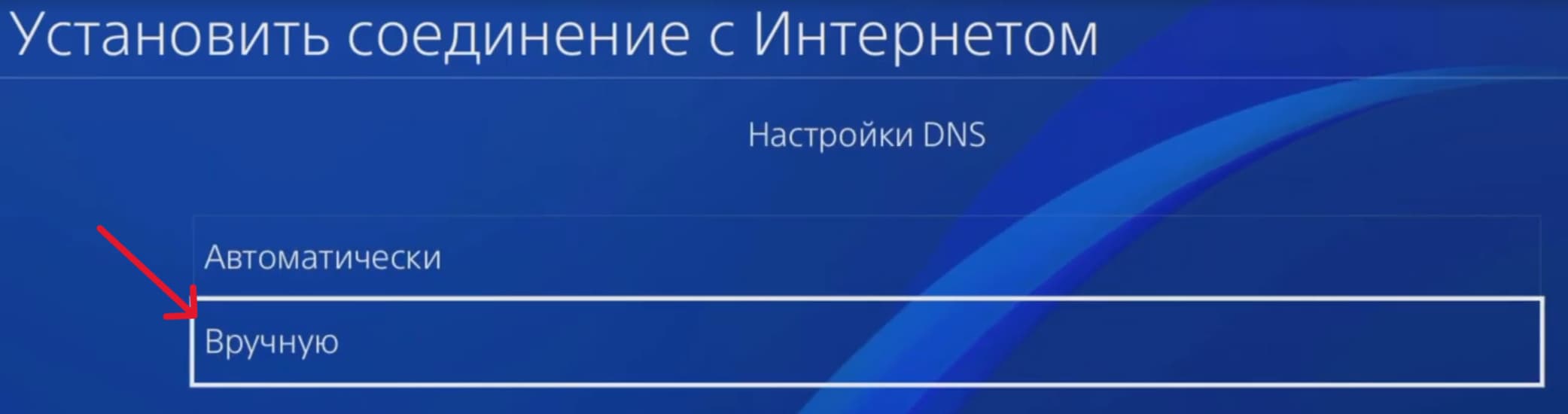
- В поле «Первичный DNS» введите
111.88.96.50→ нажмите Готово. - В поле «Вторичный DNS» введите
111.88.96.51→ нажмите Готово.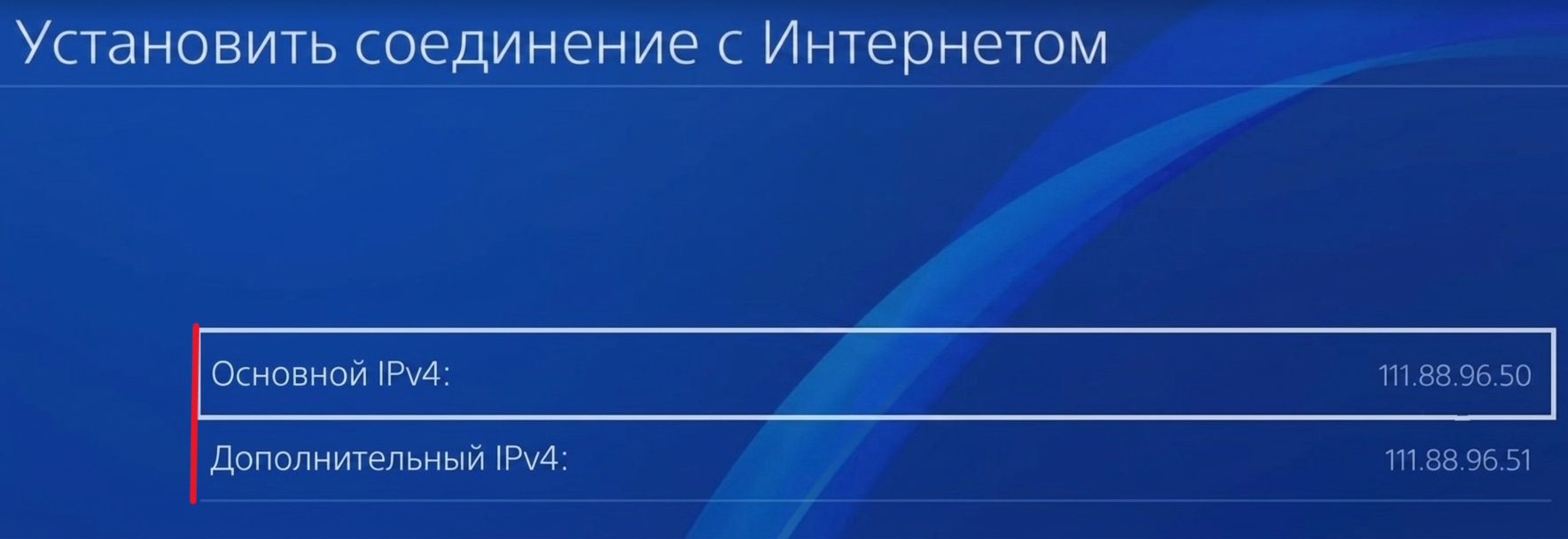
- MTU → выберите «Автоматически».
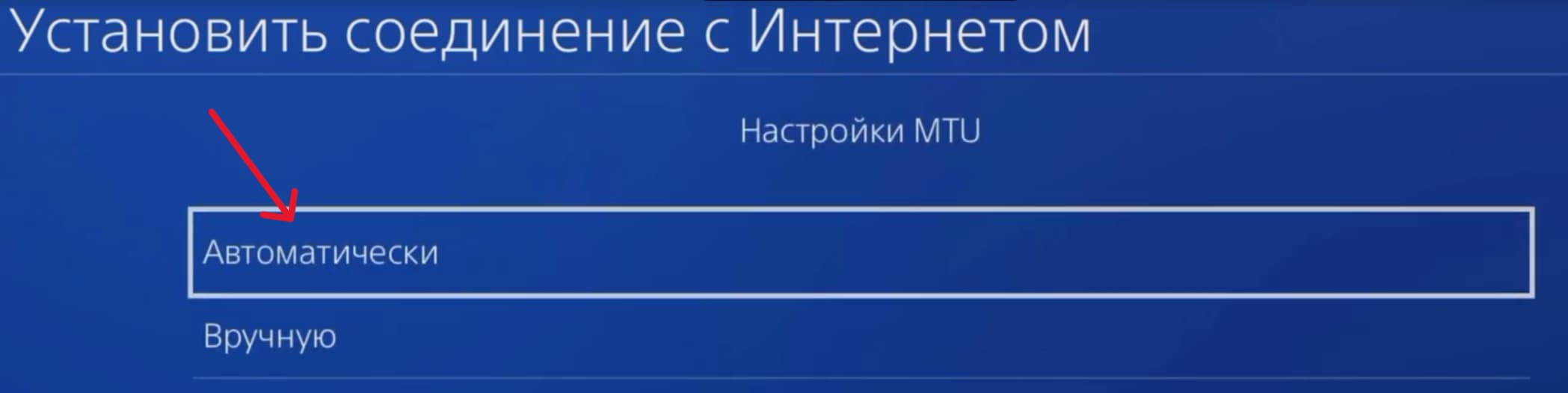
- Прокси-сервер → выберите «Не использовать» (если хотите настроить прокси — выберите «Использовать» и введите адрес по инструкции выше).
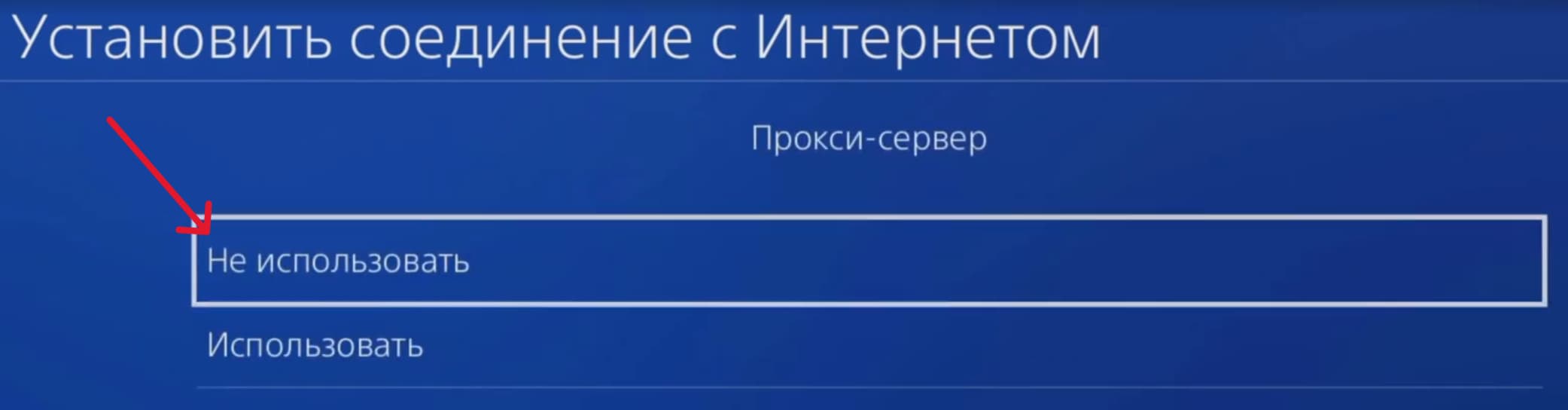
- Нажмите «Тест соединения» — дождитесь положительного результата.
После успешного теста зайдите в PlayStation Network — вход должен пройти. Если тест завершился ошибкой — перезагрузите PS4 и роутер из розетки, повторите.
Инструкция одинакова для всех версий: обычная PS4 (Fat), PS4 Slim и PS4 Pro — меню идентично на всех трёх моделях.
DNS для PS5 Pro и PS5 Slim — Плейстейшен 5 Про ДНС
ПС5 Про ДНС и Плейстейшен 5 Слим ДНС — та же пара адресов, что и для обычной PS5. Настроить интернет-соединение на PS5 Slim или PS5 Pro — путь идентичен стандартной PS5, никаких отличий в меню нет.
ПС 5 Про ДНС, Плейстейшен Про ДНС, PS5 Pro DNS, ПС 5 Слим ДНС, PS5 Slim DNS — частый вопрос: отличаются ли настройки для разных версий PS5? Ответ: нет. PS5 Pro и PS5 Slim используют абсолютно идентичный путь настройки DNS — разницы в меню между ними нет. Прописываются те же адреса: основной 111.88.96.50, дополнительный 111.88.96.51.
Путь настройки для PS5 Pro и PS5 Slim: Настройки → Сеть → Настройки → Настроить подключение к Интернету → Дополнительные настройки → Параметры DNS → Вручную — и далее вводите адреса. Полная пошаговая инструкция — в разделе «Как поменять DNS на PS5» выше.
Если вы только выбираете между моделями — о покупке PS5 в России читайте: как купить PS Plus и игры PS5 в России 2026.
Sony PlayStation DNS — Sony DNS для PS5 и PS4 в России 2026
Sony DNS, ДНС Сони Плейстейшен, Сони Плейстейшен 5 ДНС, Sony PlayStation DNS 2026 — «Sony DNS» и «DNS Сони» это именно то, что вы ищете: DNS-адреса для консолей Sony PlayStation. Некоторые пользователи гуглят именно эту формулировку, имея в виду «какие DNS использовать для PlayStation».
Ответ тот же: основной 111.88.96.50, дополнительный 111.88.96.51. Адреса работают для всей линейки Sony PlayStation — PS5, PS5 Pro, PS5 Slim, PS4, PS4 Slim, PS4 Pro. Настройка DNS на PlayStation занимает 2 минуты и не требует никаких сторонних приложений или компьютера.
Playstation DNS 2026, настройка DNS PS5, PSN Россия DNS — физически это один и тот же процесс: прописать нужную пару адресов в разделе «Параметры DNS → Вручную» в настройках сети консоли. После этого PSN авторизуется без ошибок, PlayStation Store открывается, мультиплеер работает.
DNS-адреса работают в том числе для Fortnite на PS5 — ошибка подключения к серверам Epic Games исчезает после смены DNS. Те же адреса помогают при ошибках сети в Mortal Kombat 1 (МК1, MK1) на PS5.
DNS для PS5 не работает — что делать и почему не помогает 2026
Прописали DNS, но PSN по-прежнему не подключается — разбираем по чек-листу.
- Проверьте точность ввода адресов. Самая частая ошибка — опечатка в цифрах или лишняя точка. Основной должен быть ровно
111.88.96.50, дополнительный111.88.96.51. Перепроверьте в настройках консоли. - Отключите IPv6 на роутере. Если на вашем роутере включён IPv6, консоль может «утечь» через него, игнорируя прописанные IPv4 DNS. Зайдите в веб-интерфейс роутера (обычно
192.168.0.1или192.168.1.1) → найдите раздел IPv6 → отключите. Сохраните настройки. - Полная перезагрузка из розетки. Выключите PS5/PS4 полностью (не спящий режим), выдерните роутер из розетки на 30 секунд. Включите сначала роутер, дождитесь полной загрузки (1–2 минуты), затем включите консоль.
- Попробуйте прокси вместо DNS. Если провайдер блокирует сами IP Sony, а не только DNS — прокси-сервер обходит это ограничение глубже. Инструкция по настройке прокси на PS5 и PS4 — в разделе выше.
- Пропишите DNS на роутере, а не на консоли. Более надёжный способ: зайдите в настройки роутера → раздел WAN или DHCP → в поля DNS-серверов введите
111.88.96.50и111.88.96.51. Тогда все устройства в сети (и PS5, и телефон, и Smart TV) будут работать через правильный DNS автоматически. Инструкция: настройка роутера для игровых консолей. - Если ничего не помогло — VPN на роутере. Провайдер может перехватывать DNS-запросы на уровне сети, делая смену DNS бесполезной. Радикальное решение: VPN-туннель на роутере — весь трафик квартиры идёт через него, и консоль получает «чистый» интернет без фильтрации. Подробная инструкция: как настроить VPN на роутере для Smart TV и консолей.
Следите за обновлениями адресов в Telegram-канале Техноварик — если основная пара заблокирована провайдером, там оперативно публикуются резервные адреса.
FAQ — DNS для PlayStation в России 2026
Какой DNS рабочий для PS5 в 2026?
Актуальная рабочая пара на июль 2026: основной 111.88.96.50, дополнительный 111.88.96.51. Прописываются в меню PS5: Настройки → Сеть → Настройки → Настроить подключение к Интернету → Дополнительные настройки → Параметры DNS → Вручную. Адреса периодически меняются — актуальные всегда в канале Техноварик. Те же адреса работают для Fortnite, Mortal Kombat 1 и других игр с ошибками подключения к серверам на PS5.
Бесплатный ли этот DNS-сервис?
Да, полностью бесплатный. Регистрация не требуется, логи не ведутся. Никаких денег за использование не берут.
Работает ли DNS для PS4 и PS4 Pro?
Да, те же адреса 111.88.96.50 / 111.88.96.51 работают для всей линейки PlayStation — PS5, PS5 Slim, PS5 Pro, PS4, PS4 Slim, PS4 Pro. Путь настройки немного отличается (инструкция выше), но адреса одинаковы.
Как проверить, работает ли DNS на PS5?
После прописывания адресов запустите тест подключения: Настройки → Сеть → Состояние подключения к Интернету → Проверить подключение к Интернету. Если тест показал «Подключено» и PSN статус «Online» — DNS работает корректно.
Нужно ли менять регион PS5 после смены DNS?
При проблемах только с входом в PSN — как правило, нет, достаточно смены DNS. Если нужен доступ к контенту из другого региона PlayStation Store (например, японские эксклюзивы или более низкие цены) — тогда нужно создать отдельный аккаунт нужного региона. Подробнее: как создать аккаунт PlayStation и купить PS Plus в России.
Влияет ли смена DNS на скорость скачивания и пинг в играх?
Нет. DNS управляет только разрешением доменных имён и маршрутом авторизации. Скорость загрузки игр и обновлений, а также пинг в мультиплеере не изменяются — игровой трафик идёт напрямую в обход DNS-сервера.