
Содержание статьи
Типичная ситуация: вы играете в соревновательный шутер на европейских серверах, и вдруг пинг подскакивает с комфортных 40 до неиграбельных 150 мс. Начинаются потери пакетов, телепорты и зависания. Провайдер разводит руками: «На нашей линии проблем нет». И он прав. Проблема в кривой маршрутизации трафика где-то на магистральных узлах между вашей страной и серверами игры.
Чтобы "выпрямить" маршрут и вернуть нормальный пинг, геймеры используют VPN. Но держать включенное приложение на компьютере неудобно, а если вам нужно защитить от слежки и хакерских атак еще и телефон, планшет или умный телевизор? Ставить софт на каждый "утюг" — это ад. Гораздо умнее настроить VPN-клиент прямо на домашнем роутере. Тогда весь дом (или выбранные устройства) будет выходить в сеть через защищенный туннель. Разбираем, как это сделать правильно и не "положить" скорость интернета.
1. Выбор протокола: WireGuard против OpenVPN
Дешевый домашний роутер за 2000 рублей — это слабая коробочка с дохлым процессором. Если вы заставите его шифровать трафик тяжелыми алгоритмами, процессор захлебнется на 100%, и скорость вашего тарифа в 100 Мбит/с упадет до жалких 10 Мбит/с.
-
WireGuard: Абсолютный король современности. Он работает на уровне ядра операционной системы, состоит всего из 4000 строк кода и почти не нагружает процессор роутера. Скорость через WireGuard падает минимально, а пинг в играх остается идеальным. Используйте только его, если ваш провайдер не блокирует нестандартные UDP-порты.
-
OpenVPN: Старый, надежный, но невероятно "тяжелый" протокол. На бюджетных роутерах TP-Link или D-Link он выдаст вам максимум 15-20 Мбит/с из-за слабого процессора.
-
L2TP/IPsec: Устаревший протокол, который мы рассматривать не будем из-за дыр в безопасности, хотя он и встроен в каждый китайский роутер.
2. Идеальный сценарий: Настройка WireGuard на Keenetic
Роутеры Keenetic (Кинетик) — любимцы сисадминов. В их прошивке (KeeneticOS) поддержка WireGuard встроена на уровне системы, и настройка занимает 2 минуты.
Вам понадобятся данные от вашего арендованного VPS-сервера или коммерческого VPN (Обычно это текст с ключами PrivateKey, PublicKey и адресом Endpoint).
-
Зайдите в админку роутера (обычно 192.168.1.1 или my.keenetic.net).
-
Если меню WireGuard нет, перейдите в Управление -> Компоненты ОС, найдите пакет «WireGuard» и установите его (роутер перезагрузится).
-
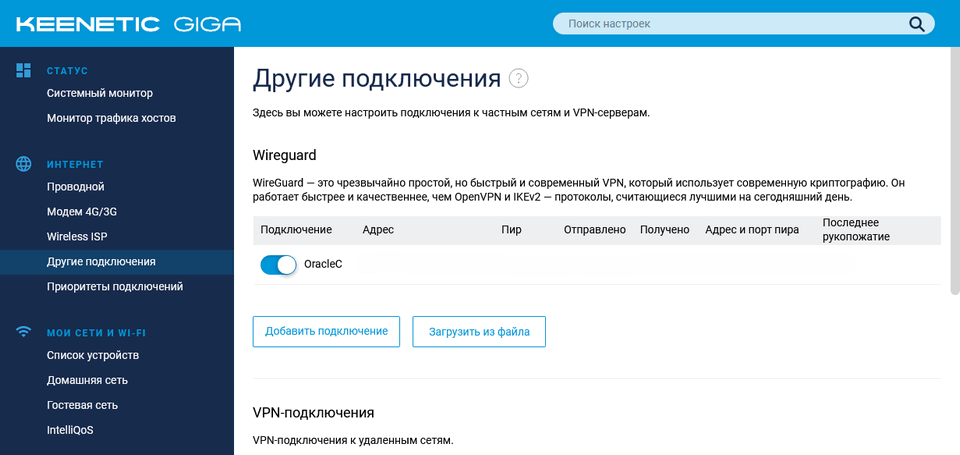
Перейдите в меню Интернет -> Другие подключения.
-
В блоке WireGuard нажмите «Добавить подключение».
-
Если сервис выдал вам конфигурационный файл (.conf), просто нажмите «Загрузить из файла». Роутер сам всё пропишет.
-
Если файла нет, вбейте данные руками: придумайте имя, вставьте Приватный ключ, в разделе "Пиры" (Peers) добавьте Публичный ключ сервера, IP-адрес эндпоинта и порт (например, 192.168.x.x:51820).
-
Обязательно в поле «Разрешенные подсети» (Allowed IPs) впишите 0.0.0.0/0, чтобы весь трафик завернулся в туннель. Сохраните и включите тумблер.
Если туннель поднялся, но страницы не открываются, попробуйте сбросить сетевой кэш на компьютере. Наша инструкция, что делать, если подключение к интернету есть, но сайты не открываются, поможет очистить старые маршруты и заставить систему увидеть новый защищенный путь через роутер
3. Как настроить VPN на роутерах ASUS и TP-Link
Если у вас стандартный роутер, вам понадобится скачанный файл конфигурации OpenVPN (с расширением .ovpn), который выдают все нормальные сервисы.
Для ASUS:
-
Зайдите в админку (192.168.50.1 или router.asus.com).
-
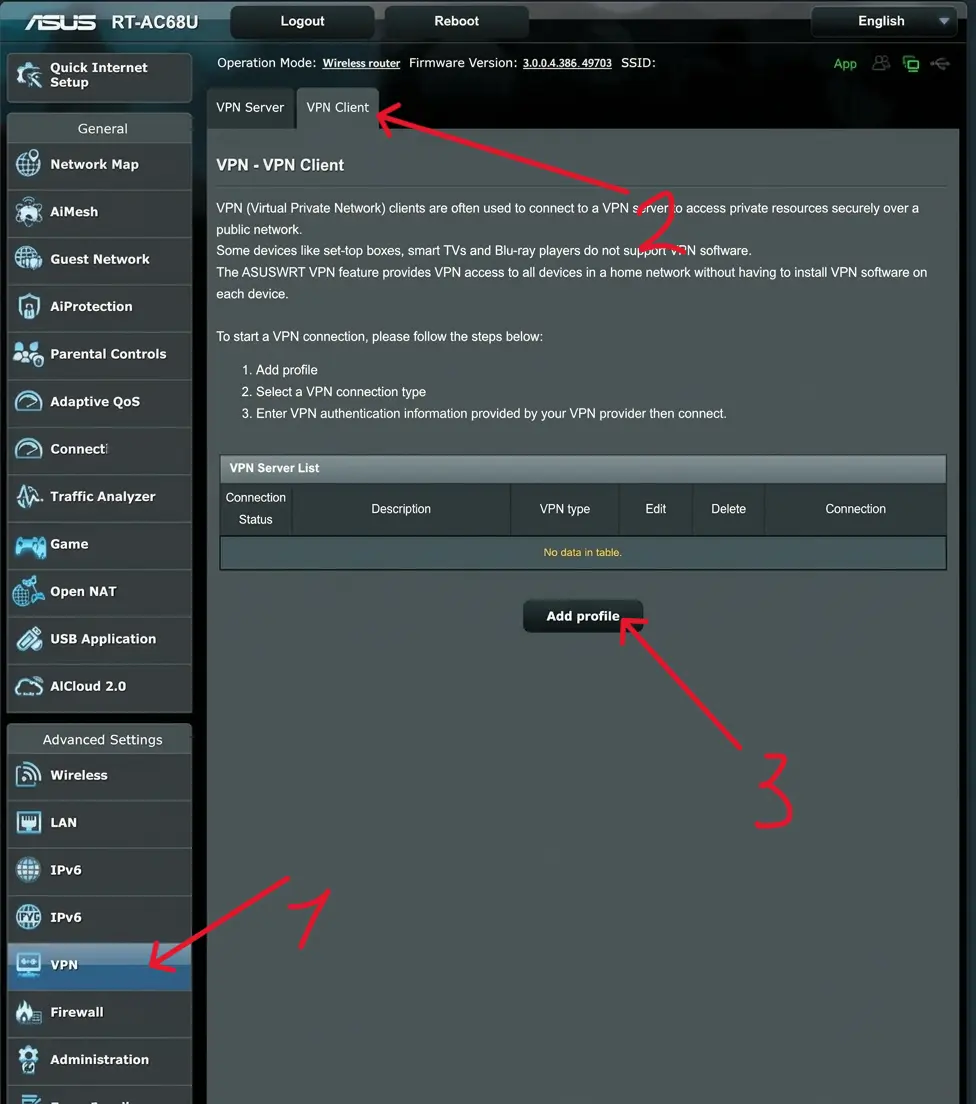
В левом меню найдите раздел VPN.
-
Сверху выберите вкладку VPN Клиент (Не VPN Сервер!).
-
Нажмите «Добавить профиль», выберите вкладку OpenVPN.
-
Нажмите кнопку «Обзор», выберите ваш скачанный файл .ovpn и нажмите «Загрузить» (Upload). Нажмите ОК и кнопку «Активировать».
Для TP-Link (серия Archer):
-
Админка обычно по адресу tplinkwifi.net.
-
Перейдите в Дополнительные настройки -> VPN-клиент.
-
Включите галочку "VPN-клиент", нажмите "Добавить".
-
Выберите тип "OpenVPN", укажите скачанный файл конфигурации .ovpn, введите логин и пароль (если сервис их требует) и сохраните.

4. Точечная маршрутизация (Split Tunneling)
ОЧЕНЬ ВАЖНЫЙ НЮАНС: Если вы пустите через зарубежный сервер вообще все домашние устройства, у вас начнутся огромные проблемы с банками. Приложения Сбербанка, Тинькофф или Госуслуги просто не откроются, потому что они жестко блокируют доступ с иностранных IP-адресов ради вашей безопасности.
Вам нужно заставить роутер пускать через туннель только ваш игровой ПК, а мамин телефон и Smart TV оставить на прямом интернете. На Кинетиках это делается в пару кликов:
-
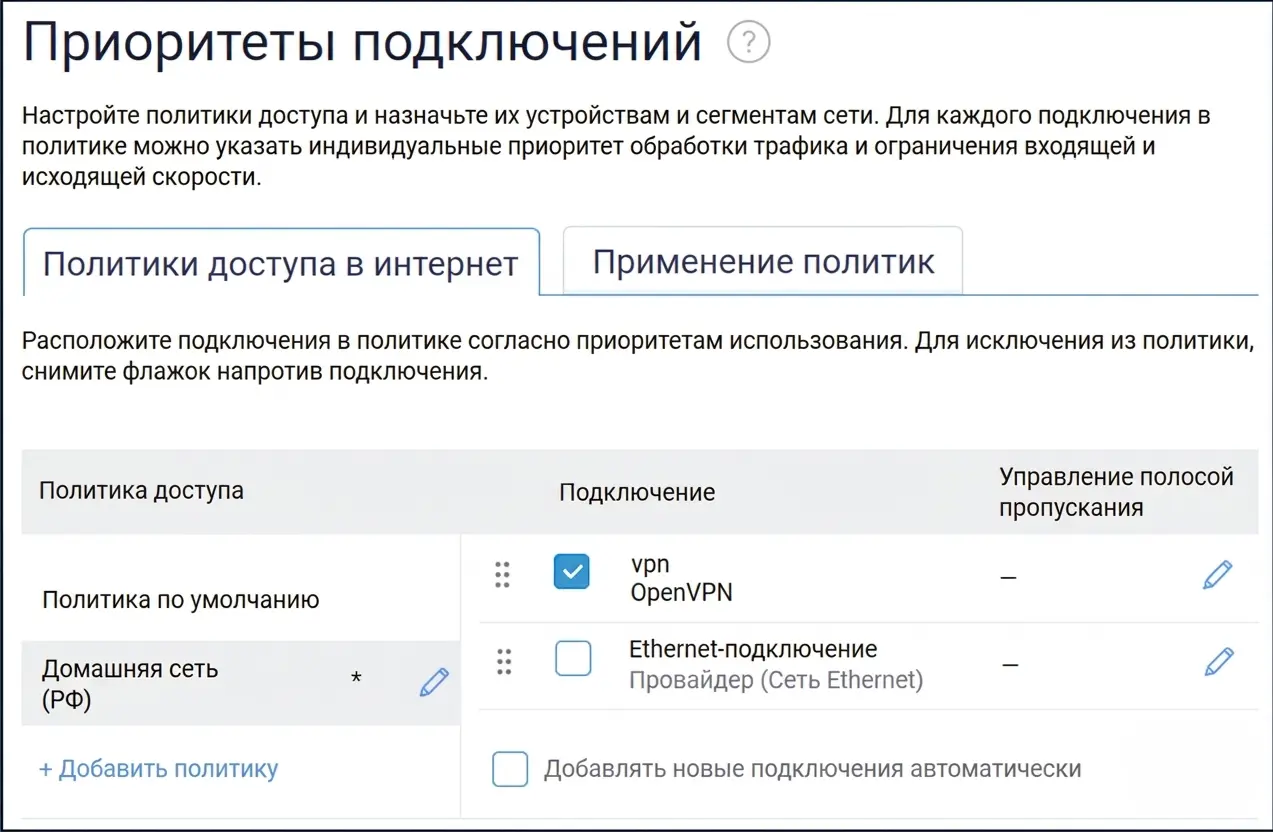
Перейдите в Интернет -> Приоритеты подключений.
-
Перейдите на вкладку Политики маршрутизации.
-
Создайте новую политику (назовите её, например, "Игровой ПК").
-
В правой колонке (Подключения) перетащите ваше новое VPN-подключение на самый верх, чтобы оно стало основным.
-
В нижней части экрана найдите в списке ваш компьютер и перетащите его (или поставьте галочку) в эту новую политику.
Всё! Теперь ваш ПК защищен и пингует европейские серверы напрямую, а остальные устройства работают как обычно.
Для игроков в соревновательные шутеры важно, чтобы VPN не конфликтовал с защитой игры. Если после настройки маршрутизации вас начало выкидывать из матчей, убедитесь, что ваш античит Easy Anti-Cheat или BattlEye работает корректно и не блокирует сетевой трафик, который роутер теперь упаковывает в туннель