
Содержание статьи
Вы включаете компьютер — значок сети показывает, что интернет подключён. Но при попытке открыть любой сайт браузер долго думает и выдаёт белый экран с надписью «Не удаётся найти IP-адрес сервера» или «DNS-сервер не отвечает». При этом мессенджеры и торренты могут прекрасно работать. Разбираемся, что такое DNS, почему он ломается и как за 3 минуты починить доступ в интернет.
Если ищете DNS для игр в России (Brawl Stars, Clash Royale) — это отдельная тема: DNS для Brawl Stars и Clash Royale 2026.
Почему появляется ошибка «DNS-сервер не отвечает» в Windows 2026 — 5 причин
DNS-сервер не отвечает что делать, DNS-сервер не отвечает Windows 10, DNS-сервер не отвечает Windows 11 — пять главных причин ошибки:
- Зависание DNS-кеша — Windows запомнила устаревшие или битые записи о сайтах. Решается командой
ipconfig /flushdns— это самый быстрый первый шаг. - Неверный или недоступный DNS-адрес провайдера — DNS-сервер Ростелекома, Билайна или другого оператора временно «лёг». Решается сменой на публичные серверы Google (
8.8.8.8) или Cloudflare (1.1.1.1). - Устаревший или повреждённый сетевой драйвер — адаптер Wi-Fi или Ethernet работает некорректно. Решается переустановкой драйвера.
- Конфликт с антивирусом или брандмауэром — Avast, Kaspersky и другие решения со встроенным сетевым экраном могут блокировать DNS-запросы.
- Неисправность или зависание роутера — устройство перестало транслировать DNS-запросы. Решается перезагрузкой роутера.
Ниже — решение для каждого случая по порядку от простого к сложному.
Сброс DNS-кеша — первое что делать при ошибке «DNS-сервер не отвечает»
Очистить DNS-кеш Windows — самый быстрый способ устранить ошибку. Команда ipconfig /flushdns при DNS-сервер не отвечает работает в 40% случаев и занимает 30 секунд.
- Нажмите Win + X → выберите Терминал Windows (Администратор) или «Командная строка (Администратор)».
- Введите команды по одной, нажимая Enter после каждой:
ipconfig /flushdns
ipconfig /release
ipconfig /renew
netsh winsock reset
netsh int ip reset- Обязательно перезагрузите компьютер после выполнения всех команд.
- Откройте браузер и проверьте, открываются ли сайты.
Команда ipconfig /flushdns очищает локальный кеш DNS-записей. netsh winsock reset сбрасывает сетевой стек Windows до заводских настроек — это устраняет глубокие конфликты в сетевых библиотеках.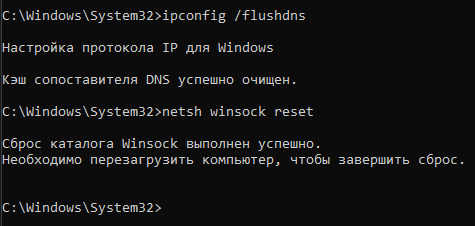
Сменить DNS на 8.8.8.8 или 1.1.1.1 — если DNS-сервер не отвечает
Изменить DNS-сервер Windows — главное решение когда DNS-сервер провайдера недоступен. Смена DNS на 8.8.8.8 при «DNS-сервер не отвечает» решает проблему в большинстве случаев.
Пошаговая инструкция — поменять DNS-сервер в Windows 10/11:
- Нажмите Win + R, введите
ncpa.cpl, нажмите Enter — откроются Сетевые подключения.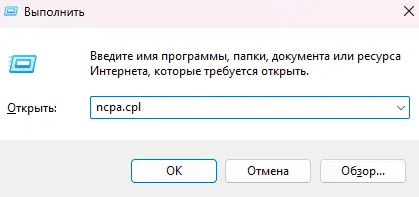
- Правой кнопкой по активному адаптеру (Wi-Fi или Ethernet) → Свойства.
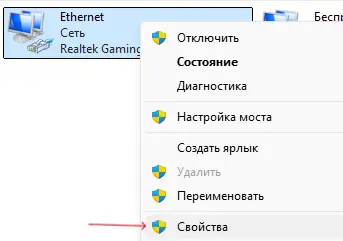
- Выделите строку «IP версии 4 (TCP/IPv4)» → нажмите Свойства.
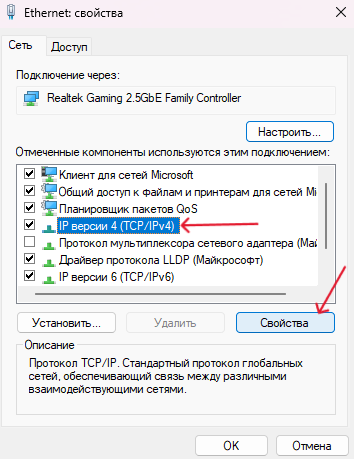
- Выберите «Использовать следующие адреса DNS-серверов».
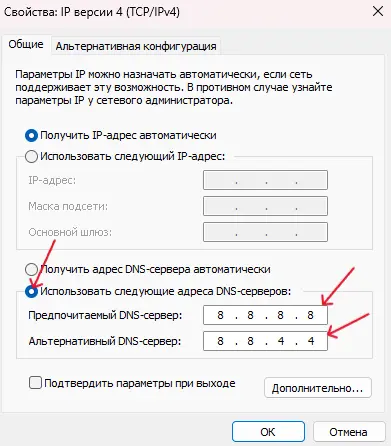
- Введите адреса и нажмите ОК.
| Провайдер | Предпочитаемый DNS | Альтернативный DNS | Особенности |
|---|---|---|---|
| Google DNS | 8.8.8.8 |
8.8.4.4 |
Самый быстрый глобально |
| Cloudflare | 1.1.1.1 |
1.0.0.1 |
Максимальная скорость отклика |
| Яндекс DNS | 77.88.8.8 |
77.88.8.1 |
Фильтрация вредоносных сайтов |
| Яндекс DNS Безопасный | 77.88.8.88 |
77.88.8.2 |
Блокировка мошеннических сайтов |
После сохранения настроек сайты должны начать открываться мгновенно. Если нет — перезагрузите компьютер и попробуйте снова.
«DNS-сервер не отвечает» через Wi-Fi, но через кабель работает — почему
DNS-сервер не отвечает только по Wi-Fi, DNS не отвечает Wi-Fi работает интернет — это отдельный сценарий. Причина: адаптер Wi-Fi и адаптер Ethernet в Windows хранят разные настройки DNS. Если вы прописали DNS только для Ethernet, Wi-Fi по-прежнему использует DNS провайдера.
Решение — прописать DNS отдельно для Wi-Fi адаптера:
- Откройте
ncpa.cplчерез Win+R. - Найдите адаптер Wi-Fi (не Ethernet) → ПКМ → Свойства.
- Повторите шаги из предыдущего раздела — пропишите
8.8.8.8и8.8.4.4именно для этого адаптера. - Нажмите ОК и проверьте подключение.
Дополнительно — перезагрузите роутер: выключите из розетки на 1 минуту, включите обратно и дождитесь полной загрузки.
«DNS-сервер не отвечает» только у одного сайта — как исправить
DNS-сервер не отвечает один сайт, один сайт не открывается DNS-сервер не отвечает — если ошибка только для конкретного домена, а остальные сайты работают, причина в локальных данных браузера или файле hosts.
Два шага для исправления:
- Очистить кеш браузера. В Chrome: Ctrl+Shift+Del → выбрать «Кешированные изображения и файлы» → «Удалить». Или в адресной строке Chrome введите
chrome://net-internals/#dns→ нажмите Clear host cache.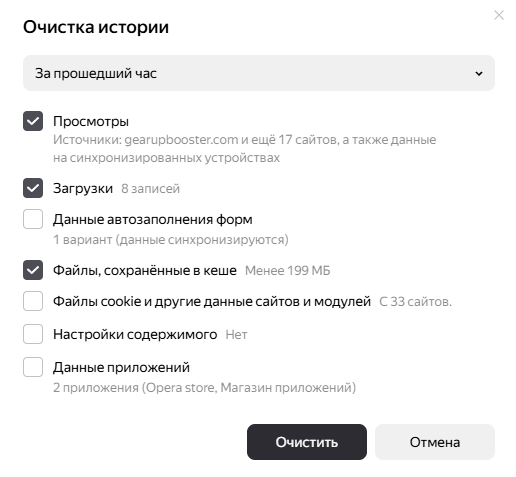
- Проверить файл hosts. Win+R →
notepad C:\Windows\System32\drivers\etc\hosts→ если в конце файла есть строки с нужным сайтом (не закомментированные #) — удалите их и сохраните. Файл hosts может перенаправлять сайт на несуществующий адрес.
Переустановить драйвер сетевого адаптера — если ничего не помогло
DNS-сервер не отвечает переустановить драйвер — если все предыдущие шаги не помогли, причина в повреждённом или устаревшем драйвере сетевого адаптера.
- Нажмите Win + X → Диспетчер устройств.
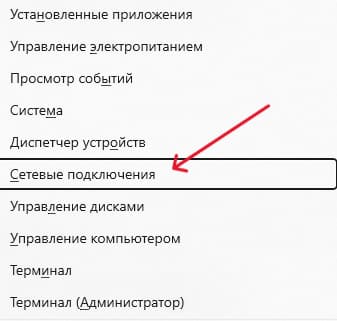
- Раскройте раздел Сетевые адаптеры.
- ПКМ по вашему Wi-Fi или Ethernet адаптеру → Удалить устройство. Галочку «Удалить программу драйвера» НЕ ставьте.
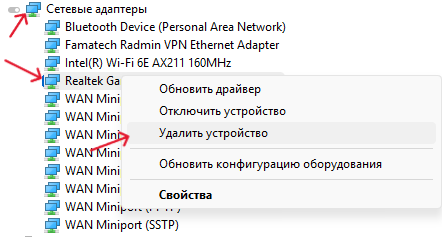
- Перезагрузите компьютер — Windows автоматически переустановит драйвер.
- Если после перезагрузки сеть не появилась — скачайте актуальный драйвер с сайта производителя ноутбука или материнской платы.
Проверка службы «DNS-клиент» и конфликт с антивирусом
Если даже Google DNS не помог — возможно, в Windows отключилась нужная служба, или её заблокировал антивирус.
Проверка службы DNS-клиент:
- Win+R →
services.msc→ Enter. - Найдите службу «DNS-клиент».
- Убедитесь, что «Состояние» — «Выполняется», тип запуска — «Автоматически».
- Если служба остановлена — дважды кликните по ней → Запустить → ОК.
Конфликт с антивирусом: Avast, Kaspersky и другие решения со встроенным сетевым экраном могут блокировать DNS-запросы. Временно отключите антивирус на 5 минут и проверьте, открываются ли сайты. Если да — зайдите в настройки сетевого экрана (Firewall) антивируса и добавьте исключение для DNS-трафика (порт 53 UDP/TCP).
«DNS-сервер не отвечает» на телефоне (Android, iPhone) — как исправить
DNS-сервер не отвечает на телефоне, DNS-сервер не отвечает Android, DNS-сервер не отвечает iPhone — мобильные устройства имеют свои настройки DNS.
Android:
- Настройки → Подключения → Дополнительные настройки соединения → Частный DNS.
- Выберите «Имя хоста провайдера частного DNS» и введите
one.one.one.one(Cloudflare) илиdns.google(Google). - Нажмите Сохранить.
iPhone:
- Настройки → Wi-Fi → нажмите (i) рядом с вашей сетью.
- Прокрутите до DNS → Настроить DNS → Вручную.
- Удалите текущий сервер, добавьте
8.8.8.8→ Сохранить.
На мобильных устройствах DNS-ошибка чаще всего связана с кешем или временным сбоем роутера. Включите и выключите Авиарежим на 10 секунд — это сбросит DNS-кеш телефона автоматически.
FAQ — частые вопросы про ошибку «DNS-сервер не отвечает»
Что делать если DNS-сервер не отвечает?
Три шага по порядку: (1) сбросить DNS-кеш командой ipconfig /flushdns в CMD от администратора; (2) сменить DNS провайдера на Google 8.8.8.8 / 8.8.4.4 в свойствах сетевого адаптера; (3) перезагрузить роутер. В большинстве случаев достаточно первых двух шагов.
Почему DNS-сервер не отвечает в Windows 10 и 11?
Пять причин: зависание DNS-кеша Windows, сбой DNS-сервера провайдера, конфликт с антивирусом, устаревший драйвер сетевого адаптера, неисправность роутера. Самая частая причина — временный сбой DNS провайдера. Решается сменой на Google DNS (8.8.8.8).
Как прописать DNS 8.8.8.8 в Windows?
Win+R → ncpa.cpl → ПКМ по адаптеру → Свойства → IP версии 4 → Свойства → «Использовать следующие адреса DNS» → Предпочитаемый: 8.8.8.8, Альтернативный: 8.8.4.4 → ОК.
DNS-сервер не отвечает, но интернет работает — почему?
Это нормальная ситуация. Интернет-соединение (уровень IP) и DNS — разные вещи. Мессенджеры работают по прямым IP-адресам, а браузер использует DNS для перевода доменных имён в IP. Когда DNS «лежит» — сайты не открываются, но Telegram и другие приложения работают нормально.