Содержание статьи
Внимание: Технологии Private DNS и Virtual Private Network (VPN) предназначены для безопасного шифрования данных, защиты в открытых сетях, снижения задержек в играх и организации корпоративного доступа. Мы не призываем использовать данные технологии для доступа к ресурсам, ограниченным на территории РФ органами государственной власти.
DNS на роутере (ДНС роутер) — что это и зачем менять DNS-сервер в 2026
Днс роутер, dns роутеры, днс на роутере, днс сервер на роутер — это адрес сервера, который превращает имена сайтов (например, youtube.com) в IP-адреса, понятные компьютеру. По умолчанию роутер использует DNS вашего провайдера, и именно на этом уровне провайдер фильтрует трафик, замедляет сервисы и блокирует доступ к отдельным ресурсам.
Главное преимущество смены DNS именно на роутере: меняете один раз — и все устройства в сети ходят через новый DNS автоматически. Не нужно настраивать каждый смартфон, ноутбук, Smart TV и игровую консоль по отдельности. Роутер раздаёт настройки через DHCP (DHCP DNS сервер) всем подключённым устройствам сразу.
Когда это нужно:
- Игровые консоли — PlayStation и Xbox не всегда дают удобно прописать DNS, а через роутер настройка применяется к ним автоматически.
- Smart TV и приставки — на телевизорах Samsung и LG настройка DNS неудобна, а роутер решает вопрос для всех сразу.
- Нейросети и заблокированные сервисы — Smart DNS на роутере открывает доступ со всех устройств дома одновременно.
- Скорость и стабильность — публичные DNS (Cloudflare, Google) часто отвечают быстрее провайдерских.
Важно понимать: сама по себе смена DNS не шифрует трафик и не меняет ваш IP — она лишь подменяет сервер, который резолвит доменные имена. Для шифрования DNS-запросов используется DNS-over-TLS (DoT, порт 853) или DNS-over-HTTPS (DoH) — об этом в разделе про Keenetic. Если DNS перестаёт отвечать после смены настроек, разберитесь отдельно: «DNS-сервер не отвечает» — как исправить за 3 минуты.
Как поменять (изменить, настроить) DNS на роутере — универсальная инструкция 2026
Как поменять днс на роутере, как изменить днс на роутере, как настроить днс на роутере, как прописать днс в роутере, как сменить днс на роутере — базовый алгоритм одинаков для большинства моделей, отличаются только названия разделов меню.
- Откройте браузер и введите адрес веб-интерфейса роутера:
192.168.1.1 (Keenetic, ASUS), 192.168.0.1 (TP-Link, D-Link, Ростелеком) или 192.168.31.1 (Xiaomi). Адрес указан на наклейке снизу роутера.
- Введите логин и пароль администратора (по умолчанию часто
admin / admin или указаны на той же наклейке).
- Найдите раздел сетевых настроек: WAN, Интернет, DHCP или Сеть — в зависимости от бренда.
- Отключите автоматическое получение DNS от провайдера (снимите галочку «Получить адрес DNS-сервера автоматически»).
- В поля «Предпочитаемый DNS-сервер» и «Альтернативный DNS-сервер» впишите нужные адреса.
- Сохраните настройки и перезагрузите роутер.
- После перезагрузки перезагрузите устройства в сети (или переподключите их к Wi-Fi), чтобы они получили новые настройки DNS.
Важный нюанс: если в роутере включён IPv6, часть трафика может «утекать» мимо прописанного IPv4-DNS — это классическая IPv6 DNS утечка. Если после смены DNS результата нет — отключите IPv6 в настройках роутера или пропишите DNS-адреса и для IPv6 тоже.
DNS на роутере Keenetic (Кинетик) — настройка DNS-over-TLS и маршрутизация 2026
Keenetic dns, роутер keenetic dns, keenetic dns over tls, keenetic прописать dns — роутеры Keenetic (Кинетик) выделяются среди всех брендов поддержкой шифрованного DNS-over-TLS (DoT) прямо из коробки. Это самый надёжный способ обхода фильтрации провайдера на уровне роутера: запросы шифруются на порту 853, и провайдер не может их перехватить или подменить.
Простая смена DNS на Keenetic:
- Зайдите в веб-интерфейс
192.168.1.1 (или адрес my.keenetic.net).

- Откройте «Интернет» → «Проводной» (или ваше подключение).
- В разделе «Параметры IP и DNS» выберите DNS вручную и впишите нужные адреса.

- Сохраните.
Настройка DNS-over-TLS (DoT) на Keenetic — шифрованный DNS для всей сети:
DoT шифрует DNS-запросы, и провайдер не видит, какие домены вы резолвите. Это работает для любого DoT-сервиса. Пошагово:
- Очистите старые записи (важно). Если вы раньше настраивали роутер по другим инструкциям, в нём могут остаться старые привязки IP в файле hosts. Откройте командную строку роутера по адресу
192.168.1.1/a, введите команду no ip host и нажмите Enter, затем system configuration save и снова Enter.
- Установите компонент DoT. В веб-интерфейсе откройте «Управление» → «Параметры системы» → «Изменить набор компонентов». В строке поиска введите
TLS, найдите пункт «Прокси-сервер DNS-over-TLS» и установите галочку. Нажмите «Обновить» и дождитесь перезагрузки роутера.
- Создайте профиль DNS. Перейдите в «Сетевые правила» (или «Безопасность») → вкладка «Интернет-фильтры». Нажмите «Добавить профиль», задайте имя профиля. Обязательно снимите галочку «Транзит запросов» — подробно, что это и зачем, разобрано в блоке ниже. Нажмите «Добавить сервер» → в поле «Тип» выберите DNS over TLS → в поле «Адрес сервера DNS» введите адрес DoT-сервиса → Сохранить.
- Включите фильтрацию. В разделе «Интернет-фильтры» переключите режим на «Публичные DNS-резолверы и настраиваемые профили» → Сохранить.
- Привяжите профиль к устройству. Откройте «Мои сети и Wi-Fi» → «Список устройств». Выберите нужное устройство (консоль, ТВ, ПК) → в поле «Интернет-фильтр» выберите созданный профиль → Сохранить. Можно привязать профиль ко всем устройствам или к конкретному.
После настройки на самой консоли или устройстве оставьте DNS в режиме «Автоматически» — роутер сам направит запросы через зашифрованный DoT-туннель (профиль DNS Keenetic).
Транзит запросов Keenetic — что это и зачем отключать при настройке DoT
Транзит запросов dns keenetic, keenetic транзит запросов — это функция, при которой роутер продолжает пересылать часть DNS-запросов напрямую через обычный DNS провайдера, даже если для устройства назначен свой профиль фильтрации. Если оставить «Транзит запросов» включённым, часть трафика будет обходить ваш зашифрованный DoT-профиль и уходить напрямую через провайдера — тогда шифрование DNS фактически не работает в полном объёме.
Именно поэтому на шаге создания профиля (раздел выше) галочку «Транзит запросов» нужно обязательно снять — это гарантирует, что абсолютно все DNS-запросы с привязанного устройства пойдут через выбранный DoT-сервер, а не разделятся между двумя маршрутами.
Маршруты DNS Keenetic — как направить только нужные домены через свой DNS
Маршруты dns keenetic — продвинутая функция Keenetic, которая позволяет направить через нужный DNS-сервер не весь трафик сети, а только определённые домены (например, только домены нейросетей или игровых сервисов), а остальной интернет-трафик оставить идти через обычный DNS провайдера напрямую.
Это удобно, если вы не хотите менять маршрут для всей сети целиком, а нужен точечный обход только для конкретных сервисов. Настраивается двумя способами:
- Через привязку профилей к устройствам — шаг 5 из инструкции DoT выше: создаёте профиль под конкретный DNS и привязываете его только к нужному устройству, остальные устройства сети идут через DNS провайдера как обычно.
- Через раздел статических маршрутов в расширенных настройках Keenetic — там можно прописать конкретные IP-подсети или домены, которые должны резолвиться через выбранный DNS-сервер, минуя общий профиль сети.
Такой точечный подход полезен, если, например, вы хотите, чтобы игровая консоль на роутере ходила через один DNS, а телефоны и ноутбуки — через другой, без лишней настройки на каждом устройстве.
DNS на роутере TP-Link (ТП-Линк) и Archer — как поменять ДНС-сервер 2026
Tp link роутер днс, dns роутер tp link, днс роутер тп линк, dns роутер tp link archer, предпочитаемый днс сервер на роутере tp link — на роутерах TP-Link (включая линейку Archer) DNS меняется в разделе DHCP или в настройках интернет-подключения.
- Зайдите в веб-интерфейс:
192.168.0.1 или tplinkwifi.net.

- Откройте «Дополнительные настройки» (Advanced) → «Сеть» (Network) → «DHCP-сервер».
- В полях «Предпочитаемый DNS-сервер» и «Альтернативный DNS-сервер» впишите нужные адреса.
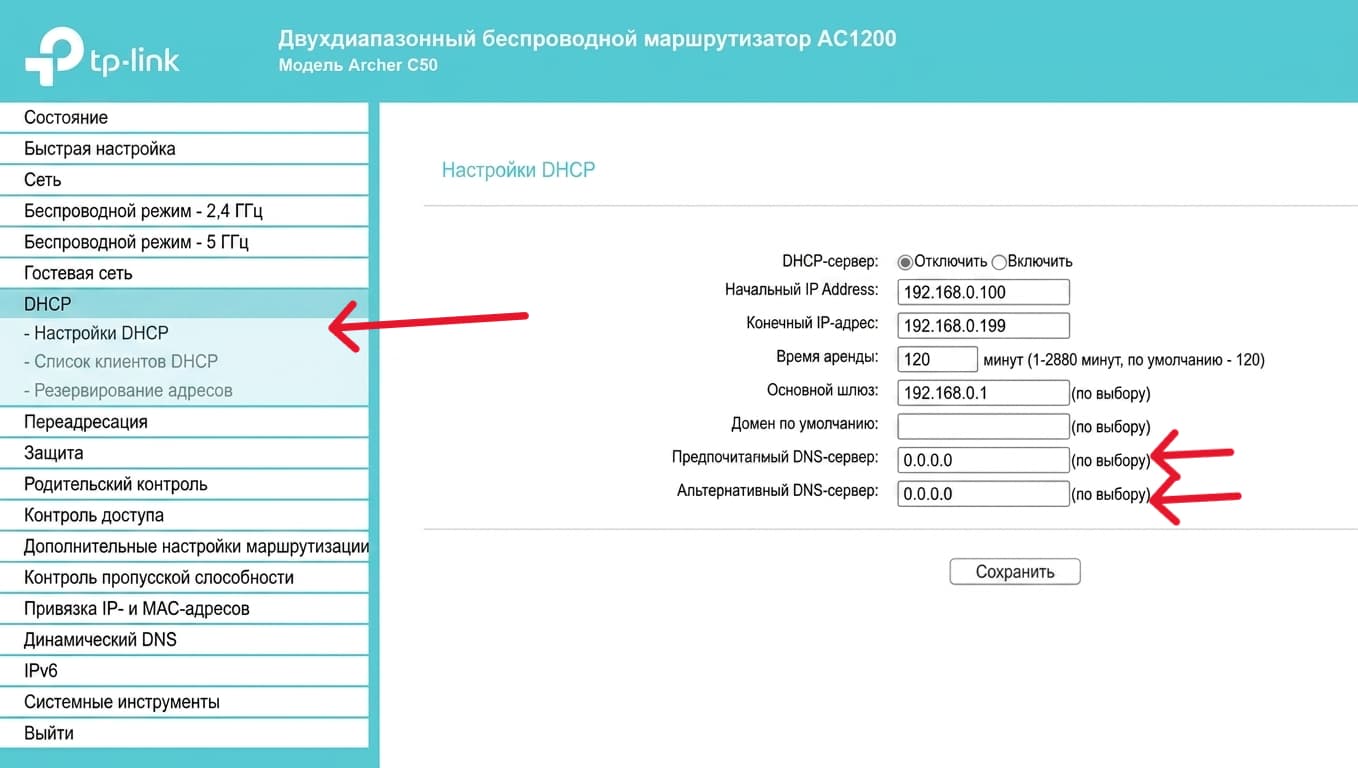
- Сохраните и перезагрузите роутер.
Альтернативно DNS можно задать в разделе «Сеть» → «Интернет» (WAN): отключите «Использовать эти DNS-серверы автоматически» и впишите адреса вручную. На новых прошивках TP-Link (приложение Tether) путь: Инструменты → Интернет-подключение → DNS.
🤖 ChatGPT, Gemini и Claude в России — подписка без VPN и без Visa
Дешевле официальной цены: оформляем подписку на нейросети напрямую, без переплат посредникам — экономия ощутима уже с первого месяца.
Без передачи пароля: активация через официальный способ оплаты, моментальная доставка, оплата картой МИР или через СБП.
🤖 Оформить подписку на нейросеть
Оплата картами РФ (МИР, СБП). Гарантия безопасной сделки.
Как поменять DNS сервер на роутере Ростелеком (GPON-терминал) — почему не работает и что делать
Как поменять DNS сервер на роутере Ростелеком, поменять север ростеком, dns роутер ростелеком, ростелеком днс на роутере, gpon роутер днс — у роутеров и оптических терминалов Ростелеком есть важная особенность: провайдер часто перехватывает DNS-запросы на стандартном порту 53. Поэтому обычная смена DNS на роутере может не давать результата — запрос уходит, но перехватывается до того, как достигнет нужного сервера.
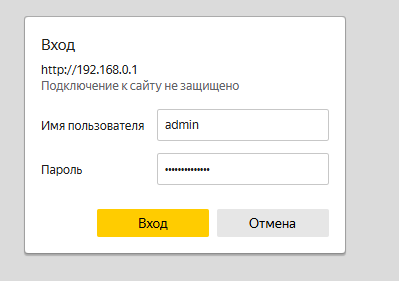
- Зайдите в веб-интерфейс терминала:
192.168.1.1 или 192.168.0.1 (адрес на наклейке).
- Войдите с логином/паролем администратора (для GPON-терминалов часто это отдельная учётная запись
admin / пароль с наклейки, либо суперпользователь).
- Откройте раздел Настрока → WAN → Профили подключений WAN, изменить → Использовать DNS сети → Основной DNS и Альтернативный DNS: найдите настройки DNS вашего интернет-соединения.
- Отключите автоматическое получение DNS и впишите адреса вручную.
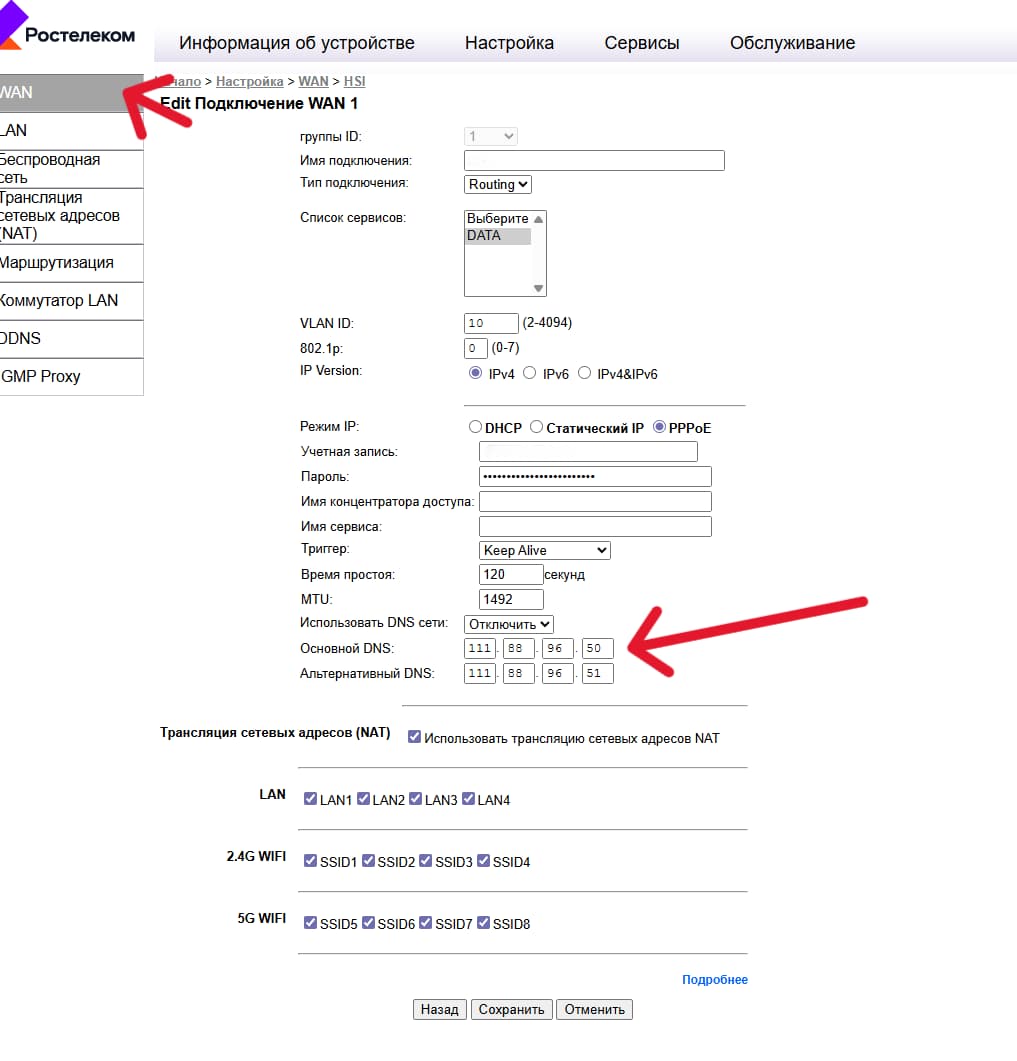
- Сохраните и перезагрузите терминал (GPON терминал Ростелеком).
Если смена DNS на Ростелеком не работает: провайдер перехватывает порт 53. В этом случае надёжнее использовать шифрованный DNS-over-TLS (DoT) на роутере Keenetic (раздел выше) — DoT работает на порту 853 и не перехватывается. Если у вас фирменный роутер Ростелеком без поддержки DoT — поставьте перед ним отдельный роутер Keenetic или настройте DNS на конкретных устройствах через Private DNS.
DNS на роутере Xiaomi (Mi, Сяоми) — как сменить ДНС 2026
Днс роутер xiaomi, dns xiaomi mi, xiaomi mi днс, роутер сяоми днс — на роутерах Xiaomi и Redmi (Mi Router, Mi WiFi) веб-интерфейс открывается по нестандартному адресу.
- Зайдите в веб-интерфейс:
192.168.31.1 или miwifi.com.

- Откройте «Настройки» (Settings) → «Сеть» (Network settings).
- Найдите блок DNS → переключите с «Авто» (Configure DNS automatically) на «Вручную» (Manual).
- Впишите предпочитаемый и альтернативный DNS → Сохранить (Apply).
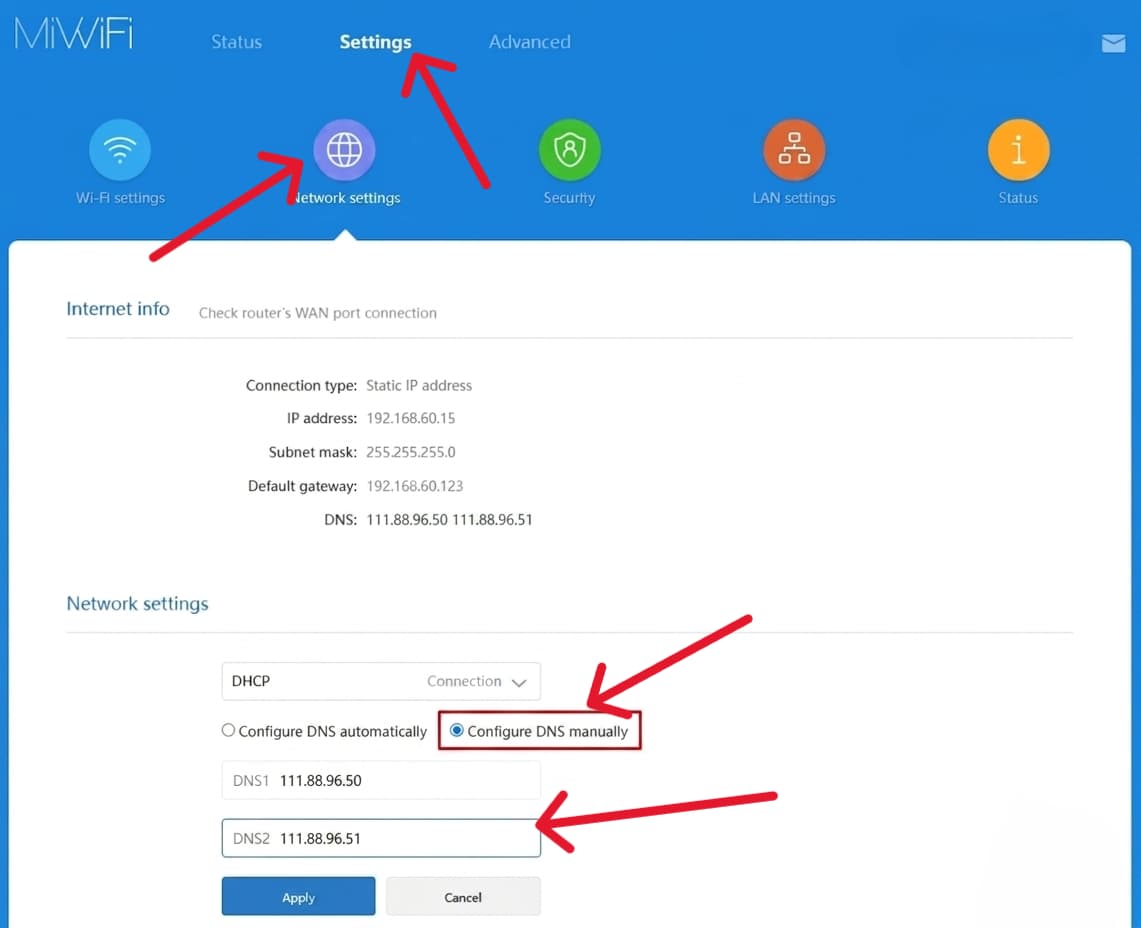
- Перезагрузите роутер.
На части прошивок Xiaomi (особенно глобальных) интерфейс на английском — ориентируйтесь на пункты Network settings → WAN → DNS. В мобильном приложении Mi WiFi / Mi Home настройки DNS могут быть скрыты — надёжнее заходить через браузер.
DNS на роутере Huawei (Хуавей) — настройка ДНС-сервера 2026
Днс роутер хуавей, dns роутеры huawei, роутер huawei днс — на роутерах Huawei (включая модели HG8245, оптические терминалы и Wi-Fi-роутеры серии WS/AX) DNS меняется в разделе настроек WAN.
- Зайдите в веб-интерфейс:
192.168.100.1 (для оптических терминалов) или 192.168.3.1 (для Wi-Fi-роутеров).
- Войдите с логином администратора (для терминалов часто
telecomadmin с отдельным паролем).

- Откройте Интернет
- Снимите галочку автоматического получения DNS → впишите адреса вручную в поля Primary DNS и Secondary DNS.
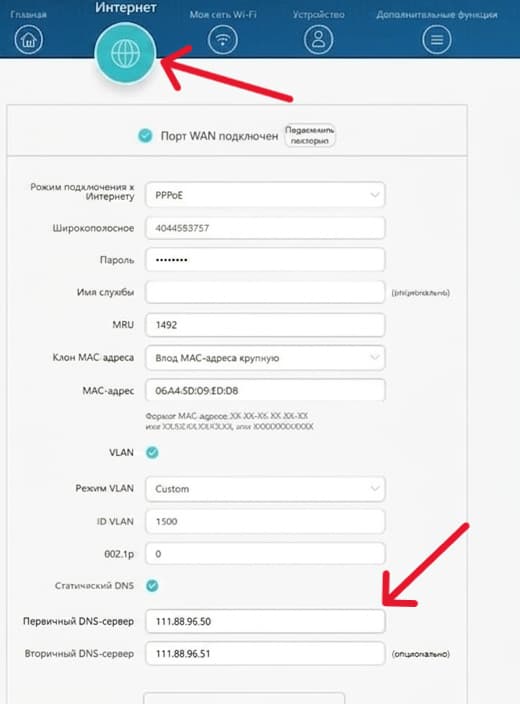
- Нажмите Apply и перезагрузите роутер.
В современных Wi-Fi-роутерах Huawei (приложение AI Life) DNS меняется через «Ещё функции» → «Настройки Wi-Fi и сети» → «Настройки DNS».
DNS на роутере ASUS (Асус) — как прописать ДНС 2026
Роутер asus dns, роутер асус днс — на роутерах ASUS (линейки RT, ROG Rapture, ZenWiFi) DNS прописывается в разделе WAN, а для раздачи всем устройствам — в настройках локальной сети.
- Зайдите в веб-интерфейс:
192.168.1.1 или router.asus.com.

- В левом меню откройте «Интернет» (WAN) → вкладка «Интернет-соединение».
- В блоке «Настройка DNS-сервера WAN» переключите «Подключаться к DNS-серверу автоматически» в положение «Нет».
- Впишите DNS-сервер 1 и DNS-сервер 2.
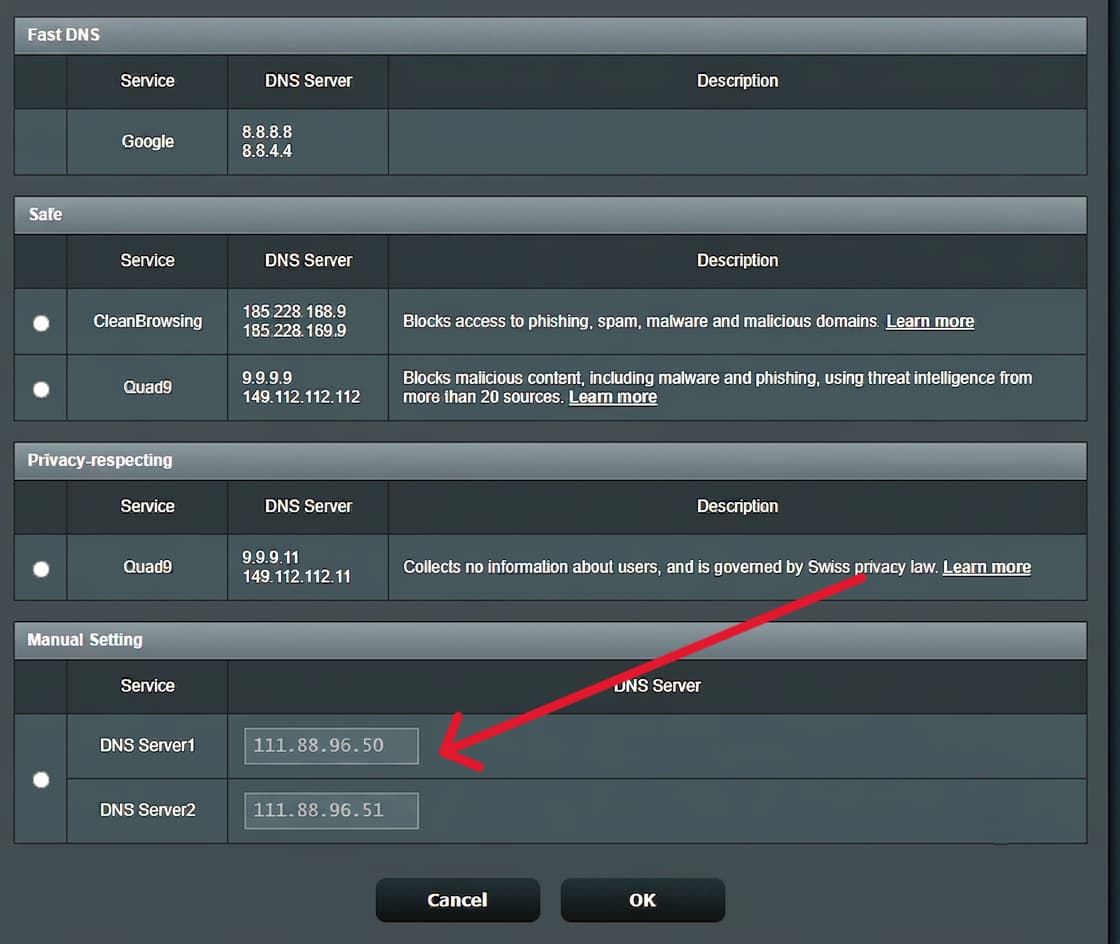
- Примените настройки (Apply) — роутер перезагрузится.
Чтобы новые DNS получали все устройства автоматически, в разделе «Локальная сеть» (LAN) → «DHCP-сервер» также пропишите эти DNS-адреса в полях DNS Server.
DNS на роутере MikroTik (Микротик) — настройка через терминал 2026
Микротик днс, dns на микротике, микротик dns сервер — роутеры MikroTik (RouterOS) ориентированы на продвинутых пользователей: DNS настраивается через веб-интерфейс WebFig, приложение WinBox или терминал командами.
Через WinBox / WebFig:
- Откройте IP → DNS.
- В поле Servers впишите нужные DNS-адреса (несколько через запятую или кнопкой «+»).
- Поставьте галочку «Allow Remote Requests» (allow remote requests MikroTik), чтобы роутер раздавал DNS устройствам сети.
- Нажмите Apply и OK.
Через терминал (командой):
/ip dns set servers=1.1.1.1,8.8.8.8 allow-remote-requests=yes
MikroTik также поддерживает DNS-over-HTTPS (DoH, роутер DNS-over-HTTPS): в IP → DNS укажите URL DoH-сервера в поле «Use DoH Server» и загрузите корневой сертификат. Это шифрует DNS-запросы на уровне роутера, как DoT на Keenetic.
DNS на роутере для Xbox, PlayStation и нейросетей — куда какие адреса 2026
Днс для роутера xbox, dns для роутера xbox, днс на роутер для xbox — настройка DNS на роутере особенно удобна для игровых консолей и нейросетей: один раз прописали — и устройство работает без ручной настройки. Но адреса DNS под каждую задачу разные. Куда какие прописывать:
- Для Xbox на роутере — специализированный сервис xbox-dns.ru роутер: пара
111.88.96.50 / 111.88.96.51 или DoT-адрес xbox-dns.ru (на Keenetic — через профиль DoT, раздел выше). Полная инструкция и резервные адреса: DNS для Xbox в России 2026 — рабочие серверы.
- Для PlayStation (PS5, PS4) на роутере — та же пара
111.88.96.50 / 111.88.96.51, прописывается в разделе WAN/DHCP роутера. Подробно по моделям: DNS для PS5 и PS4 в России 2026.
- Для нейросетей (Gemini, ChatGPT, Claude) на роутере — смотрите отдельный H3 ниже про
router.comss.one.
DNS для нейросетей на роутере — router.comss.one
DNS для нейросетей на роутере, router.comss.one, Smart DNS от Comss — это специальный сервис, адрес которого прописывается в поле DNS-сервера так же, как и любой другой DNS: router.comss.one. Особенность в том, что он проксирует только домены ИИ-сервисов (Gemini, ChatGPT, Claude, Grok), а весь остальной трафик — сайты, игры, видео — идёт напрямую через обычный DNS, без лишней нагрузки на маршрут.
Прописать router.comss.one нужно в тех же полях DNS-сервера, что и любой другой адрес — в разделе WAN/Интернет вашего роутера (инструкции по каждому бренду выше). Если хотите развести трафик по-разному (например, консоль через один DNS, а нейросети через другой), используйте профили Keenetic с привязкой к конкретным устройствам — раздел про маршруты DNS Keenetic выше. Полная инструкция по подключению нейросетей и рабочие альтернативные адреса: DNS для Gemini и нейросетей без VPN 2026.
Преимущество роутерной настройки: Smart TV без удобных настроек DNS, приставки Chromecast, консоли — всё получает нужный маршрут автоматически, без ручной настройки на каждом устройстве.
📲 Техноварик — Telegram-канал про игры, ПК и технологии
Актуальные адреса DNS: рабочие серверы для роутеров, консолей и нейросетей — публикуем сразу после изменений, без воды и лишнего текста.
Обновления каждый день: фиксы ошибок, настройка сети и Smart TV — первыми узнаёте в канале.
📲 Подписаться на Техноварик
Telegram-канал Техноварик — бесплатно, без рекламы.
Не меняется DNS на роутере — почему и что делать 2026
Если вы прописали DNS, но ничего не изменилось — разбираем по чек-листу:
- Устройства не получили новые настройки. После смены DNS на роутере перезагрузите роутер, а затем переподключите устройства к Wi-Fi (или перезагрузите их) — они получают DNS при подключении к сети.
- Включён IPv6. Если в роутере активен IPv6 без прописанных IPv6-DNS, часть запросов «утекает» мимо (IPv6 DNS утечка). Отключите IPv6 или пропишите DNS и для него.
- Провайдер перехватывает порт 53. Особенно у Ростелеком — обычный DNS перехватывается. Решение: шифрованный DoT/DoH (Keenetic, MikroTik).
- На устройстве задан свой DNS. Если на ПК или телефоне в настройках сети вручную прописан другой DNS — он переопределяет роутерный. Поставьте на устройстве «Автоматически».
- Провайдер использует MAC-привязку или блокирует сторонний DNS. Некоторые провайдеры жёстко привязывают DNS-запросы к MAC-адресу оборудования или фильтруют обращения к публичным DNS-серверам напрямую. В этом случае обычная смена адреса в настройках не сработает — помогает только шифрованный DoT/DoH, который провайдер не может разобрать и заблокировать точечно.
- Кеш DNS. На Windows выполните
ipconfig /flushdns в командной строке от администратора, чтобы сбросить старые записи.
Если роутер вообще выдаёт ошибку с DNS: DNS-сервер не отвечает — как исправить за 3 минуты. Похожая логика перехвата и блокировки трафика встречается и на других устройствах — например, если у вас не подключается PS5 или PS4 к серверам, или Xbox не видит консоль в сети.
FAQ — DNS на роутере 2026
Какой DNS лучше для роутера?
Для скорости и стабильности — Cloudflare (1.1.1.1 / 1.0.0.1) или Google (8.8.8.8 / 8.8.4.4). Для обхода фильтрации под конкретные сервисы нужны специализированные адреса: для Xbox и PlayStation — xbox-dns.ru, для нейросетей — Comss (router.comss.one). Универсального «лучшего» DNS нет — выбор зависит от задачи.
Что такое DNS-over-TLS на роутере?
DNS-over-TLS (DoT) — это шифрование DNS-запросов: провайдер не видит, какие домены вы резолвите, и не может перехватить или подменить запрос. Работает на порту 853 вместо обычного 53, поэтому обходит перехват DNS у провайдеров вроде Ростелеком. Из массовых роутеров DoT лучше всего поддерживает Keenetic (компонент «Прокси-сервер DNS-over-TLS»), а MikroTik поддерживает DoH.
Как поменять DNS сервер на роутере Ростелеком, если он не работает?
Ростелеком перехватывает DNS-запросы на стандартном порту 53 — поэтому смена обычного DNS через веб-интерфейс GPON-терминала часто не даёт эффекта. Решение: использовать шифрованный DNS-over-TLS (порт 853) на роутере Keenetic, либо настроить Private DNS на каждом устройстве отдельно. Обычный IPv4-DNS на фирменном роутере Ростелеком в ряде случаев бесполезен.
Что такое транзит запросов на Keenetic и нужно ли его отключать?
Транзит запросов — функция, при которой часть DNS-трафика идёт напрямую через провайдера, даже если для устройства настроен свой DoT-профиль. При настройке DNS-over-TLS галочку «Транзит запросов» нужно снять, иначе часть запросов не будет шифроваться и обходить фильтрацию провайдера.
DNS на роутере или на устройстве — что лучше?
На роутере — удобнее: один раз настроил, и все устройства сети (ПК, телефоны, Smart TV, консоли) идут через нужный DNS автоматически. На устройстве — точечнее: можно задать разные DNS для разных гаджетов, и настройка переопределяет роутерную. Для дома с консолями и Smart TV логичнее настраивать на роутере, для одного конкретного устройства — на нём самом.
Сбросится ли настройка DNS после перезагрузки роутера?
Нет, прописанный вручную DNS сохраняется в настройках роутера и остаётся после перезагрузки и отключения питания. Сбросить его может только полный сброс роутера к заводским настройкам (кнопка Reset) или обновление прошивки с очисткой конфигурации.
Хочешь больше быстрых решений и подборок?
Подпишись на наш Telegram — короткие гайды, советы и новые статьи без спама.
Поделиться
Ссылка скопирована!