Содержание статьи:
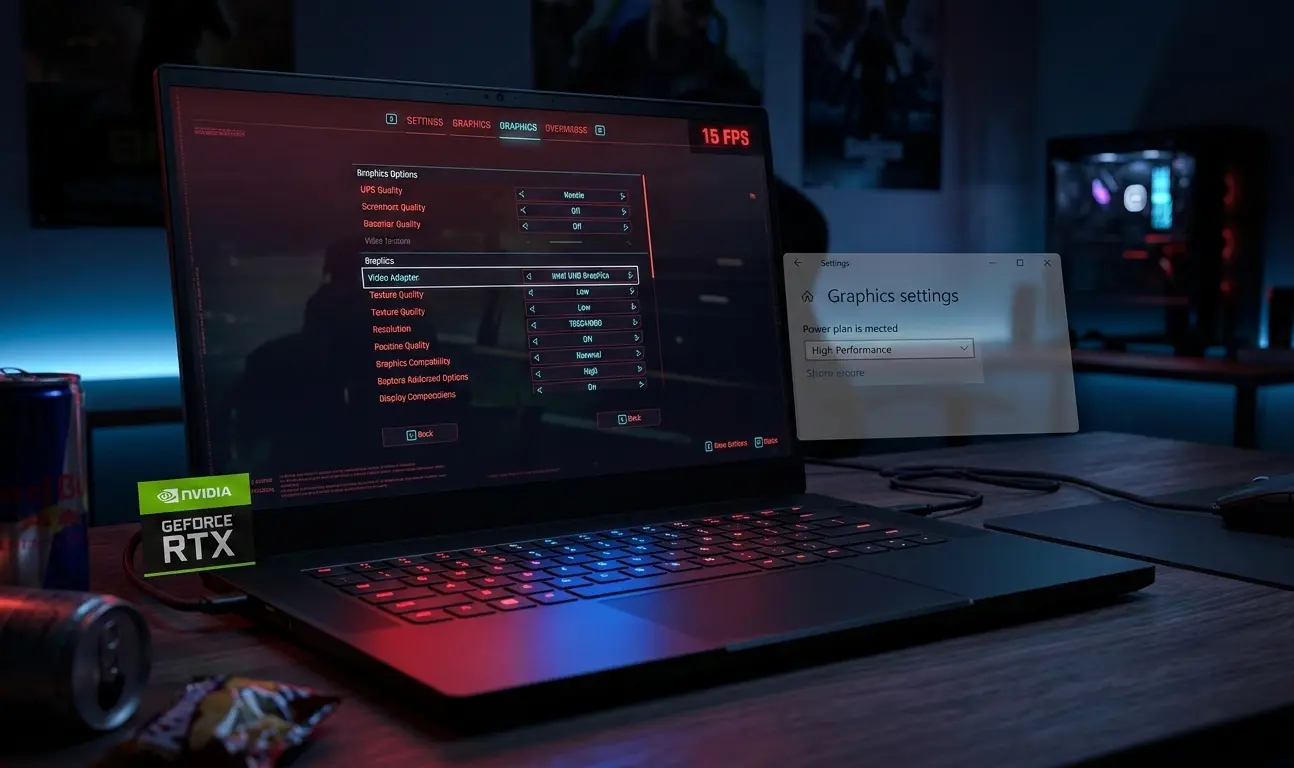
Вы купили мощный игровой ноутбук с крутой видеокартой RTX, устанавливаете любимую игру, заходите в нее и видите... слайд-шоу из 15 кадров в секунду. Вы открываете настройки графики в игре и замечаете, что в графе "Видеоадаптер" написана не ваша мощная Nvidia, а какая-нибудь слабенькая Intel UHD Graphics или AMD Radeon Vega.
1. Настройка через параметры Windows 10/11 (Самый надежный способ)
Нажмите правой кнопкой мыши по пустому месту на Рабочем столе и выберите «Параметры экрана». Прокрутите в самый низ и нажмите на строчку «Настройки графики» (или просто "Графика" в Windows 11). Убедитесь, что в выпадающем списке выбрано «Классическое приложение». Нажмите кнопку «Обзор» и найдите на диске пусковой .exe файл вашей игры (например, C:\Games\Cyberpunk2077\bin\x64\Cyberpunk2077.exe). Когда игра появится в списке ниже, нажмите на нее -> кнопка «Параметры». Появится окно с выбором. Выберите пункт «Высокая производительность» (под ним должно быть написано название вашей мощной видеокарты). Нажмите Сохранить.
2. Панель управления NVIDIA
Кликните правой кнопкой мыши по рабочему столу -> Панель управления NVIDIA. В левом меню выберите пункт «Управление параметрами 3D». Справа перейдите на вкладку «Программные настройки». В первом пункте (шаг 1) выберите из выпадающего списка вашу игру (или добавьте её вручную через кнопку "Добавить"). В пункте №2 (Выбор предпочтительного графического процессора) жестко укажите: «Высокопроизводительный процессор NVIDIA». Нажмите кнопку "Применить" в правом нижнем углу.
3. Настройки AMD Radeon Software
Кликните правой кнопкой по рабочему столу -> открываем AMD Radeon Software. Перейдите в раздел «Игры» (или Gaming). Нажмите на нужную игру (или добавьте её через три точки -> Добавить игру). В профиле игры найдите пункт «Режим графики» или настройки энергопотребления и выберите профиль «Киберспорт» или «Высокая производительность».