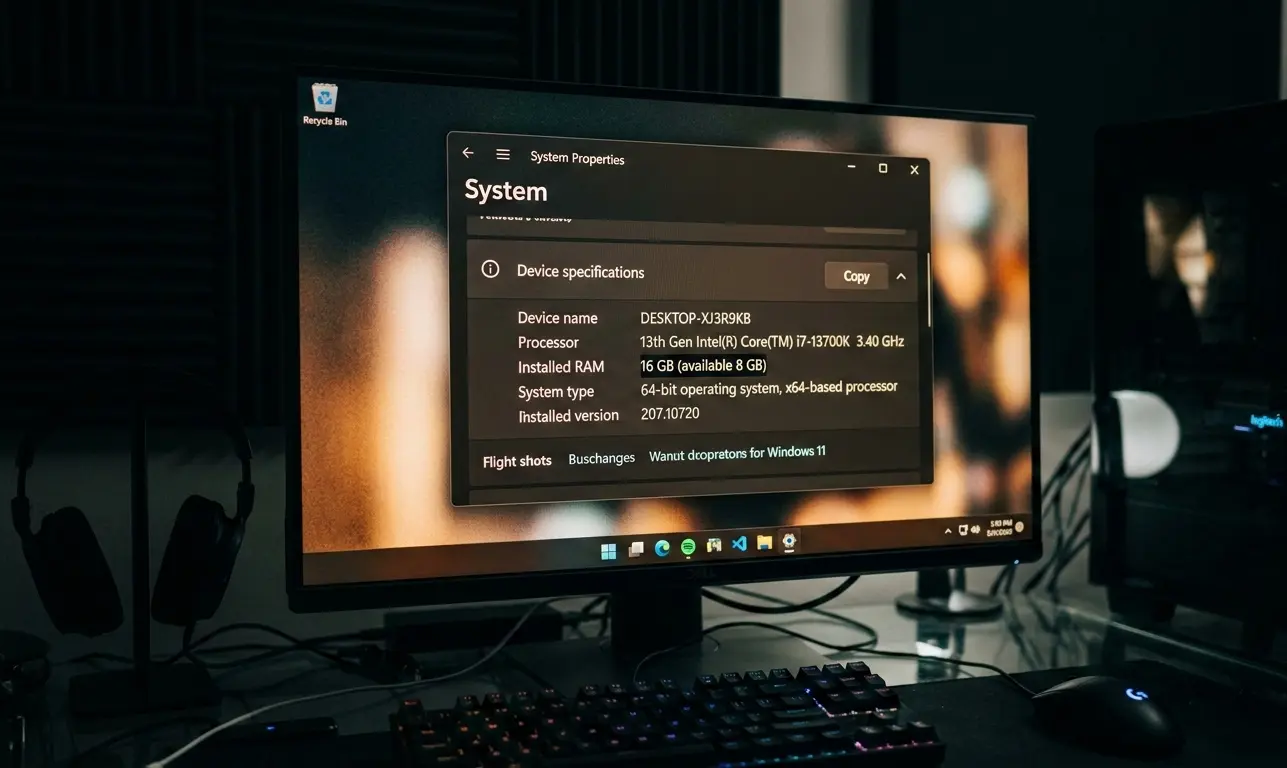
Вы решили проапгрейдить свой компьютер. Купили новую планку оперативной памяти (например, на 8 ГБ), чтобы в сумме получить 16 ГБ и комфортно играть. Аккуратно вставили её в слот на материнской плате, включаете ПК, заходите в "Свойства системы", а там... всё те же 8 ГБ! Новая планка просто игнорируется.
Ситуация, когда не определяется озу, очень распространена. Иногда компьютер вообще отказывается включаться с новой памятью и начинает пищать, а иногда загружается нормально, но видит только половину объема. Разберем 4 причины этой проблемы.
1. Плохой контакт и пыль (Самая частая причина)
Если вы вставляете новую планку в пустой слот, который не использовался годами, он наверняка забился микроскопической пылью. Кроме того, контакты на самой планке (даже новой из магазина) могли окислиться.
Как исправить:
Выключите ПК и обязательно выдерните шнур из розетки!
Вытащите все планки ОЗУ.
Возьмите обычный мягкий школьный ластик и пройдитесь им по золотистым контактам планок с обеих сторон, пока они не заблестят. Смахните ошметки ластика.
Возьмите чистую зубную щетку (сухую!) или кисточку с жестким ворсом и аккуратно прочистите сами слоты на материнской плате.
Вставьте планку. Важно: планка должна зайти туго, а защелки по краям должны закрыться сами с характерным щелчком!
2. Ограничения самой Windows (32-битная система)
Если у вас установлено 4 ГБ или 8 ГБ памяти, а в Свойствах системы (Win+Pause) написано: «Установленная память: 8 ГБ (доступно 3,25 ГБ)» — проблема не в "железе"!
Дело в том, что старые 32-битные (x86) версии Windows физически не умеют адресовать (видеть) больше 4 ГБ оперативной памяти (а по факту видят около 3.2 ГБ, остальное забирает система).
Решение только одно: вам нужно полностью переустановить Windows, выбрав при установке 64-битную (x64) версию. Это снимет все ограничения на объем памяти.
3. Несовместимость планок разных производителей
В идеальном мире все планки памяти должны быть из одного комплекта (Kit). В реальности люди часто докупают к своей старой памяти планку другой фирмы (например, Kingston и Corsair).
Они могут конфликтовать из-за разных таймингов (задержек) или рабочего напряжения (например, одна работает на 1.5V, а другая на 1.35V). Если материнская плата не может "подружить" их, она просто отключает одну из планок.
Как проверить:
Оставьте в материнской плате ТОЛЬКО НОВУЮ планку (старую вытащите). Если с ней одной компьютер запускается и видит весь её объем — значит планка 100% рабочая. Проблема именно в несовместимости двух разных планок между собой.
Попробуйте поменять их местами в слотах. Если у вас 4 слота, вставляйте планки через один (в слоты одного цвета — например, в 1 и 3).
4. Ограничение в MSCONFIG и согнутые ножки процессора
Иногда пользователи, начитавшись "советов по ускорению ПК", сами ограничивают объем памяти в настройках Windows.
Нажмите Win + R, введите msconfig и нажмите Enter.
Перейдите на вкладку «Загрузка» -> кнопка «Дополнительные параметры».
Убедитесь, что галочка «Максимум памяти» СНЯТА! Если она стоит, снимите её, нажмите ОК и перезагрузите ПК.
Хочешь больше быстрых решений и подборок?
Подпишись на наш Telegram — короткие гайды, советы и новые статьи без спама.
Поделиться
Ссылка скопирована!