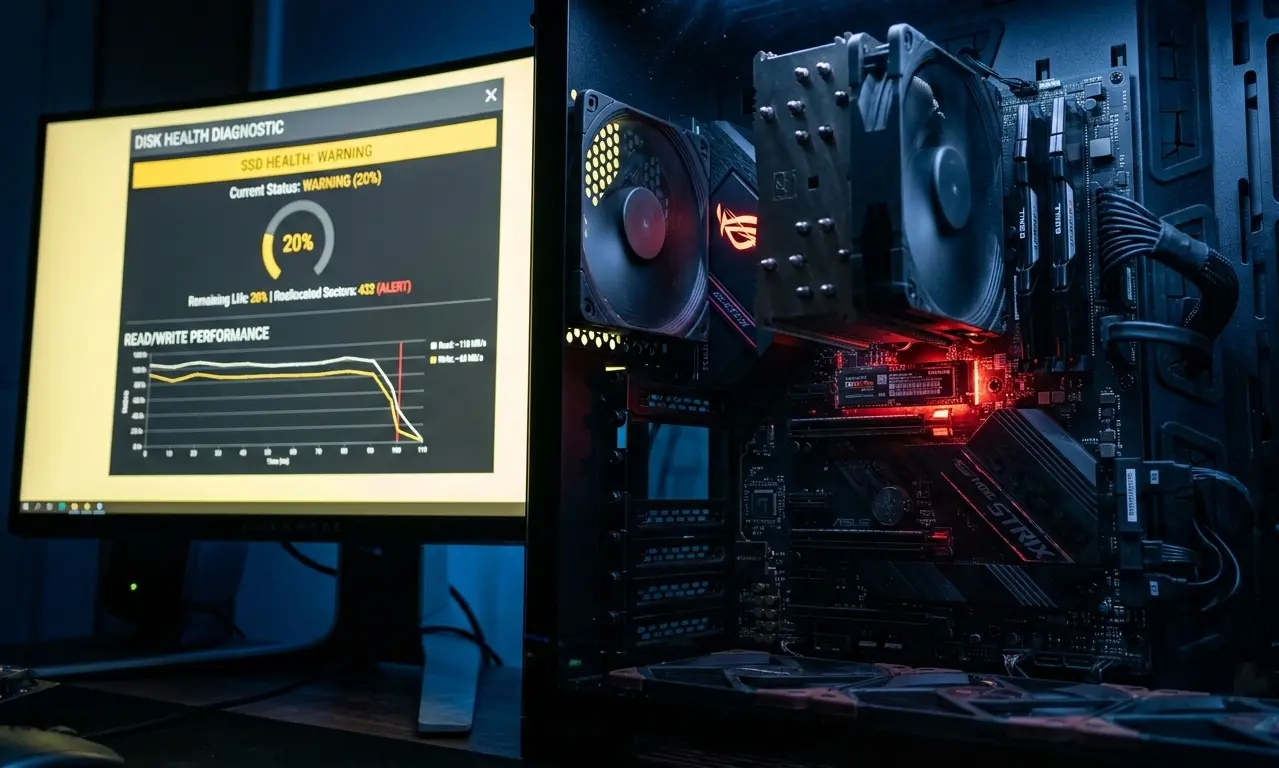
Как проверить SSD диск на ошибки и узнать его здоровье

28.02.2026 Читать ~2 мин. 71 просмотров
Как проверить SSD диск на ошибки и узнать его здоровье

Содержание статьи:

В отличие от старых жестких дисков (HDD), которые перед смертью начинают скрипеть или щелкать, твердотельные накопители (SSD) умирают молча. Еще вчера компьютер летал, а сегодня он просто не включается, и все ваши данные пропали безвозвратно.

У SSD есть ограниченный ресурс на запись данных (TBW). Чем больше вы качаете и удаляете, тем ближе конец накопителя. Разберемся, как проверить ssd диск на ошибки и вовремя заметить износ.

1. Главный симптом: Просадка скорости

Первый признак того, что SSD "устает" — это снижение скорости записи. Если раньше папка с фильмом копировалась за 10 секунд, а теперь плетется 2 минуты — значит, контроллер SSD тратит много времени на поиск живых ячеек памяти вместо "битых".
Чтобы проверить реальную скорость, скачайте программу CrystalDiskMark. Если цифры (особенно в первой строке Read/Write) сильно ниже заявленных производителем — это повод насторожиться.

2. CrystalDiskInfo: Универсальный доктор

Это самая популярная и простая программа для экспресс-диагностики.

  1. Скачайте бесплатную версию CrystalDiskInfo.

  2. Запустите её. Программа сразу покажет общее состояние диска в процентах.

    • Синий цвет («Хорошо»): Всё в порядке.

    • Желтый («Тревога»): Появились переназначенные сектора. Диск начал сыпаться. Пора делать бэкап!

    • Красный («Плохо»): Срочно спасайте данные, диску осталось жить считанные часы.

3. На какие параметры S.M.A.R.T. смотреть?

В окне программы есть список параметров. Для SSD критически важны два:

  • 05 (Reallocated Sectors Count): Количество секторов, которые диск признал битыми и заменил их запасными. Если это число растет каждый день — диск труп.

  • E9 (Media Wearout Indicator): Тот самый процент "жизни". Показывает, сколько ресурса перезаписи осталось у ячеек памяти. Если там 10-20% — SSD пора менять.

4. Фирменные утилиты от производителей

Самый точный способ узнать здоровье ssd — скачать утилиту от того бренда, чей диск у вас стоит. У них есть доступ к скрытым датчикам, которые не видят универсальные программы.

  • Для Samsung: Samsung Magician.

  • Для Kingston: Kingston SSD Manager.

  • Для Western Digital: WD Dashboard.

  • Для Crucial: Storage Executive.

Такие программы умеют не только показывать износ, но и обновлять "прошивку" (firmware) диска, что часто исправляет ошибки и ускоряет работу SSD.

Хочешь больше быстрых решений и подборок?
Подпишись на наш Telegram — короткие гайды, советы и новые статьи без спама.
Перейти в Telegram
или ищи в поиске @tehnovarik
Поделиться
TelegramVK
Оставить отзыв или задать вопрос
Оставьте контакт — иначе мы не сможем ответить.
Статья была полезна?
Статья еще не оценена.
Всеволод Керченский
Автор
Всеволод Керченский
Лауреат премии "Цифровой Прорыв" в e-commerce, 5 лет опыта разработки и масштабирования IT-платформ.

Похожие решения