Компьютер включается, но нет изображения на мониторе: причины

26.02.2026 Читать ~3 мин. 134 просмотров
Компьютер включается, но нет изображения на мониторе: причины

Содержание статьи:

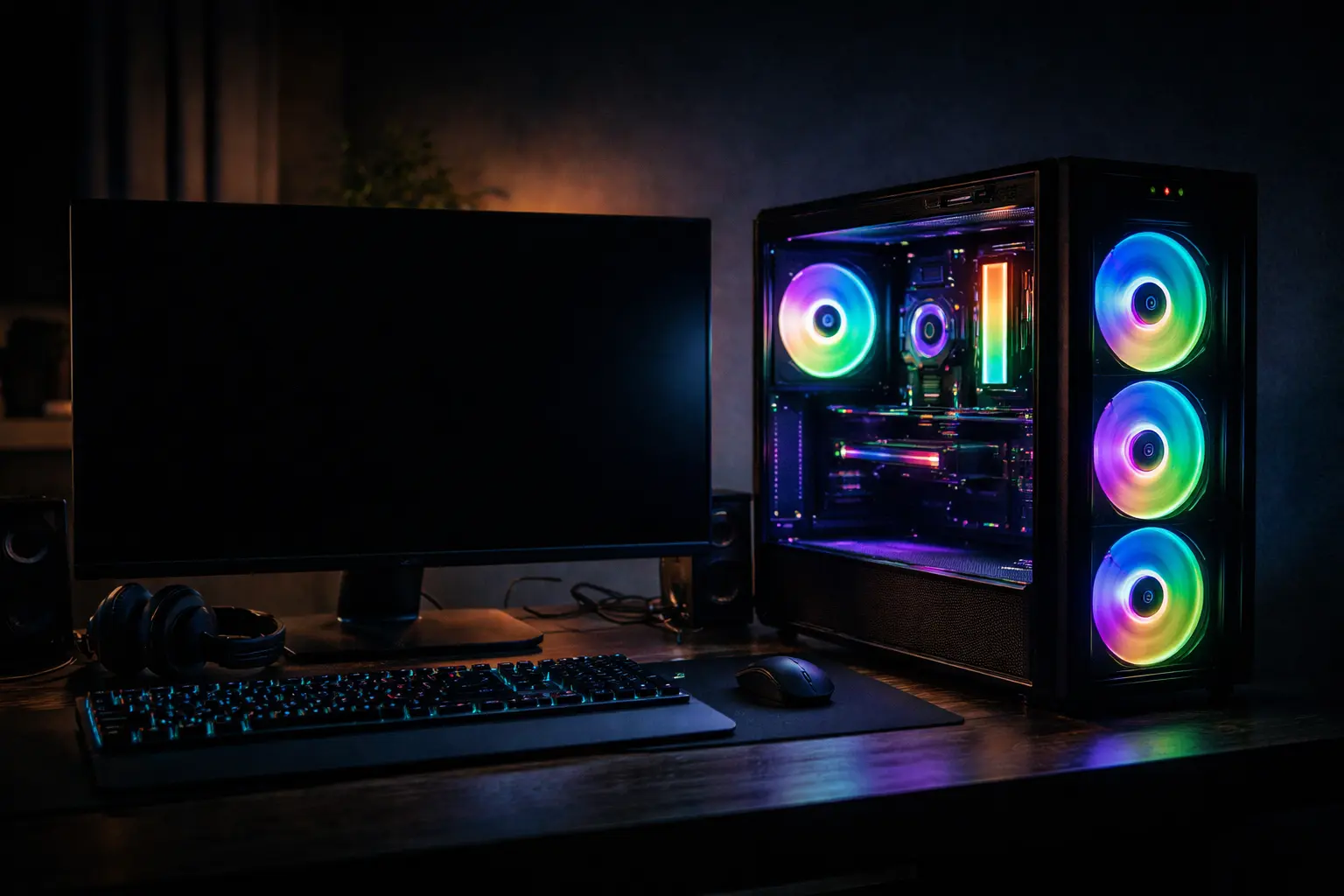
Вы нажимаете кнопку включения, системный блок начинает привычно гудеть, вентиляторы крутятся, лампочки горят. Но монитор предательски остается черным или выдает надпись «Нет сигнала».

Это одна из самых частых проблем с «железом». Хорошая новость: в 90% случаев ничего не сгорело, и проблему можно решить обычной чисткой или перетыканием кабелей. Разберем по порядку, почему возникает черный экран при включении ПК. Однако учтите: если компьютер загружается, вы видите логотип Windows, а черный экран и курсор появляются только после загрузки, проблема скорее программная, и решать её нужно через безопасный режим.

1. Проверка кабелей и монитора (Самая частая ошибка)

Прежде чем разбирать компьютер, проверьте очевидное:

  • Куда воткнут кабель? Если у вас есть дискретная видеокарта (отдельная плата внизу), монитор должен быть подключен ИМЕННО К НЕЙ, а не к материнской плате (вертикальный разъем сверху).

  • Кабель отошел. Выньте кабель HDMI/DisplayPort/VGA из монитора и из системного блока, и вставьте их обратно плотно, до щелчка.

  • Сам монитор. Проверьте, горит ли индикатор питания на мониторе. Попробуйте нажать кнопку Меню на мониторе — если меню появляется, значит, экран исправен, и проблема в компьютере.
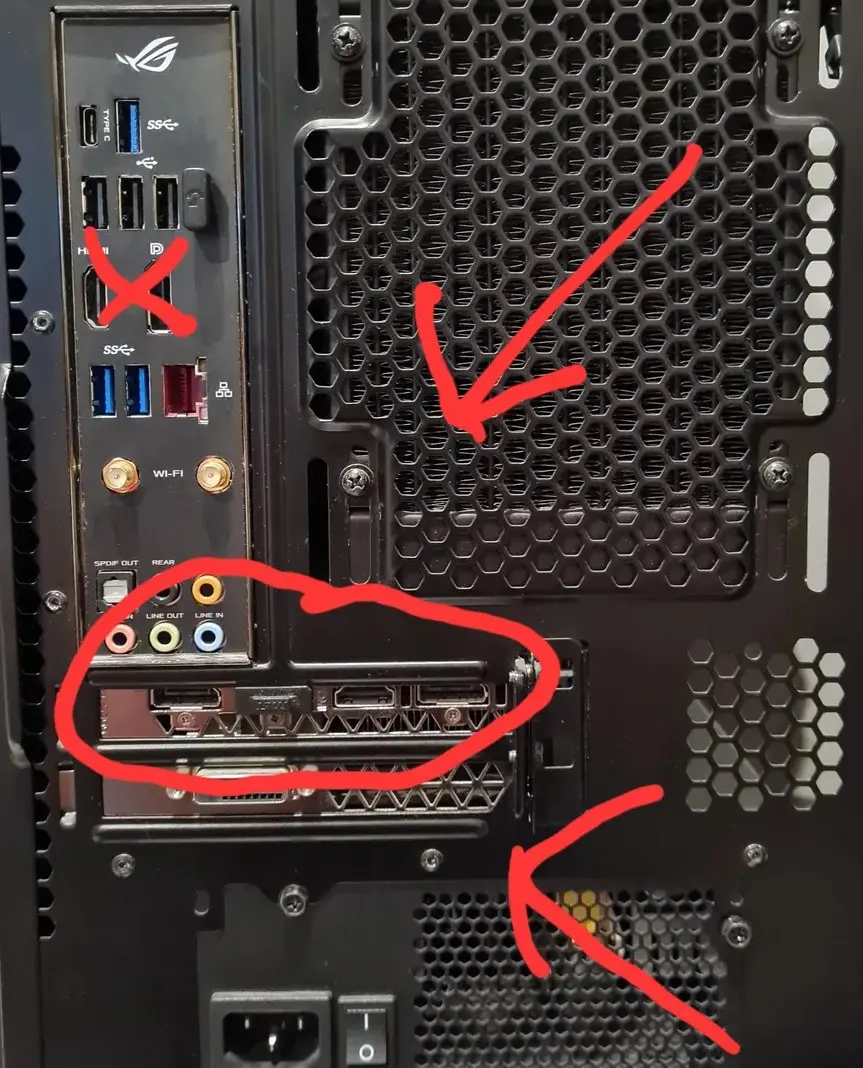

2. Чистка контактов оперативной памяти (ОЗУ)

Если спикер не пищит при включении, а изображение не появляется, виновником чаще всего является оперативная память. Если же вы слышите прерывистые звуки, изучите статью о том, почему при включении ПК пищит системный блок — это поможет расшифровать код ошибки памяти или видеокарты. Контакты на планке со временем окисляются, и материнская плата не может её «увидеть».

Что делать:

  1. Полностью обесточьте ПК (выдерните шнур из розетки).

  2. Откройте крышку системного блока.

  3. Аккуратно отожмите защелки по краям слотов ОЗУ и вытащите планки памяти.

  4. Возьмите обычный школьный ластик и аккуратно почистите золотистые контакты с обеих сторон до блеска.

  5. Уберите остатки ластика сухой салфеткой и вставьте память обратно до щелчка.

  6. Попробуйте включить ПК. В большинстве случаев нет сигнала на мониторе именно из-за окислов памяти.
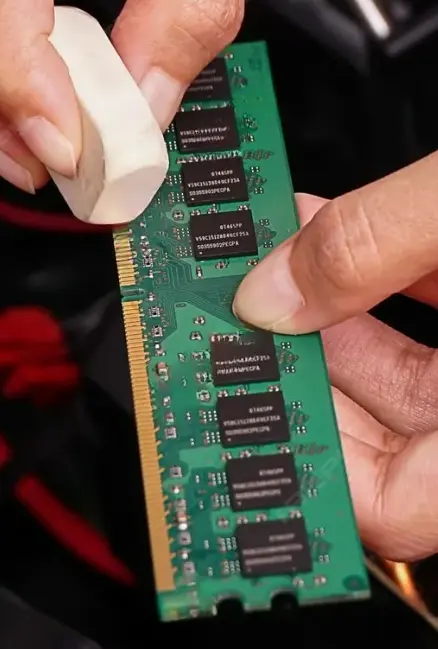

3. Сброс настроек BIOS (батарейка)
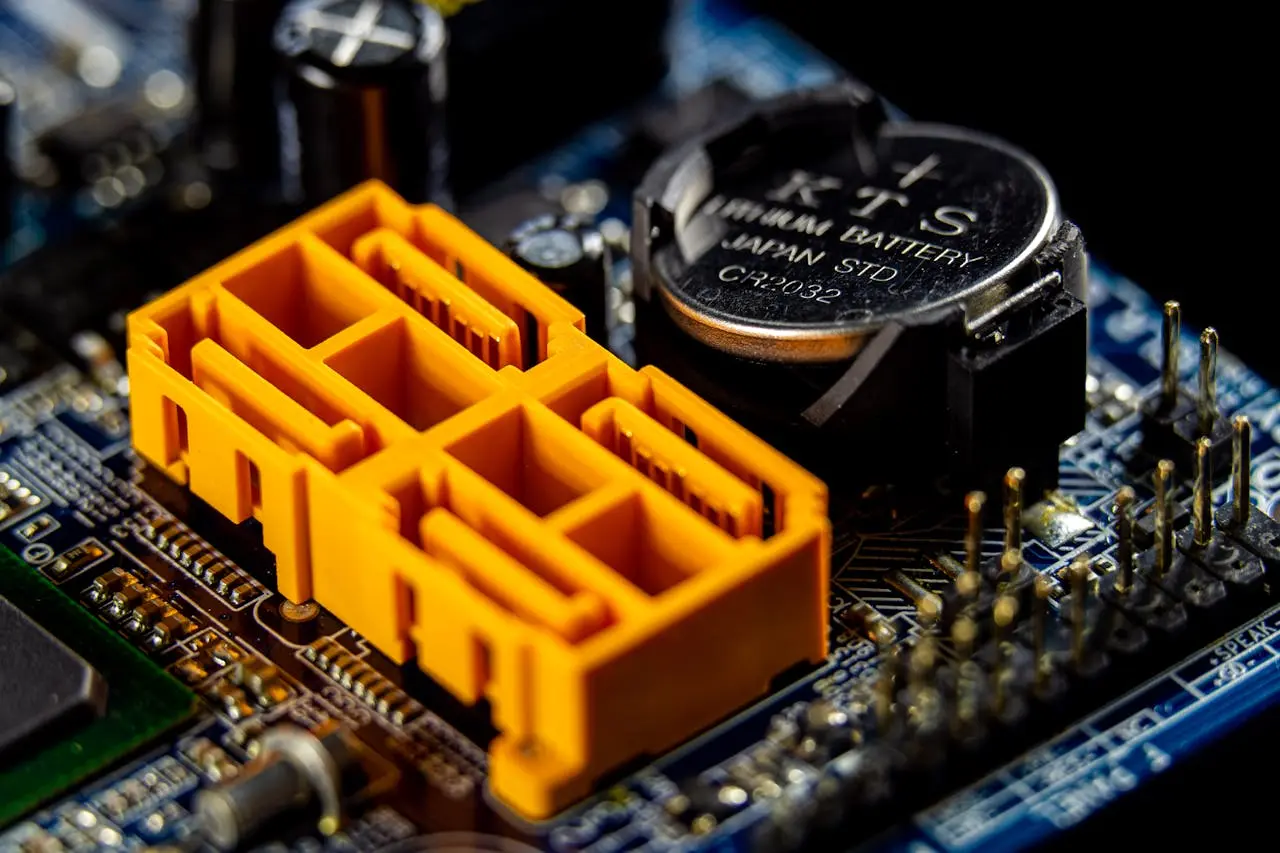
Иногда настройки BIOS сбиваются из-за скачка напряжения, и компьютер не может пройти инициализацию оборудования. Нам нужно сбросить настройки на заводские.

Найдите на материнской плате круглую серебристую батарейку. При выключенном из розетки компьютере аккуратно вытащите её на 15-20 секунд, а затем вставьте обратно. Это обнулит настройки BIOS.


4. Проблема с видеокартой

Если кулеры крутятся, нет изображения, и прошлые способы не помогли — подозрение падает на видеокарту.

  • Попробуйте вытащить её из слота PCI-E, протереть контакты ластиком (как с памятью) и вставить обратно.

  • Проверьте дополнительное питание: плотно ли вставлены провода от блока питания в видеокарту.

  • Если есть встроенная графика (разъем на материнской плате) — вытащите видеокарту и попробуйте подключить монитор к материнке. Если картинка появилась — значит, проблема именно во внешней видеокарте.

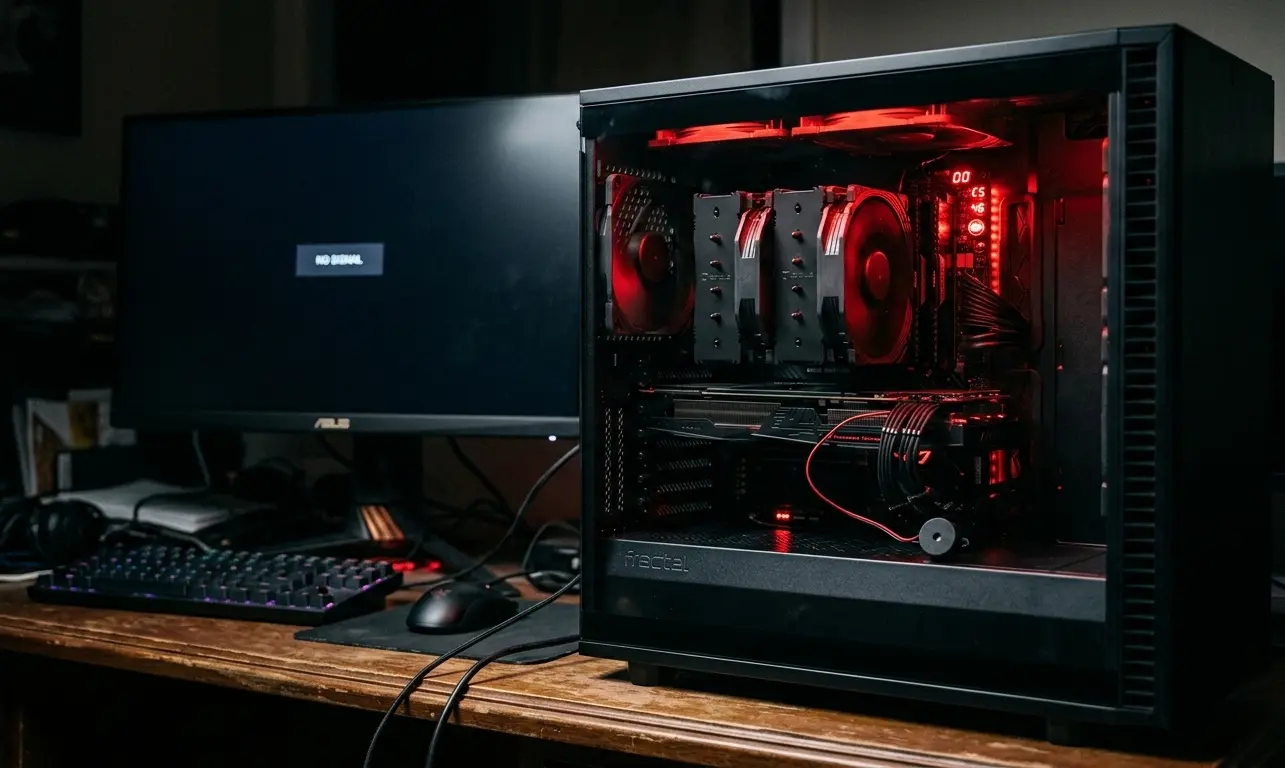
Если ничего из вышеперечисленного не помогло, проблема может быть глубже: неисправность блока питания (не выдает нужное напряжение) или материнской платы. В этом случае без запчастей для проверки (доноров) или похода в сервис не обойтись.

Хочешь больше быстрых решений и подборок?
Подпишись на наш Telegram — короткие гайды, советы и новые статьи без спама.
Перейти в Telegram
или ищи в поиске @tehnovarik
Поделиться
TelegramVK
Оставить отзыв или задать вопрос
Оставьте контакт — иначе мы не сможем ответить.
Статья была полезна?
1 из 1 пользователей нашли эту статью полезной.
Всеволод Керченский
Автор
Всеволод Керченский
Лауреат премии "Цифровой Прорыв" в e-commerce, 5 лет опыта разработки и масштабирования IT-платформ.

Похожие решения