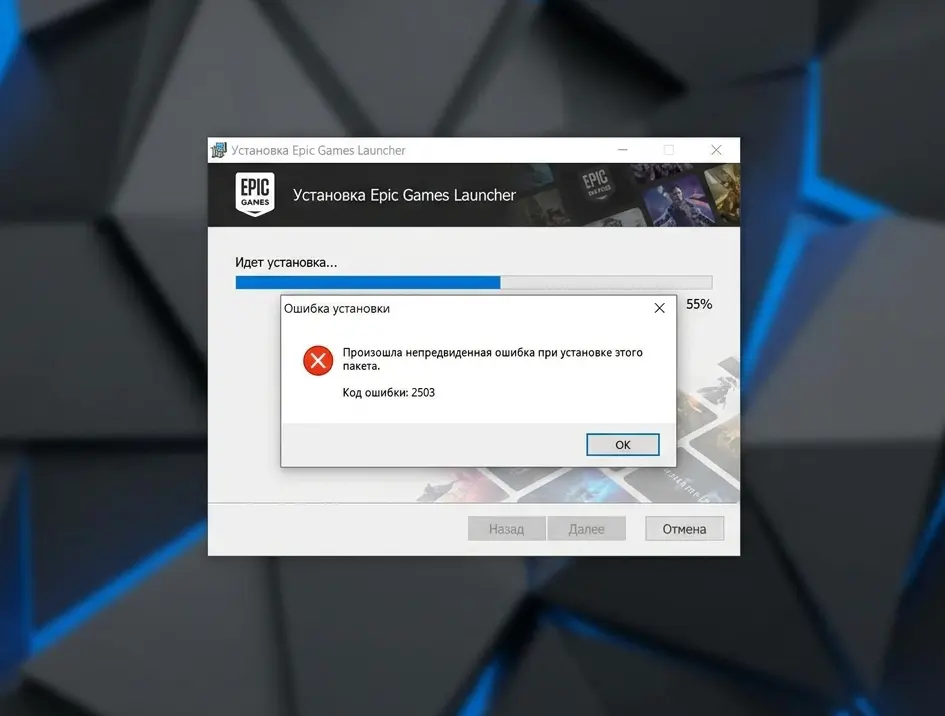
Ошибка 2503 и 2502 при установке Epic Games Launcher: что делать

19.03.2026 Читать ~2 мин. 107 просмотров
Ошибка 2503 и 2502 при установке Epic Games Launcher: что делать

Содержание статьи:

Вы скачали установщик Epic Games Launcher с официального сайта, запускаете его, процесс доходит до середины, после чего процесс прерывается окном: «The installer has encountered an unexpected error installing this package. This may indicate a problem with this package. The error code is 2503» (или 2502).

Эта же epic games ошибка 2503 может выскочить, когда вы пытаетесь удалить лаунчер или обновить его. Суть этой проблемы в том, что установщику банально не хватает прав на запись распакованных файлов во временную системную папку Windows (Temp).

1. Запуск установки через Командную строку (100% метод)

Так как установщик Epic Games поставляется в формате .msi, его нельзя запустить "от имени администратора" по нажатию правой кнопки мыши (такой опции в меню просто нет). Нам придется запустить его через консоль.

  1. Скопируйте скачанный установщик Epic Games на диск C: (прямо в корень, не в загрузки!). Для простоты переименуйте файл просто в epic.msi.

  2. Нажмите меню Пуск, введите cmd, кликните правой кнопкой мыши и выберите «Запуск от имени администратора».

  3. В черном окне введите команду запуска:
    msiexec /i C:\epic.msi

  4. Нажмите Enter. Запустится установщик, наделенный максимальными правами суперпользователя. Ошибка 2503 больше не появится!

2. Выдача полных прав на папку Temp

Если первый способ кажется сложным, или вы часто сталкиваетесь с ошибками при установке других программ, нужно вернуть папке "Temp" её законные права, которые мог отобрать антивирус.

  1. Откройте "Мой компьютер" и перейдите по пути: C:\Windows

  2. Найдите папку с названием Temp.

  3. Нажмите по ней правой кнопкой мыши и выберите Свойства.

  4. Перейдите на вкладку Безопасность.

  5. В списке "Группы или пользователи" найдите пункт Пользователи (Users) или Все (Everyone). Нажмите по нему, а затем кнопку «Изменить».

  6. В нижней части окна, в колонке "Разрешить", поставьте галочку напротив «Полный доступ».

  7. Нажмите "Применить" и "ОК" во всех окнах.

Теперь запустите установщик Epic Games обычным двойным кликом — установка epic games launcher ошибка вас больше не побеспокоит.


Если даже после выдачи прав инсталлятор закрывается без объяснения причин, изучите наш расширенный гайд: почему не устанавливаются программы на Windows — там мы разбираем ошибки службы "Установщик Windows" и конфликты с кириллицей в именах пользователей

Хочешь больше быстрых решений и подборок?
Подпишись на наш Telegram — короткие гайды, советы и новые статьи без спама.
Перейти в Telegram
или ищи в поиске @tehnovarik
Поделиться
TelegramVK
Оставить отзыв или задать вопрос
Оставьте контакт — иначе мы не сможем ответить.
Статья была полезна?
Статья еще не оценена.
Всеволод Керченский
Автор
Всеволод Керченский
Лауреат премии "Цифровой Прорыв" в e-commerce, 5 лет опыта разработки и масштабирования IT-платформ.

Похожие решения