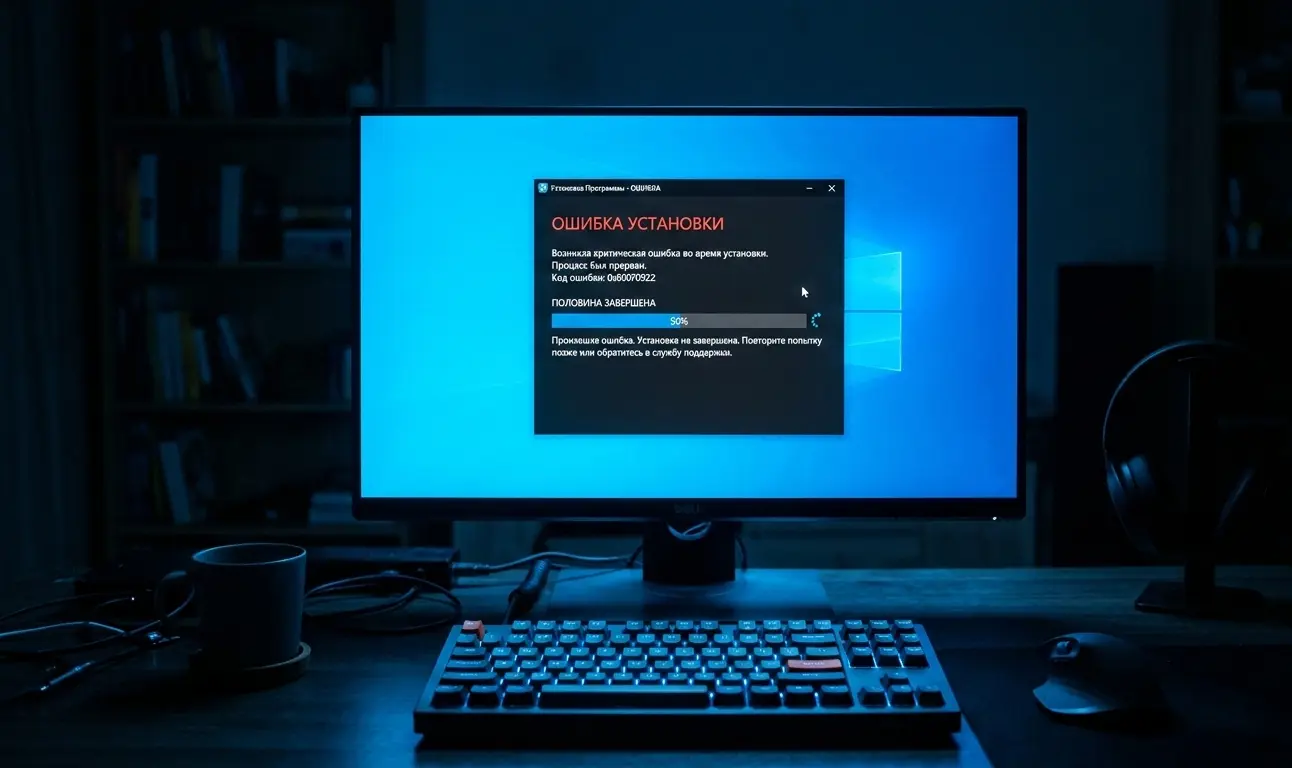
Почему на компьютер не устанавливаются программы (ошибки инсталлятора)

28.02.2026 Читать ~3 мин. 72 просмотров
Почему на компьютер не устанавливаются программы (ошибки инсталлятора)

Содержание статьи:

Вы скачали нужную программу, кликаете по установочному файлу (с расширением .exe или .msi), предвкушая работу. Но вместо привычного окна "Далее -> Установить" система выдает непонятную ошибку, окно просто закрывается, или процесс зависает намертво.

Ситуация, когда почему не устанавливаются программы, раздражает невероятно. Кажется, что сломалась сама Windows. Но чаще всего проблема кроется в блокировке файла или сбое одной системной службы. Давайте пошагово разберем, как заставить любой инсталлятор работать.

1. Блокировка от SmartScreen и Антивируса (Частая причина)

Windows 10 и 11 стали очень "параноидальными". Встроенная защита (SmartScreen) и Защитник Windows (Defender) по умолчанию блокируют любые программы, скачанные не из официального магазина Microsoft Store или с неизвестных сайтов (даже если программа абсолютно безопасна).

Как правильно запустить установку:

  1. Нажмите по скачанному установочному файлу правой кнопкой мыши и выберите Свойства.

  2. В самом низу окна, на вкладке "Общие", поищите галочку «Разблокировать» (или кнопку с таким же названием). Если она есть — поставьте её и нажмите ОК.

  3. Снова нажмите правой кнопкой мыши по файлу и выберите «Запуск от имени администратора».

  4. Если появится синее окно SmartScreen "Система Windows защитила ваш компьютер" — нажмите на мелкий текст «Подробнее», а затем на появившуюся кнопку «Выполнить в любом случае».

Совет: Совет: Если у вас установлен сторонний антивирус (Avast, Kaspersky, 360 Total Security), он может молча "съедать" важные файлы прямо во время распаковки. Попробуйте отключить его защиту ровно на 10 минут и запустить установку заново.

2. Повреждение службы Windows Installer (Служба установщика)

Если вы скачали программу в формате .msi (например, драйверы принтера), а при запуске вылетает ошибка пакета установщика Windows (Windows Installer) или код 1603, значит, зависла системная служба, отвечающая за распаковку.

Нам нужно её перезапустить вручную:

  1. Нажмите на клавиатуре Win + R, введите команду services.msc и нажмите Enter (откроются Службы).

  2. Прокрутите огромный список в самый низ и найдите службу с названием «Установщик Windows» (или Windows Installer).

  3. Нажмите по ней дважды левой кнопкой мыши.

  4. В строке "Тип запуска" выберите Вручную.

  5. Нажмите кнопку «Запустить», а затем ОК.

  6. Попробуйте установить вашу программу еще раз.

3. Проблема с путями и русскими буквами

Многие старые игры и узкоспециализированные программы категорически отказываются устанавливаться, если в пути к файлу есть русские буквы или пробелы.

Например, если вы скачали инсталлятор в папку C:\Users\Иван\Загрузки\Моя Игра\ — установка выдаст ошибку или "крашнется" на середине.
Что делать: Создайте на диске C: (в самом корне) простую папку английскими буквами, например C:\Install. Переместите туда ваш скачанный установочный файл и запустите его оттуда. Саму программу тоже устанавливайте в папку без русских букв (например, C:\Games).

4. Отсутствие нужных библиотек (Visual C++ и .NET Framework)

Современные программы пишутся на специальных "строительных блоках" от Microsoft. Если на вашем компьютере не установлены эти блоки, программа просто не поймет, как ей работать, и установка прервется с ошибкой (например, "Не удалось установить .NET Framework 3.5").

  • Решение: Зайдите в «Панель управления» -> «Программы и компоненты» -> слева нажмите «Включение или отключение компонентов Windows». Найдите в списке .NET Framework 3.5 (включает .NET 2.0 и 3.0), поставьте внутри него галочку и нажмите ОК. Windows сама скачает нужные файлы из интернета.

  • Также рекомендуем обновить пакеты Microsoft Visual C++ (скачав их с официального сайта Microsoft).

Хочешь больше быстрых решений и подборок?
Подпишись на наш Telegram — короткие гайды, советы и новые статьи без спама.
Перейти в Telegram
или ищи в поиске @tehnovarik
Поделиться
TelegramVK
Оставить отзыв или задать вопрос
Оставьте контакт — иначе мы не сможем ответить.
Статья была полезна?
1 из 1 пользователей нашли эту статью полезной.
Всеволод Керченский
Автор
Всеволод Керченский
Лауреат премии "Цифровой Прорыв" в e-commerce, 5 лет опыта разработки и масштабирования IT-платформ.

Похожие решения