Содержание статьи
Обновлено: май 2026 — актуально для NVIDIA App, Game Ready Driver 610.x и Windows 11 24H2.
Купили новую видеокарту или решили обновить драйвер под свежую игру — скачиваете установщик, а на экране: «Не удалось загрузить драйвер NVIDIA» или «Не удалось установить программное обеспечение». Часто ошибка появляется прямо внутри NVIDIA App: «Не удалось подключиться к сайту NVIDIA». Проблема связана не с вашей видеокартой, а с остатками старых драйверов в Windows или нестабильной маршрутизацией серверов NVIDIA из России. Разбираем по шагам.
Почему драйвер NVIDIA не устанавливается в 2026 — 5 причин
Драйвер NVIDIA не устанавливается, почему не устанавливается драйвер NVIDIA, ошибка при установке драйверов NVIDIA Windows 11 — пять главных причин:
- Остатки старого драйвера мешают установке нового — решение через DDU (Display Driver Uninstaller). Это причина №1 в 70% случаев.
- Серверы NVIDIA недоступны из России — решение через смену DNS на 8.8.8.8. Серверы авторизации NVIDIA периодически не работают из-за нестабильной маршрутизации.
- Антивирус блокирует установщик — временно отключить перед установкой.
- Службы NVIDIA отключены — включить через
services.msc. - Конфликт с Windows 11 — запустить установщик от имени администратора.
Чистая установка драйвера NVIDIA через DDU (Display Driver Uninstaller) — скачать и пошагово
DDU скачать, Display Driver Uninstaller скачать, чистая установка драйвера NVIDIA, как удалить драйвер NVIDIA полностью — если установщик пишет «не удалось выполнить», он спотыкается о файлы предыдущей установки. DDU удаляет всё под корень вместе с записями в реестре.
Скачать DDU: только с официального источника — guru3d.com/files-details/display-driver-uninstaller-download.html.
Почему нужен Безопасный режим: в обычном режиме Windows держит файлы драйвера открытыми — DDU не сможет полностью удалить все компоненты. В Безопасном режиме файлы не заняты.
Как войти в Безопасный режим: Win+R → ввести msconfig → вкладка Загрузка → поставить галочку Безопасный режим → Сеть → ОК → перезагрузка.
DDU NVIDIA пошагово:
- В Безопасном режиме запустите DDU.
- В правом верхнем углу выберите тип устройства — Видеокарта (GPU), ниже — NVIDIA.
- Нажмите большую кнопку «Удалить и перезагрузить» (Clean and restart).
- После перезагрузки экран будет в низком разрешении (800×600) и Windows покажет «Стандартный дисплейный адаптер» — DDU сработал правильно.
- Скачайте актуальный драйвер вручную с
nvidia.com/Download/index.aspx?lang=ru. - Запустите установщик правой кнопкой → Запуск от имени администратора.
«Не удалось подключиться к сайту NVIDIA» в России 2026 — скачать драйвер без официального сайта
Не удалось подключиться к сайту NVIDIA, NVIDIA сайт не работает Россия 2026, как скачать драйвер NVIDIA в России, NVIDIA App не подключается к серверам, NVIDIA не может подключиться к сети — специфическая проблема для пользователей из РФ.
В 2024–2026 серверы авторизации NVIDIA (api.nvidia.com, telemetry.nvidia.com) периодически недоступны из России: блокировки на уровне ТСПУ или нестабильная маршрутизация. Браузер при этом работает нормально.
Решение 1 — DNS (самое быстрое):
- Win + R → ввести
ncpa.cpl→ Enter.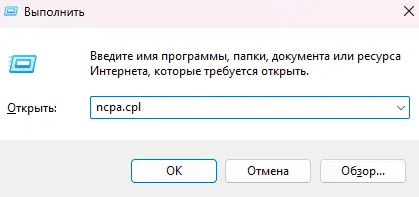
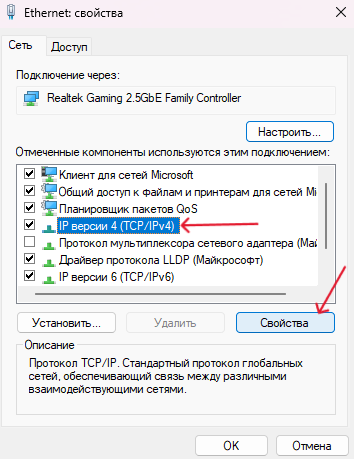
- ПКМ по активному подключению → Свойства → IP версии 4 (TCP/IPv4) → Свойства.
- «Использовать следующие адреса DNS» → Предпочитаемый:
8.8.8.8, Альтернативный:8.8.4.4→ ОК.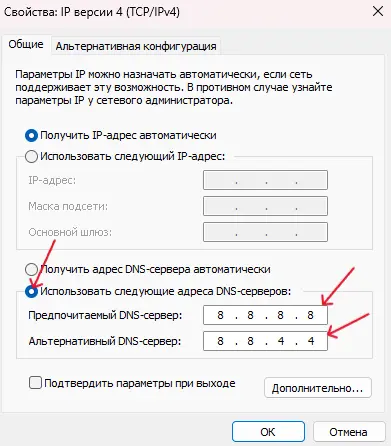
- Откройте CMD от администратора → введите
ipconfig /flushdns→ Enter.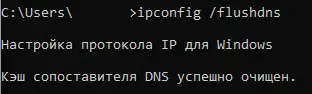
- Перезапустите NVIDIA App.
Решение 2 — Скачать драйвер напрямую, минуя NVIDIA App:
- Перейдите на
nvidia.com/Download/index.aspx?lang=ru. - Выберите серию карты, операционную систему → нажмите Поиск.
- Скачайте
.exeфайл → установите вручную без NVIDIA App.
Решение 3 — VPN только для первого входа: включите VPN → авторизуйтесь в NVIDIA App → отключите VPN. После авторизации драйверы качаются нормально без VPN.
NVIDIA App не работает и не открывается в 2026 — отличие от GeForce Experience
NVIDIA App не работает, NVIDIA App не открывается, NVIDIA App ошибка подключения, GeForce Experience или NVIDIA App — важное разграничение.
GeForce Experience — старая программа до 2024 года. NVIDIA App — новая замена, выпущена в 2024. Если у вас до сих пор GeForce Experience — обновитесь. Скачать NVIDIA App: nvidia.com/en-us/software/nvidia-app/.
Три типичных ошибки NVIDIA App и решения:
- «Не удалось подключиться к сети» — смените DNS на 8.8.8.8 (инструкция в предыдущем разделе).
- NVIDIA App не запускается совсем — удалите через DDU полностью → скачайте актуальную версию NVIDIA App и переустановите.
- NVIDIA App зависает на обновлении — откройте
services.msc→ найдите службу NVDisplay.ContainerLocalSystem → ПКМ → Остановить → через 10 секунд → Запустить.
Антивирус и Windows Defender блокируют установку драйвера NVIDIA
Антивирус блокирует установку драйвера NVIDIA, Windows Defender блокирует NVIDIA, Kaspersky блокирует NVIDIA драйвер — установщику не хватает прав на запуск фоновых служб NVIDIA Display Container LS.
Windows Defender — добавить исключение:
- Параметры → Конфиденциальность и безопасность → Безопасность Windows.
- Защита от вирусов → Управление настройками → Исключения → Добавить.
- Добавьте папку
C:\NVIDIAи папку установщика драйвера.
Временно отключить Defender через PowerShell (обязательно включить обратно после установки):
Открыть PowerShell от администратора → ввести:
Set-MpPreference -DisableRealtimeMonitoring $trueПосле установки драйвера обязательно включить обратно:Set-MpPreference -DisableRealtimeMonitoring $false
Особо «параноидальные» антивирусы по отношению к NVIDIA: Avast, 360 Total Security, Kaspersky с включённым сетевым экраном. Временно отключите защиту перед установкой.
Ошибка «Код 43» видеокарты NVIDIA (Код ошибки 43) — как исправить в 2026
NVIDIA ошибка 43, Код ошибки 43 видеокарта NVIDIA, ошибка 43 диспетчер устройств NVIDIA, NVIDIA код 43 как исправить, NVIDIA device cannot start code 43 — одна из самых частых проблем с видеокартой NVIDIA в Windows.
Как диагностировать: Диспетчер устройств → Видеоадаптеры → ПКМ на NVIDIA → Свойства → вкладка Сведения — там будет указан точный код.
Причины и решения:
- Повреждённый или несовместимый драйвер — DDU → чистая установка (инструкция выше). Это решает Код 43 в большинстве случаев.
- Аппаратная проблема видеокарты — выключите ПК, извлеките карту из слота PCI-E, аккуратно протрите золотые контакты чистой резинкой, вставьте обратно.
- Конфликт настроек BIOS — в BIOS найдите параметр Above 4G Decoding. Попробуйте переключить его в противоположное значение (включить если выключен, или наоборот).
- Конфликт с изоляцией ядра Windows 11 — Memory Integrity может конфликтовать с драйвером. Как отключить: изоляция ядра и целостность памяти Windows 10/11.
Чёрный экран после установки драйвера NVIDIA — как исправить 2026
Чёрный экран после установки драйвера NVIDIA, NVIDIA драйвер чёрный экран, чёрный экран после обновления NVIDIA, как откатить драйвер NVIDIA — отдельная проблема, не связанная с «не устанавливается».
Три главные причины:
- Новый драйвер конфликтует с монитором (несовместимая частота или порт).
- Нестабильный Game Ready Driver для конкретной видеокарты.
- Разгон GPU несовместим с новым драйвером.
Решения:
- Безопасный режим → откатить драйвер: Диспетчер устройств → NVIDIA → ПКМ → Обновить → Откатить.
- Переключить кабель с DisplayPort на HDMI (или наоборот) — некоторые драйверы инициализируют не тот выход.
- Установить Studio Driver вместо Game Ready — они стабильнее для ежедневного использования. На
nvidia.com/driversпереключите тип драйвера на Studio Driver. - Выбрать версию на одну назад — на сайте NVIDIA выберите предыдущий релиз (кнопка «Другие версии»). NVIDIA Game Ready vs Studio Driver — для стабильности выбирайте Studio.
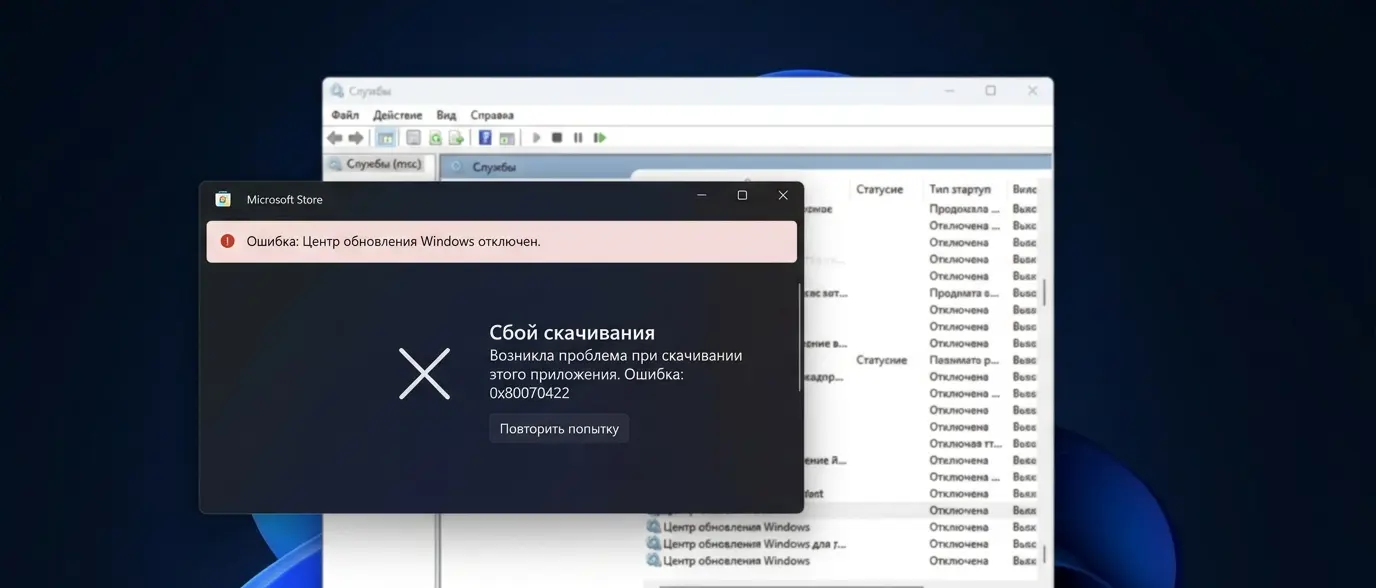
Службы NVIDIA не запускаются — как включить через services.msc в 2026
Службы NVIDIA не запускаются, NVIDIA Display Container LS ошибка, NVIDIA services.msc, службы NVIDIA отключены как включить — установщику не хватает прав запускать фоновые службы.
Полный список служб NVIDIA которые должны быть активны:
- NVIDIA Display Container LS — авторизация и основной контейнер. Тип запуска: Автоматически.
- NVIDIA LocalSystem Container — управление обновлениями. Автоматически.
- NVIDIA NetworkService Container — сетевые функции. Автоматически.
- NVIDIA Telemetry Container — телеметрия (можно отключить, не критично для работы драйвера).
Как включить через services.msc: Win+R → services.msc → найдите каждую службу → ПКМ → Свойства → Тип запуска: Автоматически → Запустить → ОК.
Быстрая команда PowerShell для включения всех служб NVIDIA одновременно:
Get-Service -DisplayName "NVIDIA*" | Start-ServiceFAQ — драйвер NVIDIA не устанавливается 2026
Где скачать драйвер NVIDIA если сайт не открывается в России?
Используйте прямой адрес nvidia.com/Download/index.aspx?lang=ru или смените DNS на 8.8.8.8. Как крайний вариант — зайти через VPN, скачать файл установщика, отключить VPN и установить.
Нужно ли устанавливать GeForce Experience или достаточно только драйвера?
В 2026 году GeForce Experience заменён на NVIDIA App. Для игр достаточно только драйвера — NVIDIA App опциональна. Для DLSS Overlay и управления настройками в играх нужен NVIDIA App.
Как понять что DDU сработал правильно?
После перезагрузки экран будет в низком разрешении (800×600 или 1024×768) и Windows покажет «Стандартный дисплейный адаптер» вместо названия NVIDIA. Это значит DDU полностью удалил драйвер — можно устанавливать новый.
Что делать если FPS не вырос после обновления драйвера NVIDIA?
Драйвер влияет на FPS незначительно (1–3%). Если FPS низкий — причина в другом: перегрев, фоновые процессы, настройки Windows. Подробный разбор: статья про низкий FPS на мощном ПК.