Содержание статьи
1. ВСТУПЛЕНИЕ
Знакомая ситуация: вы собираете мощный компьютер, устанавливаете чистую операционную систему, оставляете ПК на рабочем столе и слышите, как кулеры начинают завывать. Открываете Диспетчер задач и видите дикую картину — процессор загружен на 40-60%, а windows 11 потребляет много памяти (ОЗУ забита на 6 ГБ). При этом вы даже не запускали браузер. В топе процессов висят Copilot, Windows Recall, AI Host и куча телеметрии.
Геймеры от этого воют. В 2026 году Microsoft решила, что ваш компьютер должен постоянно анализировать скриншоты экрана, сортировать запросы и обучать встроенные нейросети. Спойлер: выключать ползунки в стандартном меню «Параметры» абсолютно бесполезно. Система просто прячет значки, но фоновые процессы продолжают работать. Я покажу, как радикально и безвозвратно вырезать весь ИИ-мусор через скрипты и групповые политики, чтобы windows 11 тормозит в простое перестало быть вашей проблемой, процессор сбросил нагрузку до 1%, а в играх пропали фризы.
2. ПОЧЕМУ WINDOWS 11 ГРУЗИТ ПРОЦЕССОР В ПРОСТОЕ — ЧТО ЗА СЛУЖБЫ
Давайте разберем физику процесса простыми словами. Почему фоновые процессы грузят процессор windows 11 так сильно?
Архитектура современных процессоров построена на C-states (состояниях энергосбережения). Когда вы ничего не делаете, чип отключает питание на неиспользуемых ядрах, они остывают, а частота падает. Новые системные службы постоянно будят ядра процессора. Они генерируют тысячи мелких сигналов, и эти прерывания грузят процессор windows 11 без остановки.
Процессор физически не может уйти в спящий режим. На него постоянно подается высокое напряжение, он греется, а когда вы запускаете тяжелую игру, вычислительных циклов банально не хватает на физику и отрисовку кадров. При этом, если ваша система чистая, но кулеры идут на взлет, рекомендую изучить нашу базу знаний: почему процессор загружен на 100% в простое и играх.
3. СЛУЖБА ДИСПЕТЧЕРА ДОСТУПА К ВОЗМОЖНОСТЯМ ГРУЗИТ ПРОЦЕССОР — ЧТО ЭТО И КАК ОТКЛЮЧИТЬ
Главный пожиратель ресурсов, о котором мало кто знает. Служба диспетчера доступа к возможностям windows 11 (CapabilityAccessManager) управляет разрешениями приложений на доступ к камере, микрофону и геолокации. В свежих сборках 2025-2026 года она получила новый модуль ИИ-аудита, который постоянно сканирует активные процессы в реальном времени. Именно из-за нее процессор не может сбросить частоты.
Как CapabilityAccessManager отключить и остановить мониторинг:
- Нажмите комбинацию клавиш Win + R.
- В появившемся окне введите
services.mscи нажмите Enter. Откроется менеджер служб. - Прокрутите список и найдите пункт Диспетчер доступа к возможностям.
- Дважды кликните по ней левой кнопкой мыши.
- В выпадающем меню Тип запуска выберите Вручную (или Отключена).
- Нажмите кнопку Остановить, а затем ОК.
Сразу после этого шага вентиляторы на процессоре начнут вращаться тише.
4. Я ПРОВЕРИЛ СПОСОБЫ
Для теста я взял типичную сборку: процессор Ryzen 5 5600, 16 ГБ оперативной памяти и Windows 11 со всеми последними обновлениями 2026 года. В простое загрузка ЦП прыгала от 15% до 35%, температура держалась на уровне 55 градусов. Я протестировал 4 метода очистки.
- Отключение функций через меню «Параметры»
- Работает: Нет.
- Результат: Загрузка процессора упала с 25% до 22%.
- Комментарий: Эффект плацебо. Вы убираете значок с панели задач, но фоновые задачи windows 11 процессор не освобождают.
- Остановка через Групповые политики (GPO)
- Работает: Да, отлично.
- Результат: Загрузка ЦП в простое 2-3%.
- Комментарий: Надежный метод. Вы намертво блокируете запуск телеметрии штатными средствами.
- Использование утилиты O&O ShutUp10++
- Работает: Да.
- Результат: Загрузка процессора около 5%.
- Комментарий: Отличная программа, которая в пару кликов отрубает слежку, но не вырезает ядро ИИ-модулей.
- Скрипт очистки через PowerShell (Утилита Chris Titus)
- Работает: Да, идеально.
- Результат: Загрузка процессора 1%. Потребление ОЗУ на чистой системе упало с 6 ГБ до 3.2 ГБ.
5. СРАВНИТЕЛЬНАЯ ТАБЛИЦА
| Способ | Эффективность | Сложность | Итог |
|---|---|---|---|
| Скрипт PowerShell (Debloat) | Максимальная | Низкая (одна команда) | Идеально для геймеров, вырезает всё |
| Групповые политики (GPO) | Высокая | Средняя (нужно искать папки) | Лучший ручной метод без программ |
| O&O ShutUp10++ | Средняя | Очень низкая (нажал и забыл) | Для офиса, отключает базовую слежку |
| Настройки Windows | Нулевая | Низкая | Бесполезная трата времени |
6. ПОДРОБНЫЕ РЕШЕНИЯ
Скрипт PowerShell для очистки Windows 11 (Debloat) — пошаговая инструкция
Если вы ищете способ, как снизить нагрузку на процессор windows 11 одним нажатием, это ваш выбор. Мы запустим скрипт от известного разработчика Chris Titus, который скачивается напрямую с GitHub и отключает все скрытые задачи.
- Нажмите правой кнопкой мыши по меню Пуск и выберите Терминал (Администратор) или Windows PowerShell (Администратор).
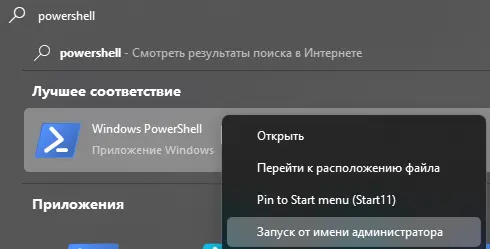
- В консоли введите команду:
iwr -useb https://christitus.com/win | iexи нажмите Enter.
- Подождите 10-15 секунд, пока скачается графический интерфейс утилиты. Перейдите на верхнюю вкладку Tweaks.
- В блоке Recommended Selections нажмите кнопку Standard. Это безопасный набор настроек (чтобы отключить телеметрию windows 11 2026 года).
- В блоке Essential Tweaks обязательно поставьте галочку Create Restore Point (Создать точку восстановления).
- Опуститесь в блок Advanced Tweaks и поставьте галочку напротив Disable Microsoft Copilot и Disable Background Apps.
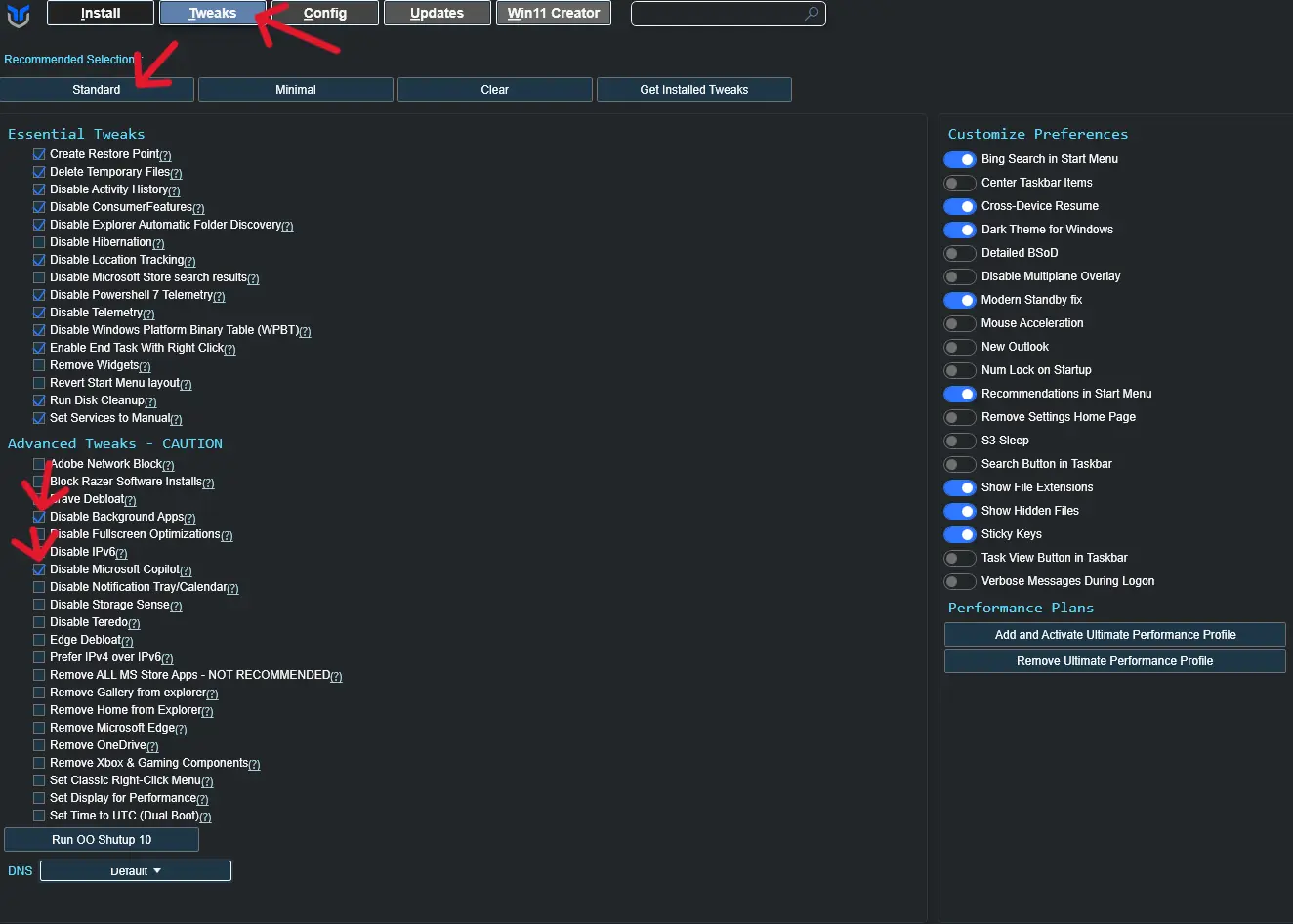
- Нажмите Run Tweaks и дождитесь окончания работы. Перезагрузите ПК.
Как отключить Copilot в Windows 11 полностью — через реестр и GPO
Для тех, кто не доверяет скриптам, сделаем всё штатными средствами.
- Нажмите Win + R, введите
gpedit.mscи нажмите Enter.
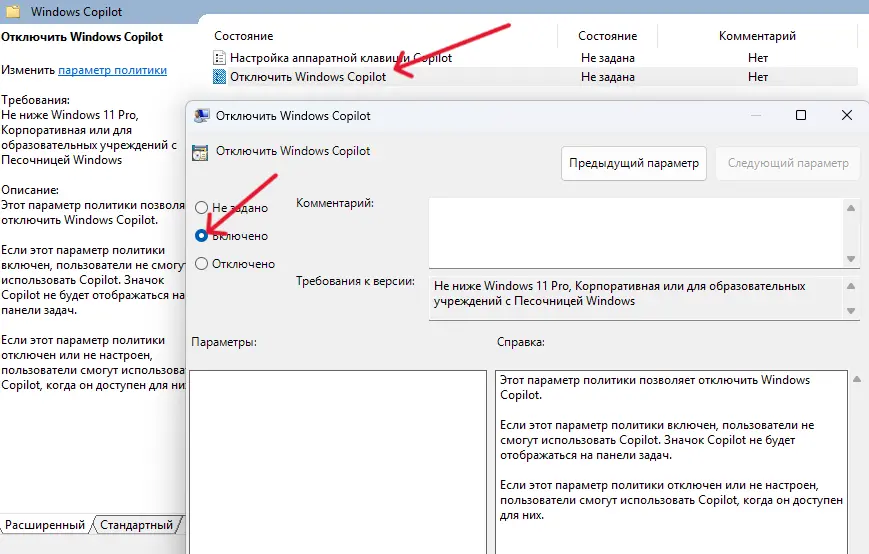
- Перейдите по пути: Конфигурация пользователя -> Административные шаблоны -> Компоненты Windows -> Windows Copilot.
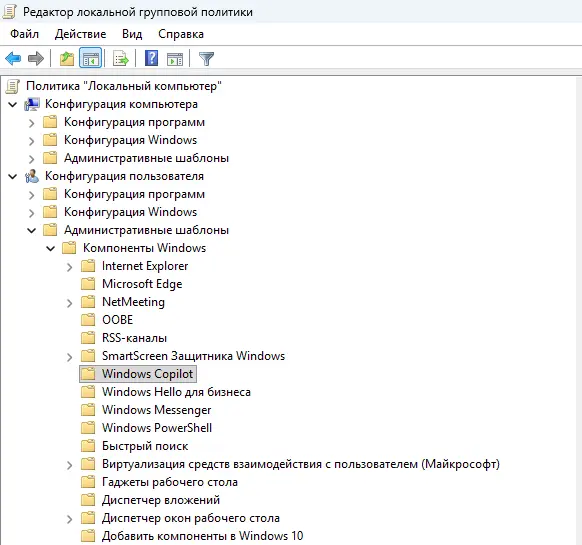
- Справа найдите пункт Отключить Windows Copilot. Дважды кликните по нему.
- Поставьте маркер на Включено (мы активируем правило отключения). Нажмите Применить.
- Для отключения сбора данных идите в Конфигурация компьютера -> Административные шаблоны -> Компоненты Windows -> Сборки для сбора данных.
- Откройте Разрешить сбор диагностических данных и выберите Отключено.

Как отключить Windows Recall в Windows 11
Служба Recall делает скриншоты вашего рабочего стола каждые несколько секунд, что колоссально грузит дисковую подсистему и ЦП.
- Откройте Параметры (Win + I).
- Перейдите в раздел Конфиденциальность и защита.
- Найдите пункт Recall & Snapshots (Снимки).
- Отключите главный тунблер «Сохранять снимки экрана», а затем нажмите кнопку Удалить все снимки, чтобы освободить место на диске.
AI Host грузит процессор Windows 11 — как убрать
Процесс ai.exe (Artificial Intelligence Host) отвечает за локальную обработку запросов машинного обучения (например, умное размытие фона в веб-камере или генерацию текста). Он отключается автоматически, если вы применили PowerShell скрипт из первого пункта (Debloat). Вручную его убивать через Диспетчер задач бесполезно — он перезапустится через 5 секунд.
O&O ShutUp10++ — как использовать для отключения слежки
Если вы хотите отключить модули слежки быстро и безопасно без консоли, скачайте портативную бесплатную утилиту O&O ShutUp10++.
- Запустите программу (установка не требуется).
- В верхнем меню нажмите Действия.
- Выберите Применить только рекомендованные настройки (строки окрасятся в зеленый цвет).
- Закройте программу и перезагрузите ПК. Утилита сама заблокирует ключи телеметрии в реестре.
Как проверить, какие службы грузят процессор в Windows 11
Если после всех чисток вентиляторы все еще шумят, нужно найти виновника вручную.
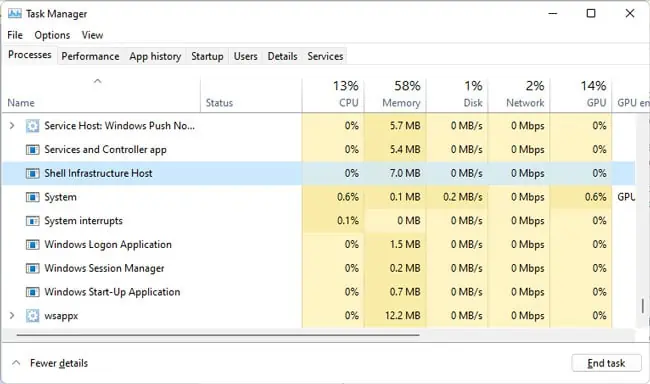
- Нажмите Ctrl + Shift + Esc для вызова Диспетчера задач.
- Перейдите на вкладку Подробности (иконка с полосками слева).
- Кликните по заголовку столбца ЦП, чтобы отсортировать процессы по убыванию нагрузки. Так вы сразу увидите, какой именно
.exeфайл забирает такты процессора.
7. РЕЗУЛЬТАТ: НАСКОЛЬКО ПАДАЕТ НАГРУЗКА ПОСЛЕ ОЧИСТКИ
Делайте очистку скриптом через PowerShell. Я настраиваю так компьютеры всем клиентам. Это экономит час ручного ковыряния в реестре и дает гарантированный результат: вы физически запрещаете ядру ОС подгружать модули искусственного интеллекта в оперативную память. Ваша нагрузка на ЦП в простое упадет до 1-2%, оперативная память освободится на 2-3 Гигабайта, а игры перестанут страдать от микрофризов.
8. КОГДА ЭТО НЕ ПОМОЖЕТ
Вырезание ИИ-служб не спасет ваш ПК, если проблема кроется в физике или других конфликтах:
- Пересохшая термопаста. Если радиатор забит пылью, процессор будет сбрасывать частоты (троттлить). Диспетчер задач покажет 100% загрузку даже при просмотре фильма.
- Скрытый майнер. Вирусы маскируются под системные процессы. Если при открытии Диспетчера задач нагрузка резко падает со 100% до 5% — вас взломали.
- Проблема в накопителе. Иногда ЦП простаивает, но система висит намертво из-за того, что SSD не справляется. Решение проблемы описано в нашей статье: высокая загрузка диска на 100% в диспетчере задач.
9. ЧАСТЫЕ ОШИБКИ
- Использование авторских «сборок» Windows. Скачивание урезанных систем с торрентов — это рулетка. Часто из системы вырезают жизненно важные библиотеки, из-за чего игры не могут установить DirectX. Чистите оригинальный образ сами, а если ОС уже убита, изучите инструкцию: как переустановить Windows без флешки.
- Удаление папок в System32 руками. Кривое удаление системных библиотек часто приводит к фатальному сбою. Вместо рабочего стола вы получите синий экран. Как его читать, мы писали здесь: Синий экран смерти (BSOD): как узнать причину.
- Отказ от точек восстановления. Перед любыми манипуляциями со скриптами обязательно создайте точку восстановления системы.
10. ДОПОЛНИТЕЛЬНЫЕ СОВЕТЫ
Есть еще одна скрытая настройка, которая отжирает до 15% производительности процессора в играх, и это не Copilot. Речь идет о функции VBS (изоляция ядра).
Microsoft включает ее по умолчанию для защиты от вредоносного кода, но для домашнего игрового ПК это убийца FPS. Виртуализация создает защитный слой между железом и драйверами, заставляя процессор делать двойную работу. Мы подготовили отдельный гайд о том, как отключить изоляцию ядра в Windows 10/11 и вернуть FPS.