Содержание статьи
1. ВСТУПЛЕНИЕ
Если у тебя после установки тяжелого репака игры внезапно пропал пусковой .exe файл, ярлык выдает ошибку, или слетели вчерашние сохранения — скорее всего, встроенный Защитник Windows перешел в режим параноика и молча «сожрал» таблетку. Я проверил несколько способов спасти удаленные файлы. Нормально работает только восстановление из системного Журнала защиты с последующим добавлением всей папки в Исключения. Остальное (левые утилиты-твикеры или правка реестра) либо нестабильно, либо вообще убивает систему синими экранами.
2. ПОЧЕМУ ЭТО ПРОИСХОДИТ
Раньше антивирус вел себя вежливо: находил подозрительный файл, выводил желтую табличку в углу и спрашивал: «Удалить или оставить?». Сейчас Microsoft обновила алгоритмы безопасности, и Защитник работает в связке с облачным ИИ.
Как это работает «под капотом»: если ИИ помечает файл как угрозу с уровнем «Критический» (а любые кряки для обхода лицензий всегда имеют этот уровень, например HackTool:Win64/AutoKMS), он удаляет или помещает его в карантин абсолютно молча, в фоновом режиме. Система делает это намеренно, чтобы "не отвлекать пользователя сложными вопросами". В итоге антивирус просто сносит ядро вашей игры, пока ПК находится в простое.
Такая паранойя системы часто приводит к тому, что удаляется критически важный файл связи с лаунчером. Если игра выдала окно с текстом "Не удается найти библиотеку", посмотрите наш разбор: ошибка steam_api64.dll при запуске игры — как вернуть файл из карантина.
3. Я ПРОВЕРИЛ СПОСОБЫ
Я специально накидал на ПК десяток "пиратских" сборок, чтобы спровоцировать Защитник на агрессию, и протестировал популярные методы борьбы с этой цензурой.
- Способ: Временное отключение защиты в реальном времени
- Работает: Да.
- Результат: Файлы живут ровно до первой перезагрузки ПК.
- Комментарий: Ужасный костыль. Вы выключили защиту, установили игру, поиграли. Завтра включили комп — Защитник проснулся и снова молча всё удалил.
- Способ: Журнал защиты + Исключения
- Работает: Да.
- Результат: Файл возвращается за 2 секунды и больше никогда не удаляется.
- Комментарий: Единственный бронебойный метод. Один раз указали папку, и антивирус туда больше не лезет.
- Способ: Отключение Защитника через Реестр (Regedit)
- Работает: Нет.
- Результат: Ошибка «Отказано в доступе».
- Комментарий: Функция
DisableAntiSpywareзаблокирована самой Microsoft. Защита от подделки (Tamper Protection) просто не даст вам сохранить ключ.
- Способ: Утилита Defender Control (dControl)
- Работает: Да (если повезет).
- Результат: Защитник вырезан с корнем.
- Комментарий: Опасно. Оставляет комп полностью беззащитным перед реальными майнерами, а после обновления Windows может вызвать циклическую перезагрузку.
4. СРАВНИТЕЛЬНАЯ ТАБЛИЦА
| Способ | Эффективность | Сложность | Когда использовать | Итог |
|---|---|---|---|---|
| Журнал защиты + Исключения | 100% | Низкая | Для сохранения конкретных игр и программ | Лучший выбор |
| Утилита dControl | 100% | Средняя | Если вас бесит встроенный антивирус | Опасно |
| Отключение на время | Временно | Низкая | Только на этапе распаковки архива | Костыль |
| Правка реестра | 0% | Средняя | Никогда | Не работает в 2026 |
5. ПОДРОБНЫЕ РЕШЕНИЯ
Решение 1: Вытаскиваем файл из Карантина (Журнала защиты)
Если ярлык игры перестал работать, экзешник не удален безвозвратно. Он спрятан в зашифрованной папке карантина.
- Нажми меню Пуск и введи в поиск Безопасность Windows. Открой приложение (синий щит).
- Перейди в раздел Защита от вирусов и угроз.
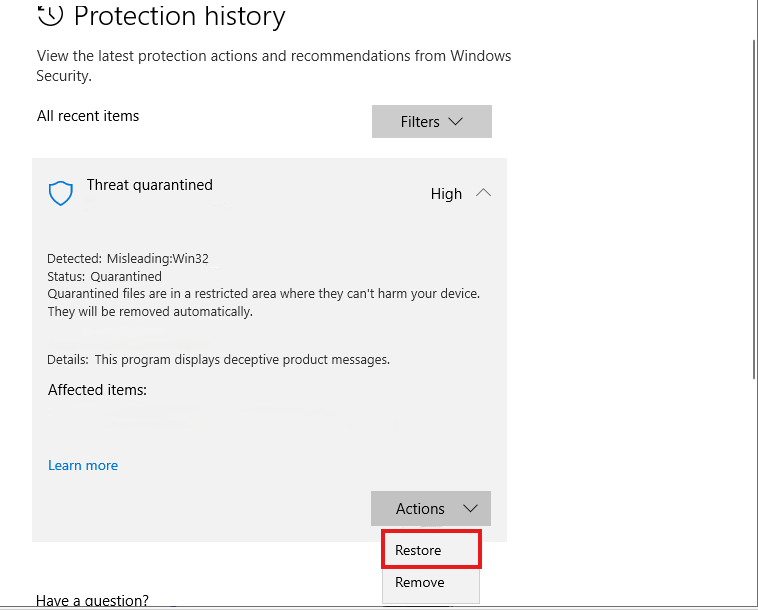
- Под кнопкой быстрого сканирования нажми синюю ссылку Журнал защиты.
- Найди свежую строчку с красным или желтым значком (например, Угроза заблокирована: HackTool). Кликни по ней и подтверди права админа (нажми "Да").
- В развернувшемся меню посмотри пункт "Затронутые элементы". Если там указан путь к твоей игре (например,
D:\Games\Cyberpunk2077.exe) — это наш клиент. - В самом низу нажми кнопку Действия и выбери Восстановить (или «Разрешить на устройстве»). Файл моментально вернется в папку!
Решение 2: Добавление папки с играми в Исключения (Обязательно)
Если ты просто восстановишь файл, Защитник сожрет его снова при следующем сканировании системы. Нам нужно выдать папке полный иммунитет.
- Вернись в главное меню Защиты от вирусов и угроз.
- Прокрути вниз до блока «Параметры защиты» и нажми Управление настройками.
- Прокрути в самый низ до блока «Исключения» и нажми Добавление или удаление исключений.
- Нажми кнопку с плюсом + Добавить исключение -> выбери Папка.
- Укажи папку, в которую ты устанавливаешь все свои игры (например,
D:\Games). Теперь Защитник ослепнет для этой директории.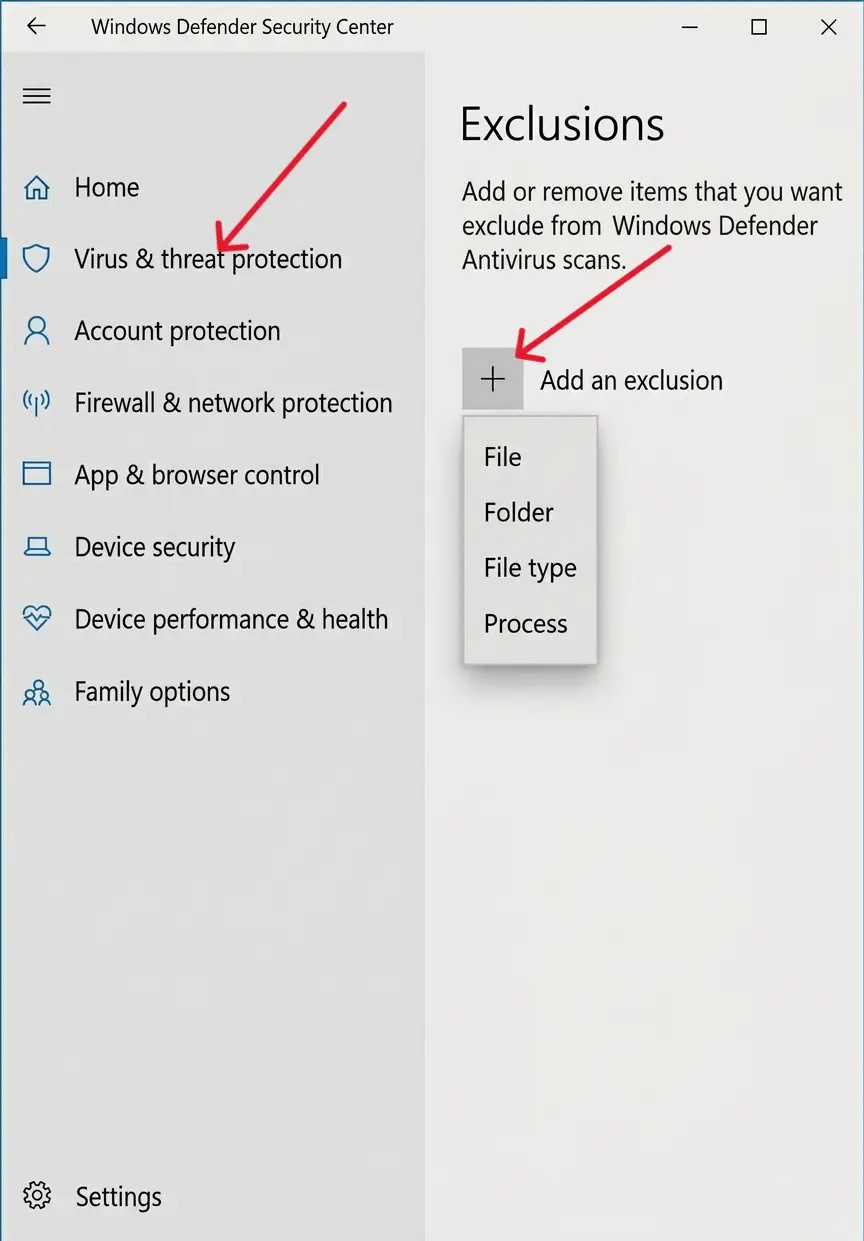
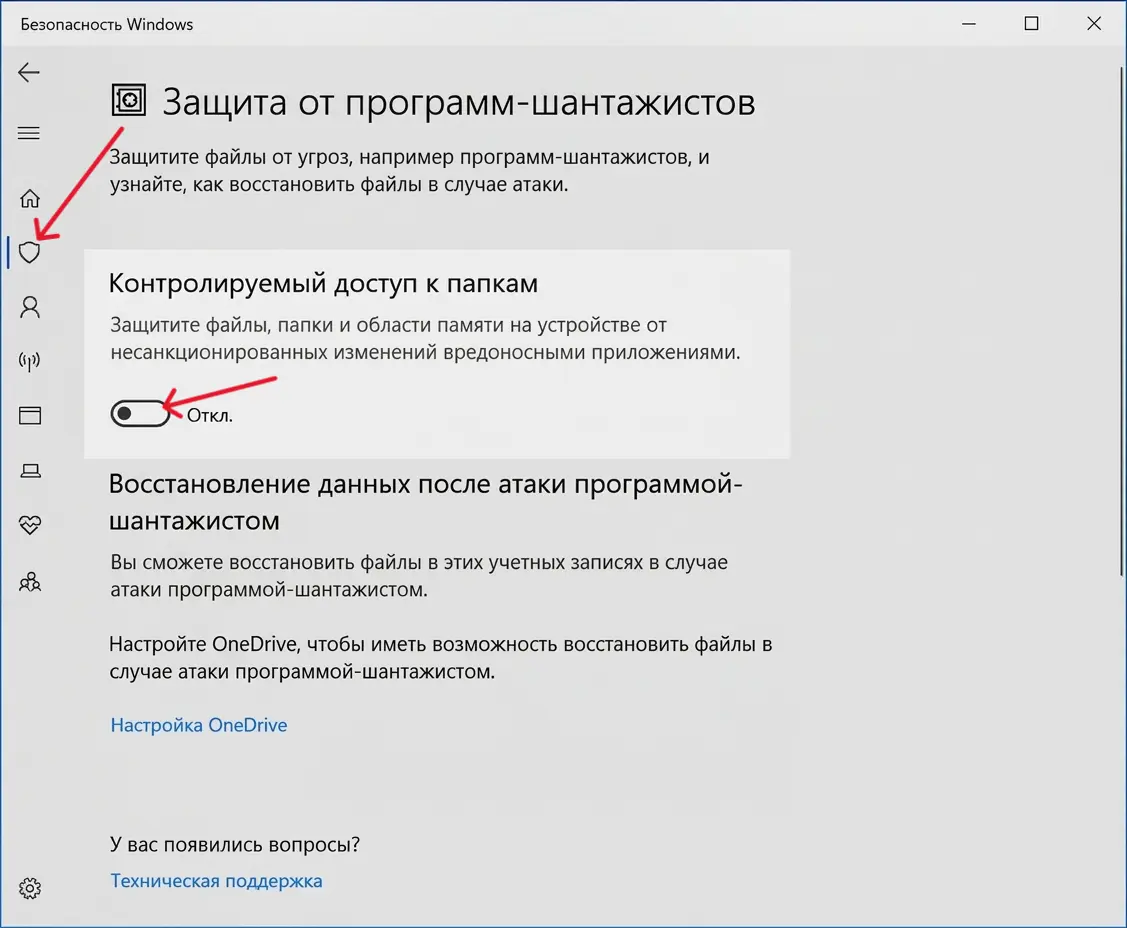
Решение 3: Спасаем сохранения (Контролируемый доступ к папкам)
Бывает так: .exe файл на месте, игра запускается, но ты не можешь сохраниться. Либо вчерашние сейвы просто исчезли. Виновата функция защиты от программ-вымогателей (Ransomware protection). Она запрещает играм вносить изменения в системную папку «Документы», где обычно лежат сохранения.
- В приложении «Безопасность Windows» перейди в раздел Защита от вирусов и угроз.
- В самом низу найди блок «Защита от программ-вымогателей» и нажми Управление защитой...
- Выключи тумблер Контролируемый доступ к папкам.
6. ЧТО РЕАЛЬНО РАБОТАЕТ (ВЫВОД)
❗ Делай: Восстанавливай удаленный файл через «Журнал защиты» и сразу же добавляй всю директорию D:\Games в «Исключения» Защитника Windows.
Почему:
- Быстрее: Это занимает ровно 1 минуту. Тебе не нужно перекачивать 100 ГБ игры заново из-за одного съеденного файлика.
- Стабильнее: Ты сохраняешь работу встроенного антивируса для системного диска C: (защищая себя от реальных троянов в браузере), но даешь зеленый свет тяжелым репакам на диске D:.
- Проще: Это штатный функционал Windows, который не нарушает целостность системы.
Почему остальные хуже:
Пытаться навсегда выключить Защитник Windows через программы типа dControl или O&O ShutUp в 2026 году — это выстрел себе в ногу. При следующем крупном апдейте Windows обнаружит вмешательство в ядро и может уйти в циклическую перезагрузку с синим экраном.
7. КОГДА ЭТО НЕ ПОМОЖЕТ
Схема с карантином бессильна в следующих ситуациях:
- Файл был реальным вирусом-самоубийцей. Если ты скачал архив с сомнительного сайта весом 2 МБ вместо 50 ГБ игры, Защитник удалил реальный троян (стиллер паролей). Восстанавливать его — безумие.
- Вмешался сторонний антивирус. Если у тебя параллельно установлен Avast или 360 Total Security, встроенный Защитник Windows отключается. Искать удаленный файл нужно в карантине именно твоей сторонней программы.
- Файл вообще не был распакован. Если установка крашится на 90% с ошибкой архива или нехватки памяти, антивирус тут ни при чем. Вам поможет наша инструкция: ошибка ISDone.dll и Unarc.dll при распаковке игры — как увеличить файл подкачки.
- Блокировка фильтром SmartScreen (Красное окно). Иногда встроенная защита учетных записей полностью перекрывает доступ к инсталлятору еще до распаковки.
8. ЧАСТЫЕ ОШИБКИ
- Добавление в исключения конкретного .exe файла, а не папки. Игра использует кучу библиотек (
.dll). Антивирус обойдетgame.exe, но молча сожретsteam_api.dll. Добавляй только Папку целиком! - Скачивание "отдельных DLL" из интернета. Видят ошибку "отсутствует файл", скачивают его с левого сайта и кидают в
System32. Скачивание библиотек по одной штуке — это гарантированный путь к критическим сбоям при запуске. Читайте наш гайд: как навсегда исправить ошибку приложения 0xc000007b, правильно установив пакет Visual C++. - Отключение защиты в реальном времени "навсегда". В Windows зашит таймер. Приблизительно через 15 минут (или после перезагрузки) тумблер автоматически включится обратно, и антивирус устроит геноцид твоих файлов.
- Установка игр в папку Program Files. Оставляют путь установки по умолчанию на диск C:. Эта папка находится под особым контролем UAC, Защитник лезет туда в первую очередь.
- Слепое доверие YouTube-гайдам по реестру. Создают ключи
DisableAntiSpywareв ветке Policies, не зная, что этот функционал мертв уже несколько лет.
9. ДОПОЛНИТЕЛЬНЫЕ СОВЕТЫ
- Как распаковать архив безопасно: Создай на рабочем столе новую пустую папку. Сразу добавь её в Исключения Защитника. И только потом распаковывай свой скачанный
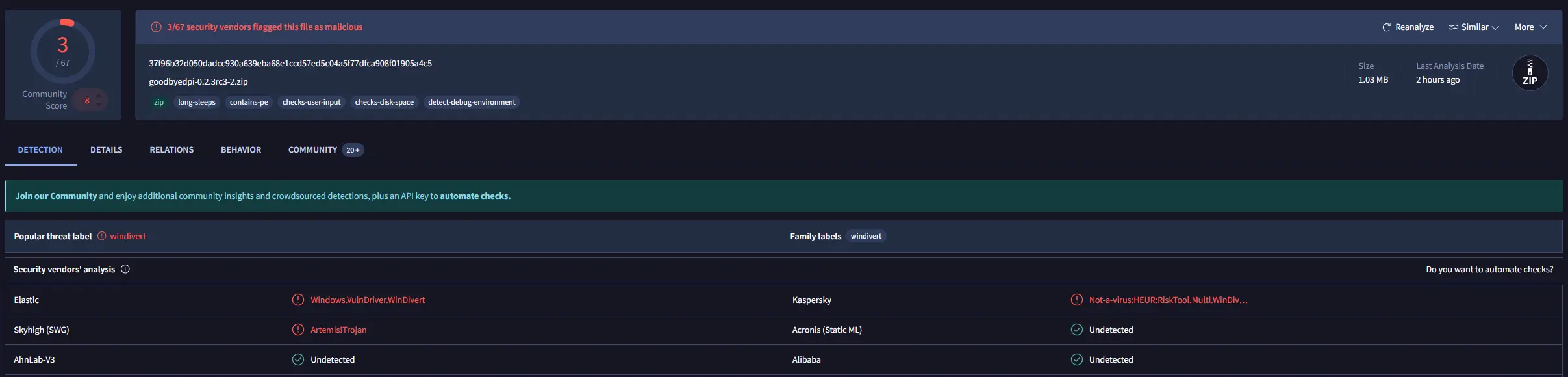
.zipили.rarархив строго внутрь этой защищенной папки. Так Защитник не удалит файлы прямо «на лету» во время извлечения. - Проверка через VirusTotal: Если ты не уверен, удалил ли Защитник полезную "таблетку" или реальный вирус — восстанови файл из карантина, зайди на сайт VirusTotal.com и закинь файл туда. Если ругаются 40 антивирусов из 60 — удаляй без сожалений. Если ругаются только 5-10 "ноунейм" антивирусов, помечая его как
HackTool— это безопасный кряк.