Содержание статьи:
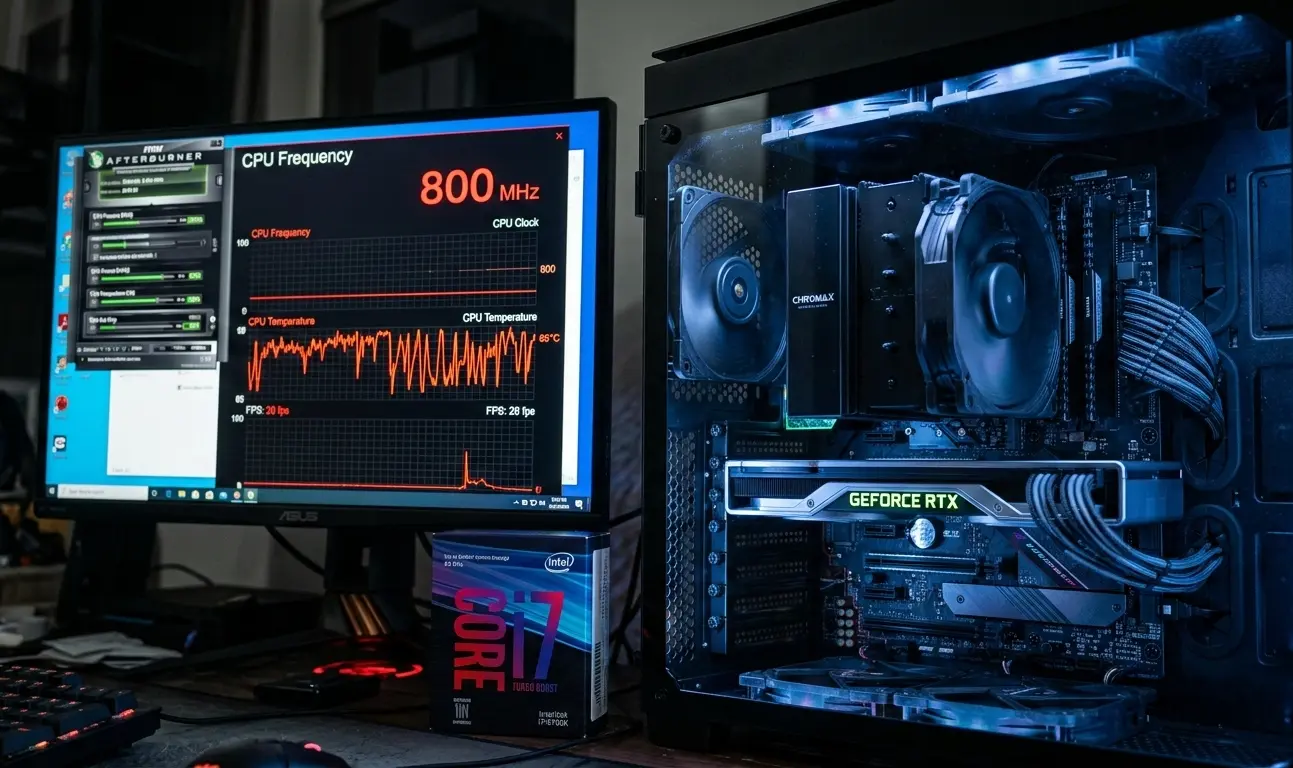
Вы купили мощный процессор (например, Intel Core i5 или AMD Ryzen 5), на коробке которого гордо красуется надпись: «Частота до 4.6 ГГц в режиме Turbo Boost». Вы радостно устанавливаете его, запускаете игру, параллельно открываете мониторинг (Диспетчер задач или MSI Afterburner) и с разочарованием видите, что частота зависла на отметке 2.5 ГГц или того хуже — 800 МГц!
1. Базовая частота против Turbo Boost
Базовая частота (Base Clock): Например, 2.5 ГГц. На этой частоте процессор работает в простое (на рабочем столе) или при просмотре YouTube. Это нормально! Ему не нужно напрягаться. Турбо-частота (Turbo Boost / Precision Boost): Например, 4.6 ГГц. Процессор автоматически «разгоняется» до этой цифры только тогда, когда вы запускаете тяжелую игру или рендеринг видео, и только если позволяет температура. Поэтому, если вы смотрите частоту на пустом Рабочем столе и видите низкие цифры — закройте Диспетчер задач и не переживайте, всё работает как надо.
2. Настройки электропитания Windows (Главная причина)
Нажмите меню «Пуск», введите в поиск Панель управления и откройте её. Перейдите в раздел «Оборудование и звук» -> «Электропитание». Скорее всего, у вас стоит галочка на пункте «Сбалансированная» или «Экономия энергии». Выберите схему «Высокая производительность» (или «Максимальная производительность», если она есть). Если высокой производительности нет, нажмите справа от "Сбалансированной" кнопку Настройка схемы электропитания -> Изменить дополнительные параметры питания. Найдите в списке «Управление питанием процессора» и убедитесь, что «Максимальное состояние процессора» стоит на 100%.
3. Троттлинг: критический перегрев (VRM и ЦП)
Перегрев самого кристалла: Снимите кулер, проверьте, не высохла ли термопаста, и плотно ли прилегает радиатор к процессору. Перегрев VRM (Зоны питания на материнской плате): Это скрытый враг. Если вы поставили мощный 8-ядерный процессор в самую дешевую офисную материнскую плату, то крошечные черные квадратики (мозги питания) вокруг процессора раскаляются до 120 градусов. Плата в панике отрубает питание процессору, и его частота падает до 800 МГц. Решение одно: менять материнскую плату на ту, у которой есть радиаторы на зоне VRM, либо ставить вентилятор на обдув этой зоны.
4. Сброс настроек BIOS (Функция BD PROCHOT)
Перезагрузите ПК и зайдите в BIOS/UEFI (клавиша Del или F2 при включении). Нажмите клавишу F9 (или найдите пункт Load Optimized Defaults), чтобы сбросить все настройки BIOS на заводские. Сохраните изменения клавишей F10 и перезагрузитесь. Если не помогло, скачайте программу ThrottleStop (только для Intel), снимите в ней галочку BD PROCHOT и нажмите Save. Если частоты вернулись в норму — значит, у вас действительно сломался температурный датчик на материнской плате, и ThrottleStop придется запускать вместе с Windows.