Содержание статьи:
- Как проверить температуру процессора (ЦП) в Windows 10/11 — программы 2026
- Нормальная температура процессора (ЦП) — таблица для ПК и ноутбука 2026
- Процессор греется в простое — почему и что делать
- Чистка от пыли и замена термопасты процессора — пошагово 2026
- Настройка кулера процессора в BIOS — обороты и профили 2026
- Процессор троттлит — что такое троттлинг ЦП и как убрать
- Андервольтинг процессора — как снизить напряжение Intel и AMD 2026
- Нормальная температура процессора на ноутбуке — почему горячее чем ПК
- Ничего не помогло — процессор всё равно греется: последние шаги
- FAQ — процессор греется до 90°C
Обновлено: май 2026 — актуально для Intel 13–14 поколения и AMD Ryzen 7000.
Компьютер выключается сам по себе во время игры? Корпус горячий, а вентиляторы шумят на всю квартиру? Скорее всего — перегрев. Высокие температуры убивают железо, снижают производительность (FPS в играх падает) и приводят к внезапным перезагрузкам. Разбираемся: какая температура нормальная, почему процессор греется до 90 градусов и как это исправить.
Как проверить температуру процессора (ЦП) в Windows 10/11 — программы 2026
Как узнать температуру процессора, программа для проверки температуры процессора, как посмотреть температуру ЦП Windows 11 — прежде чем что-то делать, нужно измерить. Три рабочих инструмента:
| Программа | Скачать | Что показывает |
|---|---|---|
| HWMonitor | cpuid.com/softwares/hwmonitor.html |
Температура CPU, GPU, дисков — всё в одном окне |
| HWiNFO64 | hwinfo.com |
Детальный мониторинг в реальном времени, история |
| MSI Afterburner | msi.com |
Температура CPU и GPU в OSD прямо в играх |
Как измерить температуру через HWMonitor:
- Скачайте и запустите HWMonitor с официального сайта.
- В списке найдите раздел с названием вашего процессора (например, Intel Core i5-13600K).
- Строка CPU Package — это общая температура процессора. Столбец Max — пиковое значение под нагрузкой.
- Запустите игру или тяжёлую задачу на 10 минут, вернитесь и посмотрите значение Max.
Если в простое HWMonitor показывает выше 60°C — это уже проблема, нужно искать причину.
Нормальная температура процессора (ЦП) — таблица для ПК и ноутбука 2026
Нормальная температура процессора при нагрузке, нормальная температура процессора ноутбука, процессор 90 градусов это нормально, температура процессора при игре норма — разные для ПК и ноутбука.
Десктоп (ПК):
| Режим | Температура | Оценка |
|---|---|---|
| Простой (рабочий стол) | 30–45°C | Отлично ✅ |
| Лёгкая нагрузка (браузер) | 45–65°C | Норма ✅ |
| Игры / рендеринг | 65–80°C | Норма ✅ |
| Игры / рендеринг | 80–90°C | Горячо ⚠️ |
| Любой режим | 90°C+ | Критично ❌ |
Ноутбук:
| Режим | Температура | Оценка |
|---|---|---|
| Простой | 35–55°C | Норма ✅ |
| Игры (тонкий корпус) | 85–95°C | Допустимо ⚠️ |
| Любой режим | 100°C+ | Критично ❌ |
Процессор греется в простое — почему и что делать
Процессор греется в простое, температура процессора высокая в простое, процессор 80 градусов на холостом ходу — отдельный и очень частый сценарий. Если ЦП 60–80°C когда ничего не запущено — три главные причины:
- Фоновые процессы Windows 11 — Copilot, служба индексации, антивирусное сканирование молча грузят процессор на 10–30%. Как отключить: Windows 11 грузит процессор в простое — как отключить фоновые службы.
- Изоляция ядра (Core Isolation) включена — Memory Integrity создаёт постоянную нагрузку на CPU. Как отключить с возвратом FPS: изоляция ядра и целостность памяти Windows 10/11.
- Высохшая термопаста — процессор уже под нагрузкой от планировщика задач, а теплоотвод не справляется.
Быстрая диагностика: нажмите Ctrl+Shift+Esc → вкладка Процессы → отсортируйте по CPU → найдите процесс с загрузкой 20%+ в простое.
Чистка от пыли и замена термопасты процессора — пошагово 2026
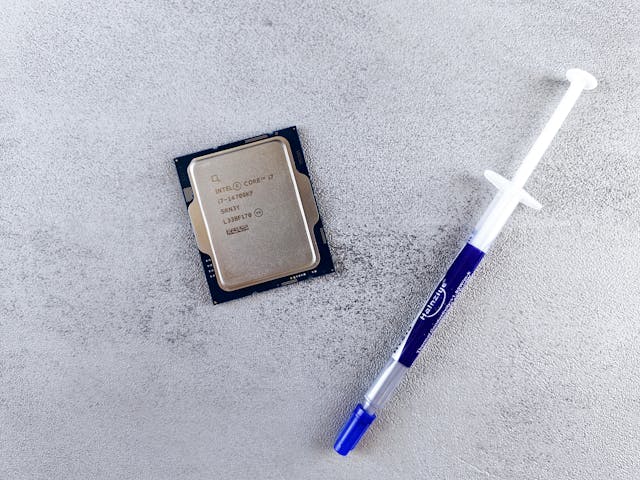
Как заменить термопасту процессора, лучшая термопаста 2026 — самая частая причина перегрева. Термопаста между процессором и радиатором кулера со временем высыхает и перестаёт работать.
Как часто менять термопасту: на ПК — раз в 2–3 года, на ноутбуке — раз в 1–2 года или при температуре выше 85°C в простое.
Лучшие термопасты 2026 — таблица:
| Паста | Цена | Теплопроводность | Кому |
|---|---|---|---|
| Arctic MX-6 | ~700 ₽ | 8.5 W/mK | ПК и ноутбук — всем |
| Thermal Grizzly Kryonaut | ~900 ₽ | 12.5 W/mK | Топовые ПК, разгон |
| КПТ-8 | ~150 ₽ | 0.7 W/mK | ❌ Не использовать на современных CPU |
Пошаговая замена термопасты — arctic mx-6 или kryonaut нанесение:
- Отключите ПК от сети. Снимите кулер с процессора.
- Сотрите старую пасту ватным диском, смоченным в изопропиловом спирте 90%+. Не используйте одеколон — в нём слишком мало спирта. Поверхность процессора и пятка кулера должны блестеть.
- Выдавите каплю новой пасты (размером с горошину) в центр процессора.
- Равномерно размажьте тонким слоем пластиковой картой или лопаткой.
- Установите кулер обратно. Продуйте радиатор от пыли сжатым воздухом перед установкой.
Настройка кулера процессора в BIOS — обороты и профили 2026
Настройка кулера в BIOS, fan curve BIOS, как настроить обороты кулера процессора — если термопаста свежая, а процессор всё равно греется, вентилятор может крутиться слишком медленно.
Как попасть в BIOS: при включении ПК нажимайте Del (ASUS, MSI, Gigabyte) или F2 (ASRock) до появления логотипа.
Настройка Fan Curve:
- В BIOS найдите раздел H/W Monitor, Q-Fan Control или Smart Fan.
- Выберите ручную настройку кривой (Fan Curve) — это зависимость оборотов от температуры.
- Рекомендованная кривая: 40°C=30%, 60°C=50%, 80°C=80%, 90°C=100%.
- Сохраните настройки — F10 → OK.
Если в BIOS нет нормального управления — используйте программу Fan Control для Windows: бесплатная, позволяет настроить кривую для каждого вентилятора отдельно.
Ошибка «Отсутствует DLL» (msvcp100.dll, msvcp140): как исправить
Читать эту статью
Процессор троттлит — что такое троттлинг ЦП и как убрать
Процессор троттлит что делать, троттлинг процессора как убрать, процессор снижает частоту при нагрузке, throttling CPU как исправить — когда температура достигает 90–100°C, процессор автоматически снижает свою частоту чтобы не сгореть. Это и есть троттлинг.
Симптомы троттлинга:
- FPS в играх падает до 30–40 хотя раньше было 60–90+.
- CPU-Z или HWiNFO показывает частоту ниже базовой (например, i5-13600K работает на 1.5 ГГц вместо 3.5 ГГц).
- Температура 90–100°C под нагрузкой.
Чек-лист решений по порядку от простого к сложному:
- Заменить термопасту (раздел выше).
- Поднять обороты кулера в BIOS на профиль Turbo/Performance.
- Сделать андервольтинг (следующий раздел).
- Заменить кулер на более мощный башенный.
Низкий FPS из-за перегрева на мощном ПК — подробный разбор: низкий ФПС на мощном ПК — куда пропадает производительность.
Андервольтинг процессора — как снизить напряжение Intel и AMD 2026
Андервольтинг процессора Intel, андервольтинг Ryzen, как сделать андервольтинг, ThrottleStop настройка, Ryzen Master андервольтинг — материнские платы часто подают на процессор лишнее напряжение «с запасом», из-за чего он греется без нужды. Андервольтинг снижает напряжение и температуру на 5–15°C без потери производительности.
Intel (ThrottleStop):
- Скачайте ThrottleStop с официального сайта (techpowerup.com).
- Нажмите FIVR → CPU Core Voltage → режим Offset Mode.
- Начните со значения -0.050V. Сохраните.
- Проверьте стабильность через Prime95 (Small FFTs) в течение 30 минут.
- Если стабильно — пробуйте -0.080V, -0.100V. Безопасный диапазон: от -0.050V до -0.150V.
AMD Ryzen (Ryzen Master / BIOS):
- Скачайте Ryzen Master с официального сайта AMD.
- Откройте → Advanced View → Precision Boost Overdrive → Manual.
- Снизьте PPT (Package Power Tracking) до 65–80% от TDP процессора.
- Нажмите Apply — изменения применяются мгновенно без перезагрузки.
Детальная инструкция андервольтинга для Intel Core i5-14600KF с отключением CEP в BIOS: перегрев Intel Core i5-14600KF: как снизить температуру и убрать троттлинг.
Нормальная температура процессора на ноутбуке — почему горячее чем ПК
Нормальная температура процессора ноутбука, ноутбук греется до 90 это нормально, процессор ноутбука 95 градусов, как охладить ноутбук — у ноутбуков компактный корпус, маленький кулер и BIOS ограничивает максимальные обороты вентилятора. Поэтому 90°C в играх для тонкого ноутбука — это не аварийная ситуация, а конструктивная особенность.
Когда бить тревогу на ноутбуке:
- Постоянный троттлинг — частота падает ниже базовой в играх.
- Нижняя панель обжигает руки.
- Ноутбук выключается сам при нагрузке.
- Температура в простое выше 65°C.
Специфические решения для ноутбука:
- Охлаждающая подставка — даёт -3–7°C, стоит 500–1500 ₽.
- Режим производительности в фирменном ПО — Armoury Crate (ASUS), Dragon Center (MSI), Vantage (Lenovo). Увеличивает обороты вентиляторов.
- Снять нижнюю панель и продуть — пыль в ноутбуке накапливается быстро.
- Замена термопрокладок — в ноутбуках рядом с процессором часто стоят термопрокладки на чипах VRM, которые тоже нуждаются в замене раз в 2 года.

Как сделать 120 ФПС в Standoff 2: настройка графики, телефон и ПК — полный...
Читать эту статью
Ничего не помогло — процессор всё равно греется: последние шаги
Процессор греется после замены термопасты, что делать если ничего не помогает греется процессор, выбрать кулер для процессора — финальный чек-лист:
- Кулер слишком слабый. Боксовый кулер Intel и AMD часто не справляется с горячими процессорами (i9, Ryzen 9). Замените на башенный: be quiet! Pure Rock 2 (~2 500 ₽), Noctua NH-U12S (~5 000 ₽).
- Корпус без продуваемости. Добавьте корпусные вентиляторы: минимум один на вдув (передняя/нижняя панель) и один на выдув (задняя стенка).
- Материнская плата подаёт лишнее напряжение. Отключите LLC (Load Line Calibration) в BIOS или снизьте уровень с Extreme на Medium/Standard.
- Обновить BIOS. Производители выпускают обновления, снижающие TDP по умолчанию. ASUS, MSI, Gigabyte — проверьте сайт производителя.
- Делидинг (снятие крышки процессора) — только для энтузиастов. Замена жидкого металла под крышкой даёт -15–25°C, но требует специального инструмента.
FAQ — процессор греется до 90°C
Процессор 90 градусов при играх — это нормально?
Для большинства современных процессоров (Intel Core 13–14 поколения, AMD Ryzen 7000) 90°C в играх — допустимо, если нет троттлинга. Критично — выше 95–100°C или снижение частоты ниже базовой. Проверьте через CPU-Z: если частота в играх ниже указанной в характеристиках — это троттлинг.
Какая нормальная температура процессора в простое?
30–45°C для десктопного ПК, 35–55°C для ноутбука. Если в простое выше 60°C — проверьте фоновые процессы через Диспетчер задач и состояние термопасты.
Как быстро снизить температуру процессора прямо сейчас?
Три быстрых шага: (1) закрыть все фоновые программы; (2) поднять обороты кулера в BIOS на профиль Turbo; (3) проверить температуру через HWMonitor — если выше 90°C в простое, нужна замена термопасты.
Через сколько лет менять термопасту?
На ПК — раз в 2–3 года, на ноутбуке — раз в 1–2 года или при температуре выше 85°C в простое. Лучшие пасты 2026 года: Arctic MX-6 (~700 ₽) и Thermal Grizzly Kryonaut (~900 ₽).