Содержание статьи:
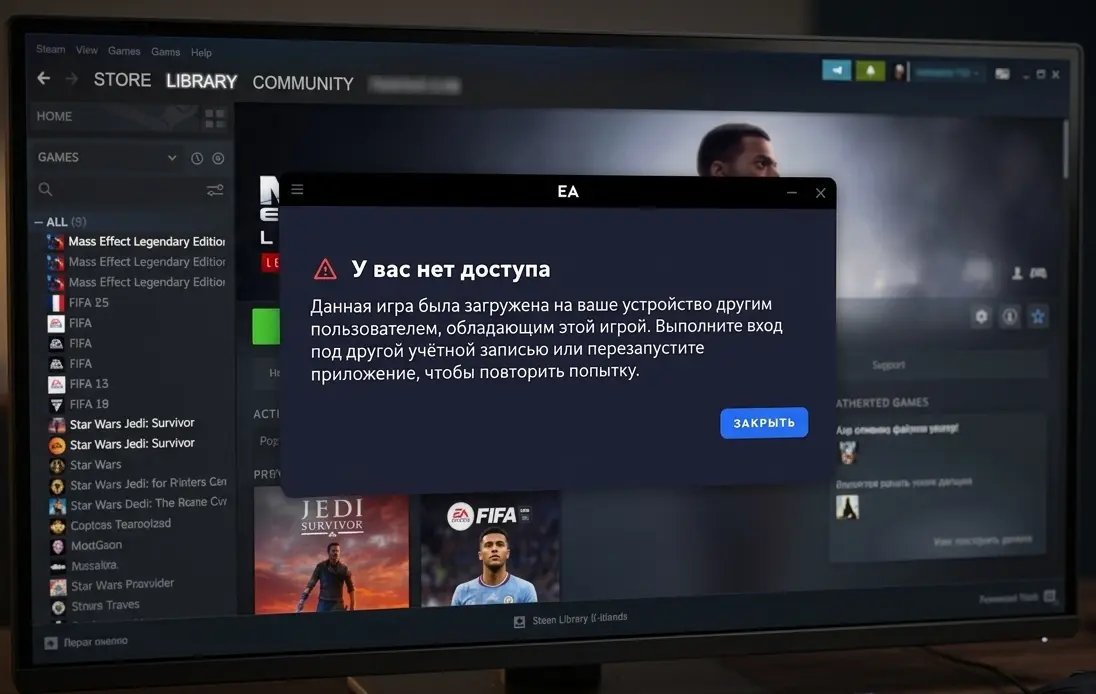
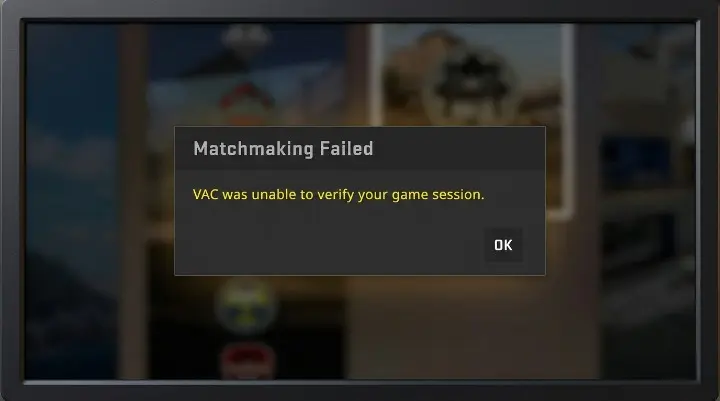
Вы собрались поиграть с друзьями, запускаете поиск соревновательного матча в Counter-Strike 2, Dota 2 или Team Fortress 2. Кнопка "Принять" уже готова появиться, но внезапно поиск обрывается, а в центре экрана вылезает противная желтая табличка: «Система VAC не смогла подтвердить вашу игровую сессию» (в некоторых играх это звучит как античит не может подтвердить надежность).
1. Банальная перезагрузка с правами Администратора
Полностью закройте программу Steam. Для этого не просто нажмите крестик в правом верхнем углу, а найдите значок Steam в трее (возле часов, в правом нижнем углу экрана), кликните по нему правой кнопкой мыши и выберите «Выход». Найдите ярлык Steam на рабочем столе (или в меню Пуск). Нажмите по нему правой кнопкой мыши и выберите «Запуск от имени администратора». Подтвердите действие (нажмите "Да" в появившемся окне контроля учетных записей). Запустите игру (CS2 или Dota 2) и попробуйте найти матч. В 50% случаев этого достаточно, чтобы античит кс 2 успокоился. Если запуск от админа не помог, а компьютер в целом ведет себя вяло, проверьте, не загружен ли процессор на 100%
2. Восстановление службы Steam (Steam Service)
Полностью закройте Steam (как описано в предыдущем шаге). Нажмите на клавиатуре комбинацию клавиш Win + R (откроется окно "Выполнить"). 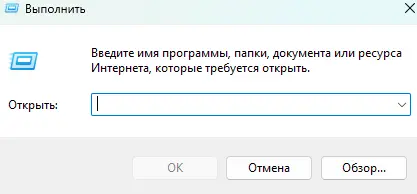
Скопируйте и вставьте в это окно следующую команду (вместе с кавычками!): "C:\Program Files (x86)\Steam\bin\SteamService.exe" /repair (Если вы устанавливали Steam на другой диск, например на D:, измените букву в команде). 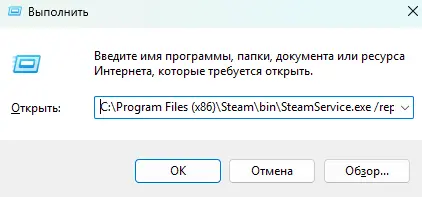
Нажмите Enter. На секунду появится черное окно командной строки — это нормально. Никаких окон с подтверждением не будет. Подождите 1 минуту, запустите Steam от имени администратора и проверьте игру.
3. Проверка целостности файлов игры
Откройте библиотеку Steam. Нажмите правой кнопкой мыши по проблемной игре (например, Counter-Strike 2) и выберите «Свойства». В левом меню перейдите на вкладку «Установленные файлы» (в старых версиях Steam — "Локальные файлы"). Нажмите большую кнопку «Проверить целостность файлов игры». Процесс может занять от 5 до 15 минут (зависит от скорости вашего жесткого диска или SSD). Если Steam найдет сломанный или отсутствующий файл, по окончании проверки он напишет: "1 файл не прошел проверку и будет загружен заново". Дождитесь окончания микро-загрузки и заходите в игру. 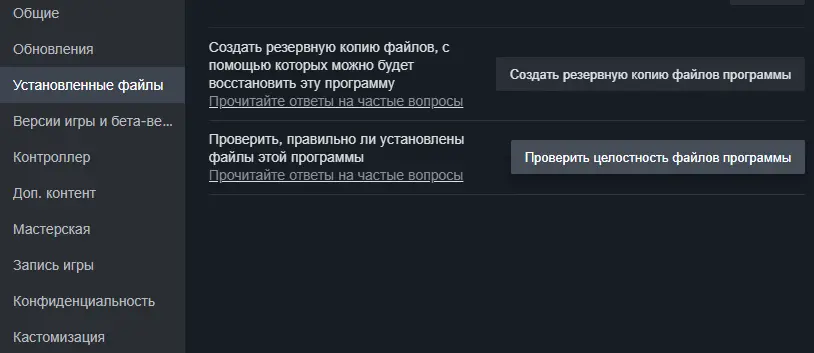
4. Конфликт с CCleaner и сторонним софтом
CCleaner (особенно его функции активного мониторинга); Программы для "ускорения" пинга (например, WTFast); Cheat Engine или ArtMoney (даже если вы используете их для одиночных игр вроде Skyrim, античит VAC видит их процесс в памяти и блокирует CS2); Утилиты для изменения меню Пуск (IObit Start Menu) или оболочки Windows.