Почему процессор загружен на 100% в простое и играх: как снизить

26.02.2026 Читать ~3 мин. 343 просмотров
Почему процессор загружен на 100% в простое и играх: как снизить

Содержание статьи:

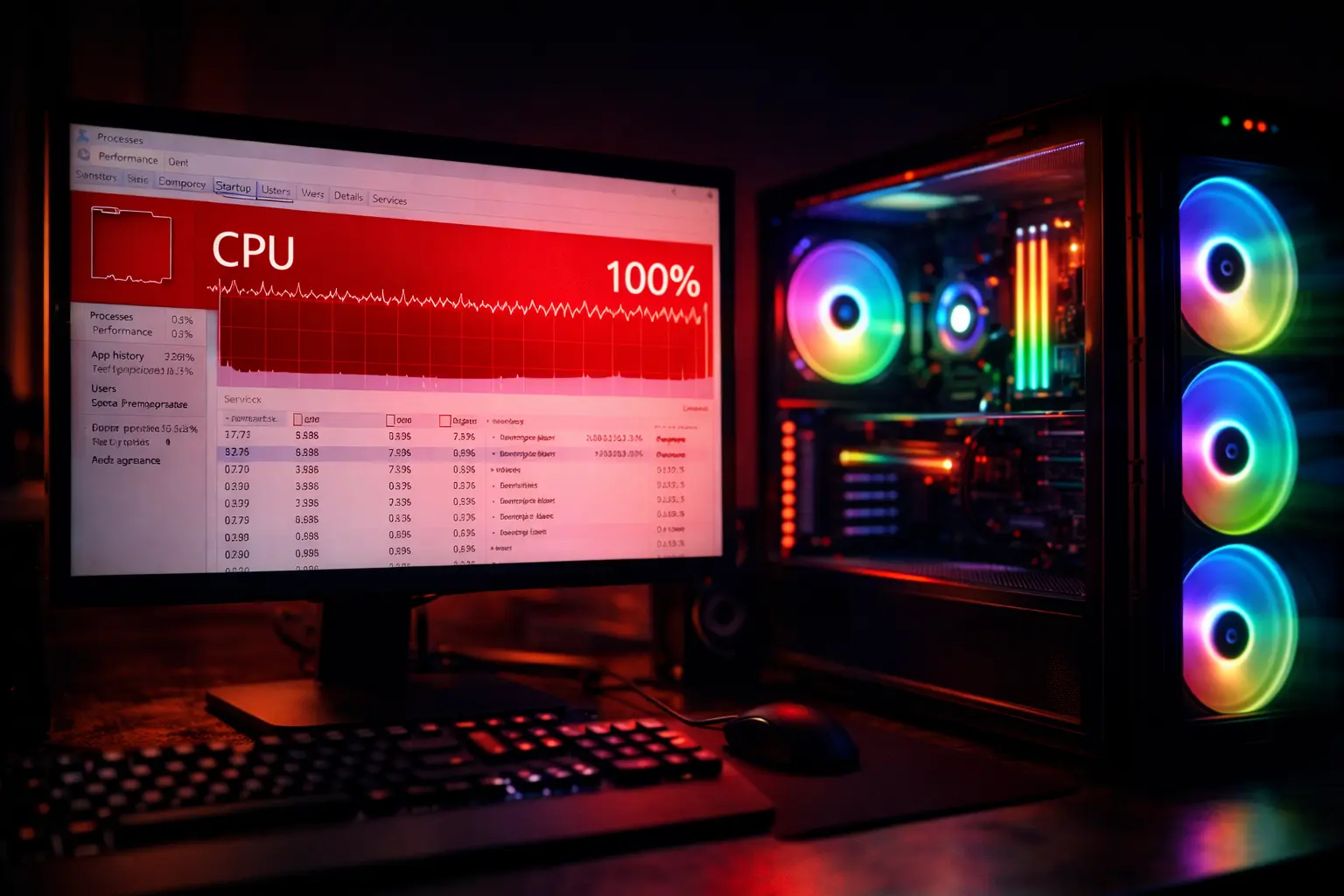
Компьютер начал жутко тормозить, курсор мыши двигается рывками, а кулеры воют как турбина самолета? Вы открываете Диспетчер задач и видите страшную картину: загрузка ЦП 100 процентов, хотя никаких тяжелых программ вы не запускали.

Это ненормально. В простое (на рабочем столе) процессор должен быть загружен на 1-5%. Если цифра постоянно держится на сотне, значит, кто-то "съедает" все ресурсы вашего ПК. Давайте найдем виновника.

1. Как найти процесс, который грузит ЦП

Самый простой способ — вычислить вредителя встроенными средствами Windows.

  1. Нажмите на клавиатуре Ctrl + Shift + Esc (откроется Диспетчер задач).

  2. Если окно маленькое, нажмите снизу кнопку «Подробнее».

  3. Перейдите на вкладку Процессы.

  4. Нажмите на столбец ЦП (CPU), чтобы отсортировать список по убыванию.

  5. Смотрите на самый верх. Какая программа занимает больше всего процентов?
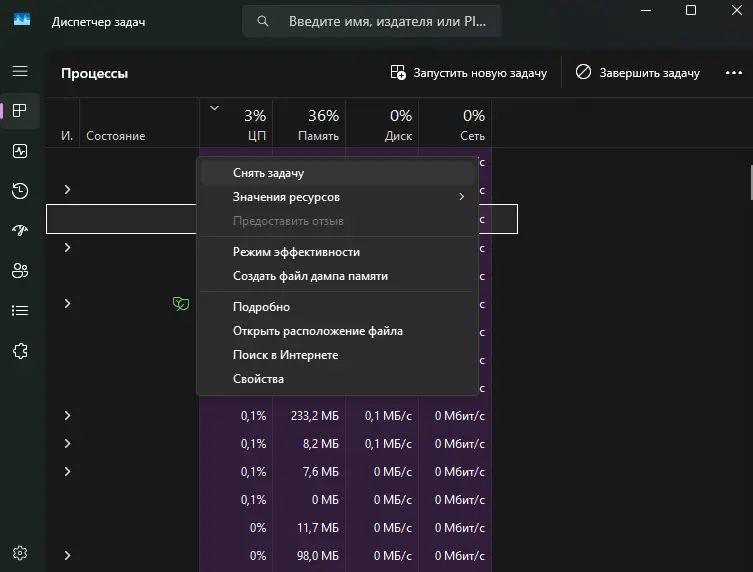
Если это конкретная программа (например, Браузер, Discord или Игра) — просто закройте её (Правая кнопка мыши -> Снять задачу). Но что делать, если грузит процессор без причины непонятный системный процесс?

2. Вирусы-майнеры: как найти и удалить

Если компьютер тормозит, а в Диспетчере задач нагрузка резко падает, как только вы его открываете — это верный признак скрытого майнера. Хитрые вирусы умеют прятаться от глаз пользователя.

Признаки майнера:

  • ПК тормозит в простых задачах.

  • Видеокарта или процессор греются в простое.

  • Нагрузка пропадает при открытии Диспетчера задач.

Чтобы избавиться от майнера, скачайте бесплатную утилиту Dr.Web CureIt! или Malwarebytes. Запустите полную проверку. Антивирус найдет зловреда (обычно он маскируется под RealtekHD или GoogleUpdate) и удалит его. Перезагрузите ПК и проверьте нагрузку.

3. Системные процессы (Svchost, System)

Часто виновником становится сама Windows.

  • Служба узла (Svchost) / Центр обновлений: Если Windows качает обновления в фоне, она может "вешать" систему, особенно на слабых ПК. Зайдите в «Центр обновлений» и дайте ей докачать и установить всё, что нужно. Либо отключите обновления временно.

  • System (ntoskrnl.exe): Этот процесс часто грузит ЦП из-за проблем с драйверами или диском. Попробуйте обновить драйвера на чипсет и видеокарту.

    Иногда визуальные тормоза вызваны не самим процессором, а тем, что накопитель не успевает обрабатывать данные. Проверьте, не наблюдается ли у вас высокая загрузка диска на 100% в диспетчере задач — часто это лечится отключением всего одной службы

  • Антивирус: Иногда защитник Windows (или сторонний Avast/Kaspersky) начинает полную проверку диска в самый неподходящий момент. Дождитесь окончания проверки.


4. Перегрев и троттлинг

Иногда процессор загружен на 100% не потому, что задач много, а потому, что он сам снижает свою скорость, чтобы не сгореть. Это называется троттлинг.

Если температура ЦП превышает 90 градусов, он принудительно замедляется. В итоге даже открытие браузера вызывает 100% загрузку. Скачайте программу AIDA64 или HWMonitor и проверьте температуры. Если они высокие — читайте нашу следующую статью про охлаждение.

Хочешь больше быстрых решений и подборок?
Подпишись на наш Telegram — короткие гайды, советы и новые статьи без спама.
Перейти в Telegram
или ищи в поиске @tehnovarik
Поделиться
TelegramVK
Оставить отзыв или задать вопрос
Оставьте контакт — иначе мы не сможем ответить.
Статья была полезна?
Статья еще не оценена.
Всеволод Керченский
Автор
Всеволод Керченский
Лауреат премии "Цифровой Прорыв" в e-commerce, 5 лет опыта разработки и масштабирования IT-платформ.

Похожие решения