Содержание статьи
Внимание: Технологии Private DNS и Virtual Private Network (VPN) предназначены для безопасного шифрования данных, защиты в открытых сетях и организации корпоративного доступа. Мы не призываем использовать их для доступа к ресурсам, ограниченным на территории РФ органами государственной власти.
EA App не запускается и не подключается к серверам — что проверить сначала
Начните с таблицы: найдите сообщение, которое появляется у вас, и выполните первое действие. Не применяйте все способы одновременно — после каждого изменения перезапускайте EA App и проверяйте результат.
| Симптом |
Вероятная причина |
Первое действие |
Нужна перезагрузка |
| Не удалось подключиться к серверам EA |
Сбой серверов, сети, брандмауэра, DNS или прокси |
Проверить статус EA и перезапустить роутер |
Обычно нет |
| Ошибка подключения к TSA |
Сетевой, авторизационный или служебный сбой клиента |
Перезапустить приложение и очистить кэш |
После очистки кэша |
| Превышено время ожидания |
EA App не получил ответ вовремя |
Перезапустить EABackgroundService и роутер |
Иногда |
| Серверы слишком долго занимались своими делами |
Тайм-аут сервера или локального соединения |
Проверить серверы, кэш и фоновую службу |
Иногда |
| Применяются ограничения сервиса |
Аккаунт, регион, возраст, магазин или антифрод |
Проверить аккаунт и повторить вход в браузере |
Нет |
| Серый или белый экран |
Кэш интерфейса, WebView2, драйвер или фоновые приложения |
Запустить App Recovery |
Да |
| Фоновые сервисы отключены |
EABackgroundService остановлена или повреждена |
Проверить службу через services.msc |
После восстановления |
| Link2EA — приложение не найдено |
EA App не установлен или нарушена передача запуска |
Установить и один раз открыть EA App |
Да |
| Бесконечная подготовка игры |
Кэш, очередь, служба, диск или антивирус |
Очистить кэш и проверить свободное место |
Иногда |
Быстрая проверка:
- Закройте EA App через меню и Диспетчер задач.
- Перезагрузите компьютер.
- Проверьте официальный статус EA App и нужной игры.
- Перезапустите роутер.
- Проверьте автоматическую дату, время и часовой пояс Windows.
- Отключите системный прокси и конфликтующие сетевые клиенты для теста.
- Запустите App Recovery и очистите кэш.
- Проверьте службу EABackgroundService.
- Разрешите EA App в брандмауэре и антивирусе.
- Только после этого проверяйте DNS, IPv6 и чистую переустановку.
EA App не удалось подключиться к серверам — ea.com/enable-to-connect
EA App не удалось подключиться к серверам, не удалось подключиться к серверам EA, приложению не удалось подключиться или указаны адреса ea.com/enable-to-connect и ea.com/unable-to-connect — клиент не смог установить или сохранить соединение с сервисами EA.
Ошибка не доказывает блокировку или неисправность DNS. Причиной может быть глобальный сбой, нестабильный Wi-Fi, прокси, антивирус, неверное время Windows, повреждённая сессия либо ограничение аккаунта.
Проверить серверы EA
Откройте официальную страницу EA Server Status и проверьте отдельно:
- EA App;
- EA Play;
- конкретную игру;
- платформу Steam, Xbox или PlayStation, если она участвует в запуске.
Если EA App или игра отмечены как недоступные, не меняйте настройки Windows — дождитесь восстановления сервиса.
Перезапустить роутер и проверить другую сеть
- Закройте EA App.
- Выключите роутер.
- Отключите его от питания примерно на минуту.
- Включите и дождитесь восстановления интернета.
- Запустите EA App.
Для проверки переключитесь между Ethernet, Wi-Fi и мобильной точкой доступа. Если через другую сеть вход выполняется, проблема находится в домашнем маршруте, DNS, роутере или настройках провайдера.
Проверить дату и время Windows
- Откройте Параметры → Время и язык → Дата и время.
- Включите автоматическую установку времени.
- Включите автоматический часовой пояс или выберите правильный вручную.
- Нажмите Синхронизировать сейчас.
Неверное системное время может мешать проверке сертификатов и авторизационных токенов.
Отключить системный прокси
- Откройте Параметры → Сеть и Интернет → Прокси.
- Выключите ручной прокси, если вы его не настраивали намеренно.
- Нажмите Win + R.
- Введите
inetcpl.cpl.
- Откройте Подключения → Настройка сети.
- Уберите неизвестный прокси.
Разрешить EA App в брандмауэре
Добавьте в список разрешённых приложений:
EADesktop.exe;EALauncher.exe;EABackgroundService.exe;- исполняемый файл нужной игры.
Стандартный путь EA App:
C:\Program Files\Electronic Arts\EA Desktop\EA Desktop\
EA рекомендует закрывать конфликтующие фоновые программы и добавлять приложение и игры в исключения защитного ПО.
Сбросить сетевой стек
Откройте Терминал Windows от имени администратора и выполните:
ipconfig /flushdns netsh winsock reset
После netsh winsock reset перезагрузите компьютер.
Смена DNS — только как диагностический шаг
EA рекомендует попробовать другой DNS, если текущий сервер работает нестабильно. Это не гарантированное исправление: DNS помогает только тогда, когда проблема действительно связана с разрешением адресов.
- Нажмите Win + R и введите
ncpa.cpl.
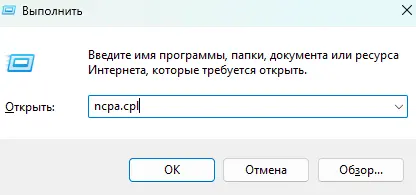
- Откройте свойства активного адаптера.
- Выберите IP версии 4 (TCP/IPv4) и нажмите Свойства.
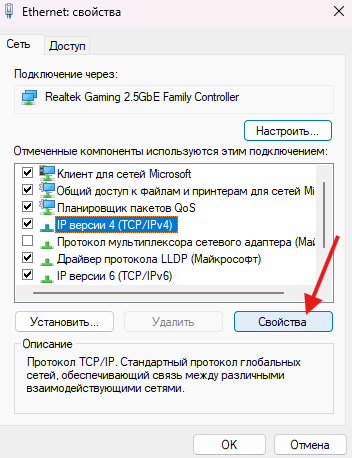
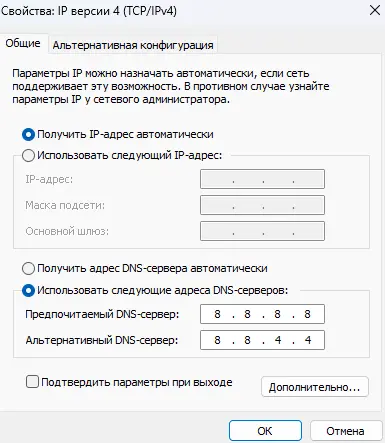
- Укажите один из вариантов:
- Google:
8.8.8.8 и 8.8.4.4;
- Cloudflare:
1.1.1.1 и 1.0.0.1.
- Сохраните настройки.
- Выполните
ipconfig /flushdns.
Временно проверить IPv6
Отключение IPv6 не является универсальным решением EA App. Его можно использовать только как временный сравнительный тест, если проблема возникает в одной сети и есть подозрение на неправильную маршрутизацию.
- Нажмите Win + R.
- Введите
ncpa.cpl.
- Откройте свойства активного подключения.
- Временно снимите галочку с IP версии 6 (TCP/IPv6).
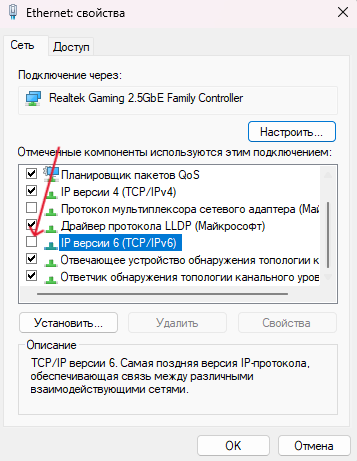
- Перезапустите EA App.
Если ничего не изменилось, включите IPv6 обратно. Постоянно отключать сетевой протокол без подтверждённой причины не следует.
Ошибка подключения к TSA в EA App
Ошибка подключения к TSA в EA App может появляться при запуске, входе или загрузке интерфейса. EA не публикует в открытой справке однозначную расшифровку сокращения TSA для этого сообщения, поэтому не стоит приписывать коду конкретную региональную блокировку или сервис без подтверждения.
Практически ошибку следует рассматривать как сетевой, служебный или авторизационный сбой клиента.
Перезапустить EA App и фоновую службу
- Нажмите Ctrl + Shift + Esc.
- Завершите
EADesktop.exe.
- Завершите
EABackgroundService.exe.
- Подождите 10 секунд.
- Запустите EA App снова.
Очистить официальный кэш
- Откройте меню Пуск.
- Найдите папку EA.
- Откройте App Recovery.
- Нажмите Очистить кэш.
- Перезагрузите компьютер.
Проверить сертификаты, дату и обновления Windows
- включите автоматическую синхронизацию времени;
- установите накопительные обновления Windows;
- проверьте, открываются ли сайты EA в браузере;
- не отключайте проверку сертификатов и цифровых подписей;
- уберите неизвестные корневые сертификаты, установленные сторонним ПО, только после консультации со специалистом.
Проверить брандмауэр и антивирус
Разрешите EA App и EABackgroundService. Не добавляйте весь диск в исключения и не отключайте защиту полностью.
Переустановить клиент
Если TSA появляется после очистки кэша и на разных сетях:
- Удалите EA App через Панель управления.
- Перезагрузите ПК.
- Скачайте свежий установщик только с официального сайта EA.
- Запустите установщик от имени администратора.
- Откройте приложение и войдите в аккаунт.
Собрать диагностический отчёт
Запустите EA Error Reporter через меню Пуск. Инструмент работает даже тогда, когда основное приложение не открывается, и автоматически собирает диагностические данные для поддержки EA.
🕹️ Игры EA App и подписка EA Play — МИР и СБП
Ключи игр EA App и коды подписок: выбирайте товар для нужной платформы и региона с оплатой российской картой или через СБП.
Перед покупкой: проверьте тип ключа, регион активации, срок подписки, рейтинг продавца и отзывы. Не передавайте пароль от EA, Steam или почты.
🚀 Купить игры и EA Play (МИР, СБП)
Защита сделки маркетплейсом. Выбирайте продавцов с высоким рейтингом.
«Превышено время ожидания приложения EA» — тайм-аут EA App
Превышено время ожидания приложения EA означает, что клиент не завершил сетевую или локальную операцию за отведённое время. Это может быть получение конфигурации, вход, запуск фоновой службы, проверка лицензии или загрузка интерфейса.
Порядок решения:
- Проверьте серверы EA.
- Полностью закройте EA App.
- Перезапустите EABackgroundService.
- Очистите кэш через App Recovery.
- Перезапустите роутер.
- Проверьте системное время.
- Отключите конфликтующий прокси или VPN.
- Проверьте брандмауэр.
- Попробуйте другую сеть.
- Только затем сравните DNS и IPv6.
«Серверы слишком долго занимались своими серверными делами»
Сообщение «Серверы слишком долго занимались своими серверными делами» является пользовательской формулировкой тайм-аута. Оно не показывает, где именно произошла задержка — на стороне EA, провайдера, роутера или фоновой службы приложения.
Как определить сторону проблемы:
- ошибка у многих пользователей и красный статус EA — сбой сервиса;
- через мобильную точку доступа работает — проблема домашней сети;
- после App Recovery работает — повреждён локальный кэш;
- после запуска EABackgroundService работает — проблема фоновой службы;
- только одна игра не запускается — проверьте её файлы и серверы отдельно.
Проверить EABackgroundService
- Нажмите Win + R.
- Введите
services.msc.
- Найдите EA Background Service.
- Убедитесь, что служба не отключена.
- Попробуйте запустить её.
Если служба сразу останавливается или выдаёт ошибку, не назначайте произвольные системные параметры. Перезагрузите ПК и переустановите EA App: для ошибки запуска фоновой службы EA рекомендует повторную установку клиента.
«Невозможно выполнить ваш запрос — применяются ограничения сервиса»
«Невозможно выполнить ваш запрос. Применяются ограничения сервиса» может появляться при входе, открытии магазина, активации продукта или изменении аккаунта. Ошибка не всегда вызвана российским IP.
Возможные причины:
- регион аккаунта или магазина;
- недоступный в стране товар;
- несовпадение региона ключа;
- возрастные ограничения;
- детская или семейная учётная запись;
- ограничение покупки или платежа;
- временная антифрод-проверка;
- блокировка или санкция аккаунта;
- слишком много повторных попыток;
- несовпадение связанных Steam и EA-аккаунтов.
EA подтверждает, что детские аккаунты имеют ограничения на покупки, социальные функции и онлайн-доступ, а заблокированный или приостановленный аккаунт может потерять доступ к онлайн-функциям.
Что проверить:
- Войдите в EA Account через браузер.
- Откройте настройки аккаунта и регион.
- Проверьте дату рождения и тип учётной записи.
- Проверьте раздел связанных аккаунтов.
- Проверьте историю санкций.
- Выйдите из EA App и войдите снова.
- Не повторяйте платёж много раз подряд.
- Отключите публичный VPN и повторите вход.
- Если ограничение относится к покупке, проверьте регион товара и способ оплаты.
Перезагрузка роутера может изменить динамический IP, но не исправит возраст, регион ключа, санкцию или ошибочную привязку аккаунтов.
EA App не запускается на ПК — серый экран, окно закрывается и ничего не происходит
EA App не запускается, показывает серый или белый экран, закрывается сразу после открытия либо остаётся в фоновых процессах — проблема чаще находится в кэше интерфейса, фоновой службе, компонентах Windows, защитном ПО или повреждённой установке.
Процесс висит в фоне
- Нажмите Ctrl + Shift + Esc.
- Откройте вкладку Подробности.
- Завершите
EADesktop.exe.
- Завершите
EABackgroundService.exe.
- Завершите зависшие процессы установщика EA.
- Запустите EA App снова.
Серый или белый экран
- Запустите App Recovery.
- Отключите оверлеи и программы мониторинга.
- Обновите Windows.
- Обновите драйвер видеокарты.
- Проверьте Microsoft Edge WebView2 Runtime.
Microsoft Edge WebView2 используется Windows-приложениями для отображения веб-интерфейсов. Если компонент отсутствует или повреждён, такие окна могут отображаться пустыми. Проверка WebView2 является общим диагностическим шагом, а не официальной расшифровкой конкретной ошибки EA.
Как восстановить WebView2:
- Откройте Параметры → Приложения → Установленные приложения.
- Найдите Microsoft Edge WebView2 Runtime.
- Откройте дополнительные параметры.
- Выберите Изменить или Восстановить, если кнопка доступна.
- Перезагрузите ПК.
Восстановить Visual C++
Ошибки запуска и установки EA App могут быть связаны с Microsoft Visual C++ Redistributable. EA рекомендует устанавливать отсутствующие пакеты с официального сайта Microsoft.
Установите или восстановите версии x64 и x86, затем перезагрузите компьютер.
Запуск от администратора
Используйте запуск от имени администратора как тест:
- Откройте папку EA App.
- Нажмите ПКМ по
EADesktop.exe.
- Выберите Запуск от имени администратора.
Не отключайте UAC и не оставляйте постоянный запуск с повышенными правами, если приложение нормально работает без него.
Антивирус и фоновые программы
Временно закройте:
- оверлеи;
- программы разгона и мониторинга;
- сетевые фильтры;
- сторонние firewall;
- виртуальные сетевые адаптеры;
- другие игровые лаунчеры для теста.
Чистая переустановка
- Удалите EA App через Панель управления.
- Перезагрузите ПК.
- Проверьте, не осталось ли запущенных процессов EA.
- Скачайте новый установщик с официального сайта.
- Запустите установщик от имени администратора.
- Войдите в аккаунт и только затем запускайте игру.
EA рекомендует повторно скачать официальный установщик при ошибках установки и запуска.
Как очистить кэш EA App — App Recovery, AppData и ProgramData
Как очистить кэш EA App — сначала используйте официальный App Recovery. Ручное удаление папок нужно только тогда, когда встроенная очистка не запускается или не помогает.
Очистка через App Recovery
- Откройте меню Пуск.
- Найдите папку EA.
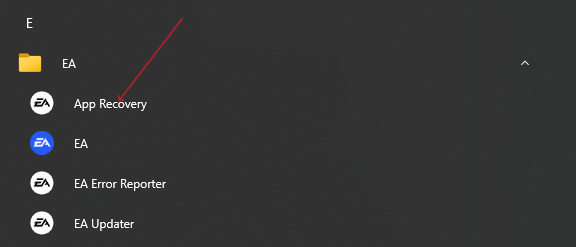
- Запустите App Recovery.
- Нажмите Очистить кэш.
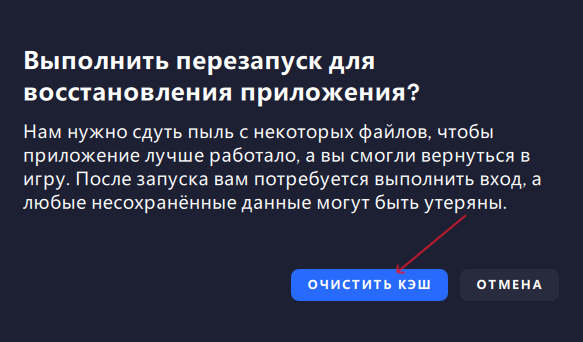
- Дождитесь перезапуска клиента.
Если EA App открывается, App Recovery также доступен через Меню → Справка → Восстановление приложения → Очистить кэш. Это официальный способ EA.
Что может произойти после очистки:
- потребуется повторный вход;
- обновится библиотека;
- очередь загрузок может сброситься;
- локальные настройки приложения могут вернуться к стандартным;
- установленные игры и сохранения удаляться не должны.
Ручная очистка AppData
Закройте EA App и EABackgroundService. Вместо немедленного удаления сначала переименуйте папки, чтобы их можно было вернуть.
- Нажмите Win + R.
- Введите
%AppData%.
- Найдите папку Electronic Arts.
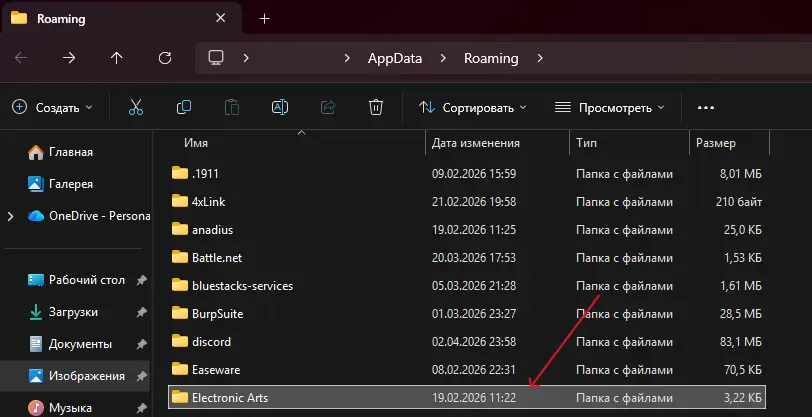
- Переименуйте её в
Electronic Arts.old.
- Откройте
%LocalAppData%.
- Переименуйте папки EA Desktop, относящиеся к клиенту, добавив
.old.
- Запустите EA App.
Ручная очистка ProgramData
- Нажмите Win + R.
- Введите
%ProgramData%.
- Найдите папки Electronic Arts и EA Desktop.
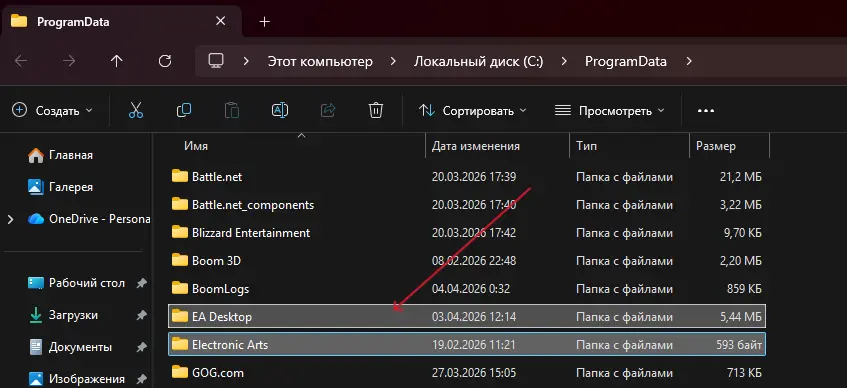
- Переименуйте их, добавив
.old.
- Перезагрузите ПК.
- Запустите EA App.
Если приложение заработало, старые папки можно удалить позже. Если появились новые проблемы, закройте клиент и верните исходные названия.
Что нельзя удалять
Не удаляйте без резервной копии:
Документы\Electronic Arts — там могут храниться локальные сохранения и настройки игр;C:\Program Files\EA Games — папка установленных игр;- папки конкретных игр;
- облачные сохранения;
- неизвестные файлы лицензий.
«Фоновые сервисы отключены, что мешает запуску приложения EA»
Фоновые сервисы EA отключены — приложение не может запустить службу, которая управляет установкой, обновлением и подготовкой игр.
Проверить EABackgroundService
- Нажмите Win + R.
- Введите
services.msc.
- Найдите EA Background Service.
- Откройте свойства.
- Убедитесь, что тип запуска не установлен в Отключена.
- Нажмите Запустить, если служба остановлена.
Если служба отсутствует, не запускается или сразу останавливается, выполните восстановление или переустановку EA App. Официальный код INST-3-1920 означает, что служба управления играми установилась, но не смогла запуститься; EA рекомендует переустановить приложение.
Проверить антивирус
Разрешите:
EABackgroundService.exe;EADesktop.exe;- папку официальной установки EA App.
Создавайте точечные разрешения. Не добавляйте весь системный диск в исключения.
Запустить установщик заново
Если служба повреждена, скачайте актуальный официальный установщик EA App и запустите его поверх текущей версии. Если восстановление не предлагается, удалите приложение, перезагрузите ПК и установите снова.
Link2EA — приложение не найдено в Steam
Link2EA — приложение не найдено, Steam не может передать запуск в EA App или Windows не знает, чем открыть ссылку Link2EA. Обычно EA App отсутствует, повреждена его регистрация в системе либо клиент ни разу не запускался после установки.
Что сделать:
- Полностью закройте Steam.
- Установите EA App с официального сайта.
- Перезагрузите компьютер.
- Откройте EA App отдельно.
- Войдите в нужную учётную запись EA.
- Оставьте приложение открытым.
- Запустите Steam.
- Проверьте файлы игры.
- Запустите игру из библиотеки Steam.
Проверить привязку Steam и EA
- Войдите в настройки EA Account через браузер.
- Откройте раздел Connected Accounts / Подключённые учётные записи.
- Проверьте, какой Steam-аккаунт привязан.
- Не отвязывайте аккаунт без необходимости.
Один аккаунт платформы может быть связан только с одной учётной записью EA одновременно, а частое переподключение ограничено. Неправильная отвязка может оставить прогресс и покупки в старом EA-аккаунте.
Переустановить EA App
Если Link2EA не находится после установки:
- Удалите EA App.
- Перезагрузите ПК.
- Установите приложение в стандартную папку.
- Откройте его один раз от имени администратора.
- Войдите в аккаунт.
- Перезапустите Steam.
«Приложение EA App необходимо для игры, но оно не установлено»
Сообщение «Приложение EA App необходимо для игры, но оно не установлено» появляется у игр Steam, которым требуется сторонний клиент EA. В старых сообщениях может упоминаться Origin, хотя Origin на Windows заменён EA App.
Решение:
- Проверьте страницу игры в Steam: там может быть указано, что требуется EA App.
- Установите официальный клиент EA.
- Откройте его и войдите в EA Account.
- Проверьте привязку Steam.
- Перезапустите Steam.
- Запустите игру через Steam.
EA подтверждает, что некоторые игры, купленные в Steam, всё равно требуют установки и фоновой работы EA App.
Если EA App уже установлен, но сообщение остаётся, выполните переустановку клиента — простое копирование папки приложения на другой компьютер не регистрирует его в Windows.
«Не удалось запустить игру из-за ошибки с нашей стороны»
Не удалось запустить игру из-за ошибки с нашей стороны EA — EA App не смог подтвердить право на игру, запустить необходимую службу или передать команду запуска.
Порядок проверки:
- Откройте EA App отдельно.
- Выйдите из аккаунта.
- Закройте приложение.
- Запустите EA App снова.
- Войдите в правильный EA Account.
- Проверьте, отображается ли игра в библиотеке.
- Очистите кэш.
- Проверьте файлы игры в EA App или Steam.
- Проверьте серверы игры.
- Запустите игру из того магазина, где она была куплена.
EA FC, Battlefield и The Sims
| Игра |
Что дополнительно проверить |
| EA Sports FC |
EA Javelin AntiCheat, Secure Boot, серверы конкретной версии |
| Battlefield |
Античит, сетевые службы, серверный статус |
| The Sims 4 |
Моды, пользовательские файлы, папку Documents\Electronic Arts |
| Apex Legends |
Античит, файлы игры, серверы и связанный аккаунт |
Не удаляйте всю папку пользовательских данных конкретной игры до создания резервной копии.
Не удалось войти в учётную запись EA через Steam
«Не удалось запустить игру, поскольку произошла ошибка подключения при попытке входа в вашу учётную запись EA с Steam» — Steam передал запуск, но EA App не смог войти в связанный аккаунт.
Что сделать:
- Закройте игру, Steam и EA App.
- Откройте EA App отдельно.
- Войдите вручную.
- Проверьте правильность EA-аккаунта.
- Откройте Connected Accounts в браузере.
- Проверьте связанный Steam.
- Очистите кэш EA App.
- Перезапустите Steam.
- Запустите игру.
Если забыли, к какой почте привязан Steam
На странице входа EA выберите авторизацию через Steam. После входа в настройках аккаунта можно увидеть часть связанного email. EA рекомендует использовать окно инкогнито, чтобы старый браузерный кэш не подставил другую учётную запись.
Не отвязывайте аккаунт наугад
Прогресс, предметы и права могут остаться на EA-аккаунте, к которому Steam был привязан впервые. Сначала восстановите доступ к старому EA Account через поддержку.
Бесконечная подготовка игры в EA App
EA App бесконечно подготавливает игру, окно показывает «Подготовка игры», но запуск или установка не продолжаются — проверяйте кэш, очередь, свободное место, службы и права папки.
EA рекомендует при зависшей подготовке очистить кэш, закрыть фоновые приложения, обновить Windows и драйверы, а затем выполнить чистую загрузку системы.
Проверить очередь
- Отмените другие загрузки и обновления.
- Оставьте одну активную игру.
- Перезапустите EA App.
- Проверьте свободное место.
Проверить папку игры
- системная учётная запись должна иметь доступ к папке;
- папка не должна находиться на отключённом диске;
- не используйте защищённую сетевую папку;
- проверьте формат накопителя;
- проверьте состояние диска.
Проверить антивирус
Антивирус может задерживать распаковку и проверять каждый файл. Добавьте точечное разрешение для EA App и официальной папки игры, если уверены в источнике.
Восстановить игру
- Откройте библиотеку EA App.
- Нажмите меню возле игры.
- Выберите Repair / Восстановить.
- Дождитесь окончания проверки.
Ошибки EA App EC:201, INST-3-1310 и другие коды
Официальный список кодов EA регулярно обновляется. Если точного номера в нём нет, не используйте случайную расшифровку с форума — запустите EA Error Reporter и приложите код к обращению.
| Код или сообщение |
Что известно |
Что сделать |
| EC:201 |
В текущем публичном справочнике EA нет однозначной расшифровки |
Проверить серверы, сеть, кэш и отправить Error Report |
| INST-3-1310 |
Точный код отсутствует в текущей публичной таблице |
Удалить старый установщик, скачать новый, проверить Visual C++ |
| INST-3-1920 |
Не запустилась служба управления играми |
Перезагрузить ПК и переустановить EA App |
| INST-14-12002 / 12029 |
Сетевой тайм-аут или ошибка соединения установщика |
Проверить сеть и повторно запустить новый установщик |
| INST-14-1603 |
Неизвестная критическая ошибка установки |
Установить Visual C++, перезагрузить и повторить установку |
| EC:10701 |
EA App не смог использовать порт 3216 |
Отключить конфликтующие виртуальные адаптеры и программы |
| TSA |
Публичная расшифровка сокращения не опубликована |
Проверить кэш, службу, сеть, время и отправить отчёт |
| Link2EA |
Steam не нашёл или не смог открыть EA App |
Переустановить EA App и проверить привязку Steam |
| C06T15R00X |
Код не расшифрован в текущем официальном списке |
Зафиксировать действие, проверить серверы и отправить Error Report |
| Установка не завершена |
Сеть, Windows Installer, Visual C++, права или повреждённый пакет |
Перезагрузка, новый установщик и проверка системных компонентов |
Официальный справочник EA связывает ошибки установки со службой Windows Installer, Visual C++ Redistributable, сетевыми тайм-аутами, проверкой подписи и запуском фоновой службы.
Не приходит код EA на почту
Не приходит код EA на почту при входе, смене пароля или подтверждении устройства — сначала проверьте правильность адреса и папки почтового сервиса.
Что сделать:
- Подождите 10–15 минут.
- Проверьте Спам, Рассылки и Промоакции.
- Проверьте написание email.
- Нажмите повторную отправку один раз.
- Добавьте официальные адреса EA в контакты.
- Проверьте, не переполнен ли почтовый ящик.
- Откройте почту через браузер.
- Проверьте правила и заблокированных отправителей.
- Попробуйте вход через связанный Steam, Xbox или PlayStation-аккаунт.
EA использует коды подтверждения как часть двухфакторной защиты. Если доступа к почте нет, восстановите учётную запись через поддержку, а не создавайте новый аккаунт для уже купленных игр.
Как запустить EA App в России
EA App в России 2026 может работать по-разному у разных провайдеров и аккаунтов. Нельзя объяснять любой сбой обязательной фильтрацией AWS или российским IP без диагностики.
Сначала проверьте:
- официальный статус EA;
- вход через браузер;
- App Recovery;
- EABackgroundService;
- другую сеть;
- брандмауэр;
- дату и время;
- системный прокси;
- привязку аккаунта.
Если EA App открывается через мобильную точку доступа, но не работает через домашнего провайдера, проверьте роутер, DNS и маршрут. DNS не меняет страну и помогает только при проблеме разрешения доменов.
Если нужен отдельный сетевой гайд для игровых лаунчеров, используйте внутренний материал: настройка Game Filter для EA App, Epic Games и игр. В этой статье не нужно подробно оптимизироваться под Zapret.
«К сожалению, серверы EA на данный момент недоступны»
Серверы EA недоступны — перед изменением сетевых параметров откройте официальный статус. Если недоступна только одна игра, проверяйте её отдельно: сама EA App может продолжать работать.
Если статус зелёный:
- перезапустите роутер;
- проверьте другую сеть;
- очистите кэш;
- выйдите из аккаунта;
- проверьте системное время;
- уберите прокси;
- проверьте брандмауэр;
- используйте EA Error Reporter.
Зелёный индикатор не доказывает блокировку со стороны провайдера: возможен локальный сбой или проблема конкретного аккаунта.
Кириллица в имени пользователя Windows — редкая причина запуска EA App
Кириллица в пути C:\Users\Имя не является типичной причиной всех ошибок EA App, но старые установщики, игры и модификации иногда некорректно работают с нестандартными символами во временных путях.
Проверяйте этот сценарий только после App Recovery, службы, WebView2, Visual C++ и чистой переустановки.
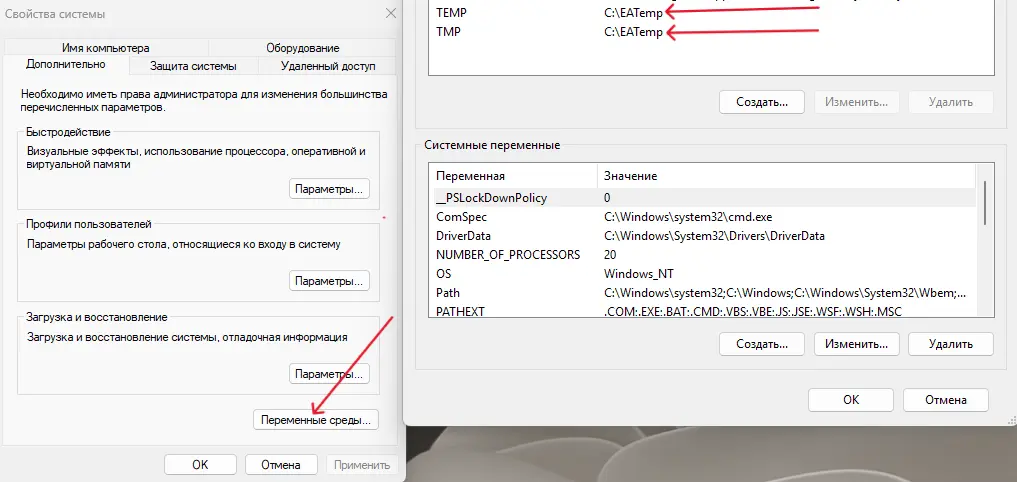
Временная папка с простым путём
- Создайте
C:\EATemp.
- Откройте Дополнительные параметры системы.
- Нажмите Переменные среды.
- Измените пользовательские
TEMP и TMP на C:\EATemp.
- Перезагрузите ПК.
Новый пользователь Windows
Создайте локального пользователя с латинским именем и правами администратора. Если EA App работает только в новом профиле, проблема находится в настройках или данных основного пользователя.
Когда эти решения не помогут
- EA App или конкретная игра временно недоступны глобально.
- Аккаунт заблокирован или ограничен.
- Steam связан с другой учётной записью EA.
- Ключ не подходит к региону или платформе.
- Повреждены системные компоненты Windows.
- Накопитель имеет ошибки.
- Сторонний антивирус блокирует службу.
- Провайдер или корпоративная сеть запрещает нужные подключения.
- Игра больше не поддерживается онлайн.
Частые ошибки при исправлении EA App
- Считать IPv6 единственной причиной тайм-аута.
- Ожидать, что Google DNS гарантированно восстановит авторизацию.
- Удалять папку Documents\Electronic Arts вместе с сохранениями.
- Отвязывать Steam от EA Account без проверки последствий.
- Скачивать EA App со сторонних сайтов.
- Добавлять весь диск в исключения антивируса.
- Принудительно менять десятки служб Windows.
- Создавать новый EA-аккаунт вместо восстановления старого.
- Использовать одновременно несколько VPN, прокси и сетевых фильтров.
- Считать любой зелёный статус серверов доказательством блокировки провайдером.
FAQ — EA App не запускается, TSA, Link2EA и серверы
Что делать, если EA App не удалось подключиться к серверам?
Проверьте официальный статус, перезапустите роутер, синхронизируйте время Windows, отключите неизвестный прокси, разрешите EA App в брандмауэре и очистите кэш. Другой DNS используйте только для проверки.
Что означает ошибка подключения к TSA?
EA не публикует однозначную расшифровку TSA в открытой справке. Рассматривайте её как сетевой, авторизационный или служебный сбой: перезапустите приложение и EABackgroundService, очистите кэш и отправьте EA Error Report.
Как исправить «Превышено время ожидания приложения EA»?
Проверьте серверы, фоновую службу, App Recovery, роутер, время Windows, прокси и брандмауэр. Если ошибка возникает только в одной сети, сравните другое подключение.
Нужно ли отключать IPv6?
Только временно для сравнения. Если после отключения ничего не изменилось, включите IPv6 обратно. Это не гарантированное универсальное решение EA App.
Как очистить кэш EA App?
Откройте меню Пуск → EA → App Recovery → Очистить кэш. Если EA App запускается, используйте Меню → Справка → Восстановление приложения.
Что делать, если EABackgroundService отключена?
Откройте services.msc и проверьте EA Background Service. Если служба отсутствует или сразу останавливается, перезагрузите ПК и переустановите официальный EA App.
Как исправить Link2EA «Приложение не найдено»?
Переустановите EA App, перезагрузите компьютер, откройте клиент отдельно, войдите в аккаунт и только затем запускайте игру через Steam. Проверьте связанную учётную запись EA.
Почему Steam не входит в учётную запись EA?
Steam может быть привязан к другому EA Account, либо сессия EA App повреждена. Проверьте Connected Accounts, очистите кэш и войдите в EA App до запуска игры.
Что делать с ошибкой «Применяются ограничения сервиса»?
Проверьте регион, возраст, тип аккаунта, санкции, магазин, способ оплаты и связанную платформу. Ошибка не обязательно вызвана IP-адресом.
Почему EA App показывает серый экран?
Очистите кэш, завершите фоновые процессы, восстановите WebView2, обновите Windows и драйвер GPU, проверьте антивирус и выполните чистую переустановку EA App.
Что делать, если не приходит код EA?
Проверьте спам, правильность email, правила почты и связанные аккаунты. Повторите отправку один раз и подождите. При потере доступа к адресу обратитесь в поддержку EA.
Если EA App заработал, но Steam пишет, что игра запущена и не открывается: Steam пишет «Игра запущена», но окно не появляется. Инструкция по подписке: как купить EA Play в России.
Хочешь больше быстрых решений и подборок?
Подпишись на наш Telegram — короткие гайды, советы и новые статьи без спама.
Поделиться
Ссылка скопирована!