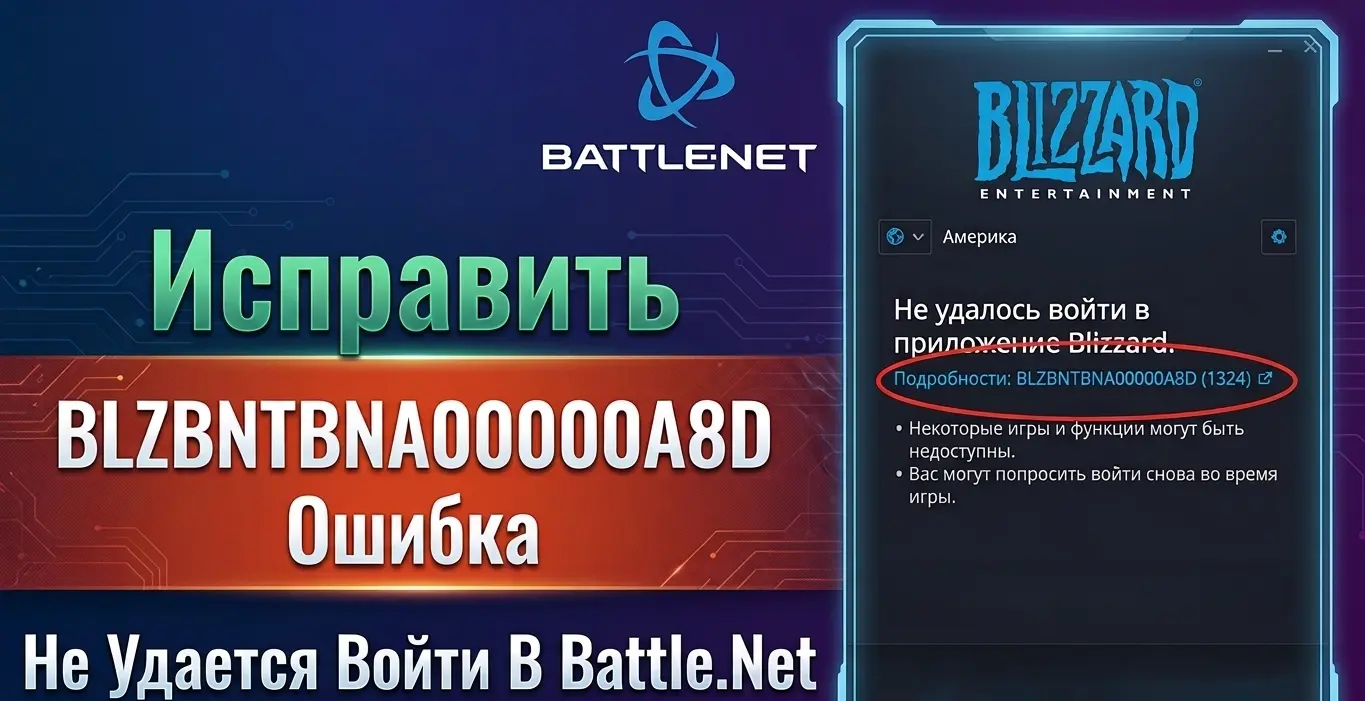
Актуально в июле 2026 года: пользователи из России сообщают об ошибках авторизации Battle.net, коде BLZBNTBNA00000A8E, превышении лимита ожидания и проблемах со входом в Diablo IV, World of Warcraft и Overwatch. Официально причина сбоя пока не подтверждена: проблема может находиться на стороне серверов Blizzard, сетевого маршрута отдельного провайдера или клиента Battle.net. Не переустанавливайте игры до быстрой проверки по инструкции ниже.
Battle.net (Батл Нет) не работает и не подключается к серверам — ошибка авторизации BLZBNTBNA00000A8E, тайм-аут и Update Agent 45/99%
Содержание статьи
Внимание: Технологии Private DNS и Virtual Private Network (VPN) предназначены для безопасного шифрования данных, защиты в открытых сетях, снижения задержек в играх и оптимизации сетевого маршрута. Мы не призываем использовать данные технологии для доступа к ресурсам, ограниченным на территории РФ органами государственной власти.
Battle.net (Батл Нет) не работает или перестал входить в аккаунт: сначала определите, сломался весь сервис, только домашнее подключение, сам лаунчер или одна конкретная игра. Это важнее, чем сразу удалять папки, менять DNS и переустанавливать десятки гигабайт Diablo IV, World of Warcraft или Overwatch 2.
Часть игроков связывает свежие ошибки с возможным изменением сетевой фильтрации у российских провайдеров, но официального подтверждения блокировки Battle.net или игр Blizzard на момент обновления статьи нет.
Я проверил основные сценарии на Windows 11: вход через домашний интернет и мобильную точку доступа, перезапуск Battle.net.exe и Agent.exe, сброс Winsock, очистку кэша, повторное обнаружение игр и работу Update Agent. Ни один способ нельзя считать универсальным: ошибка авторизации, зависание установщика на 45% и остановка обновления на 99% имеют разные причины.
| Симптом | Что вероятнее всего произошло | Что проверить первым |
|---|---|---|
| BLZBNTBNA00000A8E | Не завершилось подключение или авторизация | Статус серверов, время Windows, другую сеть и кэш |
| Превышен лимит ожидания | Клиент не получил полный ответ вовремя | Серверы, роутер, прокси, брандмауэр и маршрут |
| Update Agent завис на 45% | Сбой установки Agent, кэша, службы или соединения | Завершить процессы и очистить служебные папки |
| Обновление зависло на 99% | Распаковка, проверка файлов, диск или антивирус | Проверить активность диска и свободное место |
| Agent находится в режиме сна | Фоновая задача остановилась или не продолжила загрузку | Перезапустить Agent и проверить очередь обновлений |
| Лаунчер входит, но игра не запускается | Зависший игровой процесс, повреждённые файлы или Crash Reporter | Диспетчер задач и проверку файлов игры |
| Через мобильный интернет работает | Проблема домашнего маршрута, роутера или провайдера | Сравнить DNS, прокси и сетевой маршрут |
| Не запускается только одна игра | Проблема игры, а не общего аккаунта Battle.net | Файлы игры, серверы и её отдельный код ошибки |
Battle.net (Батл Нет) не работает в России сегодня — массовый сбой или ошибка на ПК
Battle.net не работает в России сегодня — прежде чем менять Windows, проверьте масштаб проблемы. Один тест через другую сеть часто даёт больше информации, чем полная переустановка лаунчера.
- Не запускаются Diablo IV, WoW и Overwatch одновременно: вероятна общая проблема Battle.net, аккаунта или серверов Blizzard.
- Через мобильную точку доступа работает, а через домашний интернет нет: проверяйте роутер, DNS, системный прокси и маршрут провайдера.
- Лаунчер открывается, но не входит в аккаунт: переходите к разделу про
BLZBNTBNA00000A8E. - Установщик или обновление останавливается на 45%: проверяйте Battle.net Update Agent и служебный кэш.
- Обновление останавливается на 99%: проверьте диск, антивирус, свободное место и распаковку файлов.
- В аккаунт входит, но не запускается одна игра: проблема, скорее всего, относится к конкретной игре.
Быстрая проверка за несколько минут
- Полностью закройте Battle.net.
- Откройте Диспетчер задач.
- Завершите
Battle.net.exeиAgent.exe. - Проверьте официальный статус Blizzard и сообщения службы поддержки.
- Перезагрузите роутер.
- Проверьте автоматическую дату и время Windows.
- Подключите компьютер к мобильной точке доступа.
- Запустите Battle.net и повторите вход.
Если через точку доступа авторизация сразу проходит, не удаляйте игры. Сам клиент, аккаунт и пароль, вероятнее всего, исправны. Сравнивать нужно домашнее подключение и сетевой маршрут.
Не работает сайт и приложение одновременно
Откройте страницу входа Battle.net в браузере. Если сайт также не загружается, показывает ошибку доступа или не завершает авторизацию, проблема может находиться вне установленного клиента.
Если браузер входит в аккаунт, а приложение — нет, переходите к очистке кэша, проверке брандмауэра и служебных процессов.
Ошибка авторизации Battle.net BLZBNTBNA00000A8E — как исправить
BLZBNTBNA00000A8E появляется, когда Battle.net не удаётся завершить подключение или авторизацию аккаунта. По одному коду нельзя однозначно определить причину: это может быть временная недоступность серверов Blizzard, нестабильный маршрут провайдера, повреждённая сессия клиента, неверное системное время, брандмауэр или сетевой фильтр.
Не следует автоматически объявлять этот код ошибкой SSL или DPI. У разных пользователей он появляется при серверном сбое, проблеме конкретного аккаунта, отсутствии настроенного BattleTag, повреждённом кэше и нестабильном соединении.
Проверить, могут ли войти другие пользователи
Посмотрите свежие сообщения поддержки Blizzard и технические форумы. Если одновременно жалуются пользователи из разных стран и сетей, изменение локальных параметров может не помочь до восстановления сервиса.
Полностью завершить процессы Battle.net
- Нажмите Ctrl + Shift + Esc.
- Откройте вкладку Подробности.
- Завершите
Battle.net.exe. - Завершите
Agent.exeилиBlizzard Update Agent.exe. - Проверьте, не осталось ли процесса Crash Reporter.
- Подождите 10 секунд.
- Запустите Battle.net снова.
Проверить дату и часовой пояс Windows
- Откройте Параметры → Время и язык → Дата и время.
- Включите Устанавливать время автоматически.
- Проверьте часовой пояс.
- Нажмите Синхронизировать сейчас.
- Перезапустите лаунчер.
Ошибочное системное время мешает проверке сертификатов и авторизационных токенов, поэтому Battle.net может отклонять сессию даже при исправном интернете.
Сравнить домашний интернет и точку доступа
- Закройте Battle.net.
- Включите раздачу интернета на телефоне.
- Подключите компьютер к новой сети.
- Запустите Battle.net.
- Повторите авторизацию.
Если через мобильное подключение код исчез, проблема связана не с паролем и не с файлами игры. Проверяйте домашний роутер, DNS, прокси или маршрут провайдера.
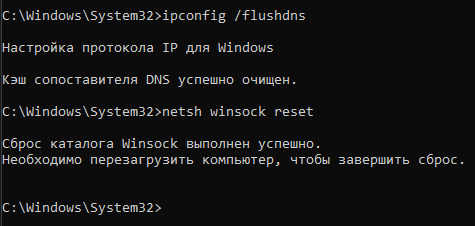
Сбросить DNS-кэш и Winsock
Откройте Терминал Windows от имени администратора и выполните:
ipconfig /flushdns netsh winsock resetПосле сброса Winsock перезагрузите компьютер.
Разрешить Battle.net в брандмауэре
- Откройте Безопасность Windows.
- Перейдите в Брандмауэр и защита сети.
- Нажмите Разрешить работу с приложением через брандмауэр.
- Найдите Battle.net и Blizzard Update Agent.
- Разрешите их для частной сети.
- Сохраните настройки.
Если используется сторонний антивирус с собственным сетевым экраном, проверьте разрешения и в нём. Не добавляйте весь системный диск в исключения.
Проверить BattleTag
У части аккаунтов A8E может быть связан с настройками профиля. Войдите в учётную запись через браузер и убедитесь, что BattleTag создан и корректно отображается.
Очистить кэш авторизации
- Закройте Battle.net и Agent через Диспетчер задач.
- Нажмите Win + R.
- Введите
%ProgramData%. - Переименуйте папку Battle.net в
Battle.net.old. - Переименуйте Blizzard Entertainment в
Blizzard Entertainment.old. - Откройте
%LocalAppData%. - Переименуйте папку Battle.net, добавив
.old. - Запустите лаунчер.
Переименование безопаснее немедленного удаления: при необходимости папки можно вернуть.
«Превышен лимит ожидания соединения со службой Battle.net»
Сообщение «Превышен лимит ожидания соединения со службой Battle.net» означает, что клиент не получил полный ответ от службы в отведённое время. Причиной может быть массовый сбой, нестабильное подключение, конфликт прокси, брандмауэр, повреждённый кэш или проблема сетевого маршрута.
Точный внутренний таймер зависит от операции и версии клиента. Не нужно считать, что приложение всегда ждёт строго определённое количество секунд или что любой тайм-аут обязательно вызван потерей пакетов.
Проверить системный прокси
- Откройте Параметры → Сеть и Интернет → Прокси.
- Выключите ручной прокси, если не настраивали его сами.
- Нажмите Win + R.
- Введите
inetcpl.cpl. - Откройте Подключения → Настройка сети.
- Уберите неизвестный адрес прокси.
Выполнить безопасный сброс сети
- Закройте Battle.net.
- Откройте терминал от имени администратора.
- Выполните команды:
ipconfig /flushdns netsh winsock reset- Перезагрузите компьютер.
- Запустите Battle.net.
- Повторите подключение.
Команды ipconfig /release и ipconfig /renew большинству пользователей не требуются. Они временно отключают подключение и применяются в основном при проблеме получения адреса от DHCP.
Перезагрузить сетевое оборудование
- Выключите роутер.
- Отключите питание примерно на минуту.
- Включите устройство.
- Дождитесь полного подключения.
- Повторите вход.
Проверить стабильность интернета
Если одновременно медленно открываются сайты, прерывается голосовая связь и скачет задержка, используйте отдельную диагностику: почему скорость интернета ниже заявленной и соединение нестабильно.
🎮 Игры Blizzard, подписка WoW и пополнение Battle.net
Покупка за рубли: сравните ключи, подарочные карты и подписки для World of Warcraft, Diablo и других игр с оплатой российской картой или через СБП.
Без передачи пароля: выбирайте ключ или код, который активируется на вашем аккаунте. До оплаты проверяйте регион, платформу, рейтинг продавца и свежие отзывы.
🎮 Купить игры и подпискуОплата картами РФ (МИР, СБП). Защита сделки маркетплейсом.
Battle.net перестал работать и не подключается к учётной записи
Battle.net перестал работать, лаунчер Батл Нет не подключается к учётной записи или показывает неизвестный код — используйте навигацию по симптому, а не одну инструкцию для всех ошибок.
| Что происходит | Куда переходить |
|---|---|
| Ошибка появляется до ввода пароля | Проверить сеть, статус серверов и системное время |
| После ввода данных появляется A8E | Раздел BLZBNTBNA00000A8E |
| Вход бесконечно загружается | Очистка кэша и завершение процессов |
| В браузере аккаунт открывается | Проверить клиент, Agent и брандмауэр |
| Не работает только домашняя сеть | Раздел про DNS, маршрут и провайдера |
| Авторизация работает, игра не стартует | Раздел «Выполняется запуск» |
| Не работает только WoW, Diablo или Overwatch | Раздел конкретной игры |
Не путать разные коды Battle.net
BLZBNTBNA00000A8E, BLZBNTBNA00000A8D, BLZBNTBNA00000006 и BLZBNTAGT000008FC не следует автоматически объединять в одну причину.
- BNA: чаще относится к приложению, подключению и авторизации.
- BTS: обычно появляется при установке или получении информации об обновлении.
- AGT: относится к работе фонового Update Agent или системной службы.
Даже внутри одной группы точная причина зависит от полного текста сообщения и момента появления ошибки.
Battle.net Update Agent зависает на 45% — обновление не устанавливается
Battle.net Update Agent зависает на 45% при установке или обновлении лаунчера, когда фоновый компонент не может завершить загрузку, запуск службы, чтение кэша или подключение к серверу обновлений.
Не нужно сразу удалять Diablo IV, World of Warcraft или Overwatch. Папки установленных игр обычно остаются исправными.
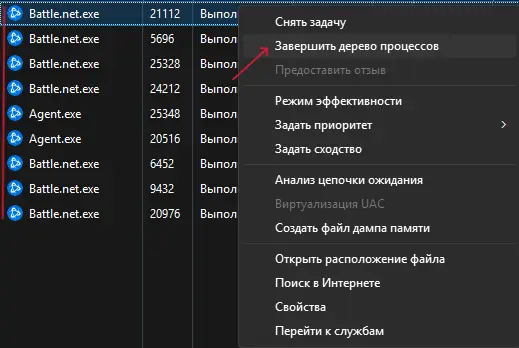
Завершить Battle.net и Agent
- Нажмите Ctrl + Shift + Esc.
- Перейдите во вкладку Подробности.
- Найдите
Agent.exeиBattle.net.exe. - Нажмите ПКМ.
- Выберите Снять дерево процессов.
Очистить служебные папки
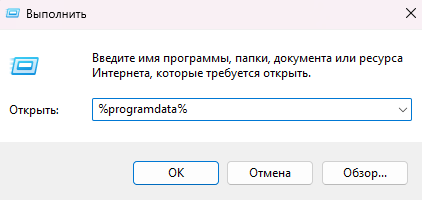
- Нажмите Win + R.
- Введите
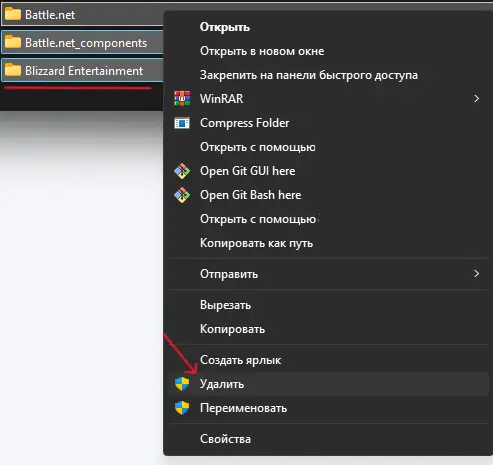
%ProgramData%. - Переименуйте папку Battle.net в
Battle.net.old. - Переименуйте Blizzard Entertainment в
Blizzard Entertainment.old.
- Откройте
%LocalAppData%. - Переименуйте папку Battle.net.
- Перезагрузите компьютер.
- Запустите официальный установщик от имени администратора.
После очистки Battle.net может повторно обнаруживать установленные игры и загружать часть служебных файлов. Сами папки игр обычно не удаляются, но перед очисткой закройте лаунчер и убедитесь, что знаете путь к библиотеке.
Проверить другую сеть
Коды установки на 45% нередко связаны с невозможностью получить данные от patch-сервера. Если установка проходит через мобильную точку доступа, но не проходит через домашний интернет, полная переустановка Windows не требуется.
Проверить антивирус
Защитное ПО может блокировать новый файл Agent, даже если старая версия была разрешена. Проверьте Журнал защиты и создайте точечное разрешение для официальной папки Battle.net.
Если исчез Agent.exe или другой официальный файл: как проверить карантин Защитника Windows и восстановить удалённый EXE.
Обновление Battle.net зависает на 99%
Обновление Battle.net зависает на 99% по другим причинам, чем установка Update Agent на 45%. На финальном этапе клиент может распаковывать архив, проверять файлы, менять права и записывать обновление на диск.
Проверить активность диска
- Откройте Диспетчер задач.
- Перейдите в Производительность → Диск.
- Проверьте активное время и скорость записи.
- Если диск продолжает работать, подождите завершения операции.
Если накопитель загружен на 100%, используйте отдельную инструкцию: почему диск загружен на 100% и как снизить нагрузку.
Проверить свободное место
Battle.net требуется запас для загружаемого архива и распакованных файлов. На диске должно быть больше свободного места, чем размер самого обновления.
Остановить проверку антивирусом
Не отключайте защиту полностью. Добавьте официальную папку игры и лаунчера в точечные исключения, если антивирус проверяет каждый новый файл и блокирует распаковку.
Проверить права папки
- Откройте свойства папки игры.
- Перейдите в Безопасность.
- Убедитесь, что ваша учётная запись может читать и записывать файлы.
- Не назначайте владельцем папки неизвестную группу.
Проверить и восстановить игру
Откройте меню возле кнопки запуска и выберите Проверка и восстановление. Если обновление каждый раз останавливается в одном месте, один из архивов мог загрузиться с ошибкой.
Battle.net Update Agent «в режиме сна» — как запустить службу
Сообщение «Battle.net Update Agent находится в режиме сна» означает, что фоновая служба обновления сейчас не выполняет загрузку или не смогла продолжить задачу. Причиной может быть приостановленное обновление, сбой Agent, повреждённый кэш, ограничение фоновой активности или антивирус.
Это сообщение не доказывает, что Windows обязательно «усыпила сетевой порт».
Перезапустить Agent
- Закройте Battle.net.
- Откройте Диспетчер задач.
- Завершите
Agent.exe. - Подождите несколько секунд.
- Запустите Battle.net от имени администратора для проверки.
Проверить режим эффективности
- Откройте Диспетчер задач.
- Найдите
Agent.exe. - Проверьте, включён ли Режим эффективности.
- Отключите его для сравнительного теста.
Не во всех версиях Windows эта настройка доступна для системного процесса, а её отключение не гарантирует восстановление обновления.
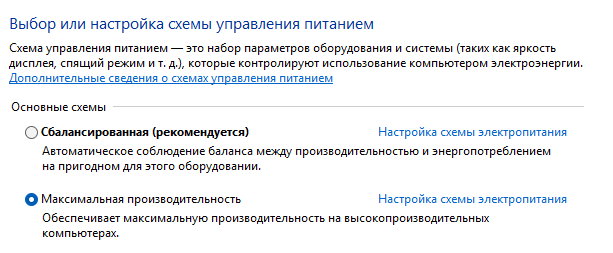
Проверить режим питания
- Откройте Параметры → Система → Питание.
- Выберите обычный или производительный режим.
- Подключите ноутбук к питанию.
- Перезапустите обновление.
Очистить кэш
Если Agent снова возвращается в режим сна, переименуйте папки Battle.net в %ProgramData% и %LocalAppData%, как показано в разделе про 45%.
BLZBNTBTS00000028 и BLZBNTBTS00000029 в Battle.net
BLZBNTBTS00000028 и BLZBNTBTS00000029 связаны с получением данных от серверов установки и обновлений, но описывают не полностью одинаковые этапы.
BLZBNTBTS00000028
Код появляется, когда установщик или клиент не может подключиться к службе обновлений Battle.net.
Что проверить:
- Перезапустите компьютер и роутер.
- Завершите Agent.
- Проверьте брандмауэр.
- Отключите неизвестный прокси.
- Очистите кэш Battle.net.
- Попробуйте мобильную точку доступа.
- Скачайте новый официальный установщик.
BLZBNTBTS00000029
При этом коде клиент может установить соединение с patch-сервером, но не получает или не скачивает информацию об обновлении.
Что проверить:
- фоновые приложения;
- сетевой экран;
- файл
hosts; - другую сеть;
- права учётной записи Windows;
- свободное место;
- служебный кэш.
Проверить файл hosts
Откройте от имени администратора:
C:\Windows\System32\drivers\etc\hostsУдаляйте только добавленные вручную строки, связанные с Blizzard или Battle.net. Не заменяйте файл случайной версией из интернета.
BLZBNTAGT000008FC — Battle.net Agent не подключается к серверам обновления
BLZBNTAGT000008FC относится к Battle.net Update Agent и часто появляется, когда служебный компонент Windows не запускается или не может продолжить установку.
Код может сопровождаться зависанием на 45%, невозможностью переустановить лаунчер или остановкой обновления игры.
Базовый порядок решения
- Перезагрузите компьютер.
- Завершите Battle.net и Agent.
- Установите обновления Windows.
- Проверьте антивирус.
- Очистите папки Battle.net в AppData и ProgramData.
- Попробуйте другую сеть.
- Запустите новый установщик от имени администратора.
Проверить WMI
Agent использует системные службы Windows. Сначала проверьте состояние репозитория WMI, не выполняя немедленный полный сброс:
winmgmt /verifyrepositoryЕсли Windows сообщает, что репозиторий согласован, не используйте агрессивные команды восстановления.
Создать тестового пользователя Windows
Если установка не проходит только в одном профиле:
- Создайте локальную учётную запись Windows.
- Выдайте ей права администратора.
- Войдите в новый профиль.
- Запустите официальный установщик.
Успешная установка в новом профиле указывает на повреждённые пользовательские настройки или разрешения.
Battle.net долго инициализирует игры и обновления
Долгая инициализация Battle.net не всегда означает зависание. Перед загрузкой клиент проверяет файлы, свободное место, состояние обновления и доступность библиотеки.
Отключить аппаратное ускорение интерфейса
- Откройте настройки Battle.net.
- Перейдите в раздел Приложение.
- Отключите аппаратное ускорение браузера, если такой пункт доступен.
- Перезапустите лаунчер.
Этот способ помогает при пустом, белом или зависшем интерфейсе, но не исправляет повреждённые игровые архивы.
Проверить формат внешнего диска
Если игра находится на внешнем накопителе с файловой системой exFAT, проверка большого количества файлов может работать нестабильно. Для постоянной библиотеки Windows предпочтительнее NTFS.
Остановить лишние обновления
- Откройте очередь загрузок.
- Приостановите остальные игры.
- Оставьте одно обновление.
- Перезапустите клиент.
SSD ускоряет чтение мелких файлов по сравнению с HDD, но нельзя обещать конкретный прирост в два или три раза для каждого компьютера.
📲 Техноварик — Telegram-канал про игры, ПК и технологии
Свежие статусы и исправления: ошибки Battle.net, Steam, EA App и Ubisoft Connect, проблемы серверов, обновления Windows и игровые фиксы.
Обновления каждый день: сообщаем о массовых сбоях и дополняем инструкции после новых патчей и обращений игроков.
📲 Подписаться на ТехноварикTelegram-канал Техноварик — бесплатно.
«Выполняется запуск, пожалуйста подождите» в Battle.net
«Выполняется запуск, пожалуйста подождите» может оставаться на экране, если игровой процесс уже запущен в фоне, не завершился после прошлого вылета или лаунчер ждёт ответа Crash Reporter.
Завершить процессы игры
- Откройте Диспетчер задач.
- Найдите процесс конкретной игры.
- Завершите дерево процессов.
- Завершите Crash Reporter.
- Завершите Battle.net и Agent.
- Запустите лаунчер снова.
Проверить файлы игры
- Откройте меню возле кнопки Играть.
- Выберите Проверка и восстановление.
- Запустите проверку.
- Дождитесь завершения.
Проверить, не запущена ли игра на другом рабочем столе
Нажмите Alt + Tab и Win + Tab. Полноэкранное окно может открыться за другими приложениями или на втором мониторе.
Не запускать EXE случайным способом
Для проверки запускайте WoW, Diablo IV и Overwatch через Battle.net. Прямой запуск EXE может не получить нужную авторизацию, обновление или параметры клиента.
Battle.net не устанавливает World of Warcraft, Diablo IV или Overwatch
World of Warcraft не устанавливается в Battle.net
Проверьте выбранную версию WoW, путь установки, свободное место и очередь обновлений. Retail, Classic и тестовые клиенты устанавливаются отдельно.
- Остановите другие загрузки.
- Выберите нужную версию игры.
- Укажите локальный диск NTFS.
- Проверьте права папки.
- Запустите установку.
Если игра уже установлена, используйте Найти игру, а не скачивайте её заново. Подписка и способы оплаты разобраны отдельно: World of Warcraft в России — подписка, тайм-карта и ошибки.
Diablo IV не запускается через Battle.net
Если сам лаунчер работает, но Diablo IV не входит в игру:
- проверьте серверы Diablo отдельно;
- завершите процесс игры;
- выполните восстановление файлов;
- обновите видеодрайвер;
- отключите оверлеи;
- проверьте код в окне ошибки.
Для сетевого кода 1016 используйте отдельный материал: Diablo IV не подключается к Battle.net и показывает ошибку 1016.
Overwatch 2 зависает на инициализации
- Закройте Overwatch и Crash Reporter.
- Очистите кэш Battle.net.
- Запустите проверку файлов.
- Отключите оверлеи.
- Проверьте драйвер GPU.
- Оставьте одно активное обновление.
Если зависание совпало с техническими работами или крупным патчем, сначала проверьте статус серверов.
Как проверить статус серверов Battle.net и Blizzard
Проверка серверов должна выполняться до удаления кэша и переустановки игр.
Официальная поддержка
Проверьте:
- страницу технической поддержки Blizzard;
- официальные аккаунты BlizzardCS;
- уведомления внутри Battle.net;
- форум технической поддержки нужной игры;
- расписание технических работ.
Проверять каждую игру отдельно
Battle.net может работать, когда недоступны отдельные игровые серверы. И наоборот: пользователь, который уже находится в игре, может продолжать играть при проблеме авторизации лаунчера.
| Что работает | Что не работает | Вероятный уровень проблемы |
|---|---|---|
| Сайт и приложение | Только Diablo IV | Серверы или файлы Diablo IV |
| Сайт | Приложение | Кэш или процесс Battle.net |
| Мобильная сеть | Домашний интернет | Роутер или маршрут провайдера |
| Одна учётная запись | Другая учётная запись | Профиль или авторизация аккаунта |
| Установленные игры | Обновление и магазин | Agent или patch-сервер |
Battle.net не работает в России — DNS, маршрут и Game Filter
Battle.net не работает в России — официального подтверждения полной блокировки сервиса на 15 июля 2026 года нет. У разных пользователей наблюдаются разные сценарии: один провайдер подключается нормально, другой даёт тайм-аут, а через мобильную сеть авторизация проходит.
Проверить DNS
Смена DNS помогает только тогда, когда текущий сервер неправильно или медленно разрешает домены. Она не меняет IP пользователя и не исправляет любой сетевой сбой.
Для сравнительного теста можно использовать:
- Cloudflare:
1.1.1.1и1.0.0.1; - Google:
8.8.8.8и8.8.4.4.
После изменения выполните:
ipconfig /flushdnsПроверить маршрут
Главный диагностический признак — Battle.net работает через другую сеть. Это может указывать на проблему маршрута, пиринга, сетевого оборудования или фильтрации отдельного провайдера.
Не запускать несколько сетевых программ одновременно
Одновременно работающие системный прокси, защищённый туннель, фильтр трафика и антивирусный сетевой модуль могут конфликтовать. Для теста оставьте один способ подключения.
Отдельная настройка сетевого фильтра
Только после подтверждения, что обычное домашнее подключение не работает, а другой маршрут восстанавливает авторизацию, переходите к отдельной инструкции: настройка Game Filter для игровых лаунчеров.
Не применяйте этот метод как универсальный фикс для повреждённого кэша, отсутствующего Agent, заполненного диска или серверного сбоя.
Как полностью переустановить Battle.net без удаления игр
Полная переустановка нужна, если приложение не открывается, Agent повреждён, очистка кэша не помогла или клиент постоянно загружает одни и те же служебные файлы.
- Запишите пути к установленным играм.
- Закройте Battle.net и Agent.
- Удалите только приложение Battle.net через Установленные приложения.
- Не удаляйте папки World of Warcraft, Diablo IV и Overwatch.
- Переименуйте служебные папки в
%ProgramData%. - Переименуйте папки Battle.net в
%LocalAppData%и%AppData%. - Перезагрузите компьютер.
- Скачайте официальный установщик.
- Установите Battle.net.
- Войдите в аккаунт.
- Используйте Найти игру для существующих папок.
Если после переустановки не открываются и сайты, проверьте общую сеть: интернет подключён, но сайты не открываются.
Когда эти способы не помогут
- На стороне Blizzard идёт глобальный сбой или техническое обслуживание.
- Заблокирована или ограничена конкретная учётная запись.
- У аккаунта не настроен обязательный BattleTag.
- Домашний провайдер имеет неисправный маршрут до серверов Blizzard.
- Накопитель повреждён или полностью заполнен.
- Антивирус постоянно блокирует новую версию Agent.
- Системные службы Windows повреждены.
- Папка игры находится на отключённом внешнем диске.
- Не работает сервер конкретной игры, а не Battle.net.
- Используется корпоративная или учебная сеть с ограничениями.
Частые ошибки при исправлении Battle.net
- Переустанавливать все игры до проверки сервера и другой сети.
- Считать A8E подтверждённой SSL- или DPI-ошибкой.
- Применять один сетевой способ ко всем кодам BNA, BTS и AGT.
- Удалять служебные папки при запущенном Agent.
- Не сохранять путь к установленным играм.
- Ожидать, что смена DNS гарантированно исправит авторизацию.
- Использовать
ipconfig /releaseбез необходимости. - Полностью отключать антивирус вместо точечного разрешения.
- Считать сообщение «режим сна» доказательством отключения сетевого порта.
- Ожидать одинакового времени инициализации на всех дисках.
- Запускать одновременно несколько сетевых фильтров.
- Удалять World of Warcraft, Diablo IV или Overwatch при поломке одного лаунчера.
FAQ — Battle.net не работает, A8E, тайм-аут и Update Agent
Battle.net не работает сегодня — это массовый сбой?
Проверьте официальный статус и сообщения пользователей. Если через мобильную сеть всё работает, а через домашнюю нет, проблема может находиться в маршруте провайдера, а не в общем сбое Blizzard.
Что означает BLZBNTBNA00000A8E?
Battle.net не завершил подключение или авторизацию. Причиной может быть сервер, аккаунт, маршрут, системное время, брандмауэр или повреждённая сессия. Код сам по себе не подтверждает SSL- или DPI-проблему.
Как исправить «Превышен лимит ожидания соединения»?
Проверьте серверы, закройте прокси, перезапустите роутер, выполните ipconfig /flushdns и netsh winsock reset, разрешите Battle.net в брандмауэре и сравните другую сеть.
Почему Battle.net зависает на 45%?
Update Agent не может завершить установку, запустить службу, прочитать кэш или подключиться к серверу обновлений. Завершите Agent, переименуйте служебные папки и проверьте другую сеть.
Почему обновление зависает на 99%?
Клиент может распаковывать или проверять файлы. Проверьте активность диска, свободное место, антивирус, права папки и выполните восстановление игры.
Что значит «Update Agent находится в режиме сна»?
Фоновая задача обновления не выполняет загрузку или не смогла продолжить её. Перезапустите Agent, проверьте очередь, кэш, антивирус и режим питания.
Как исправить BLZBNTBTS00000028?
Клиент не подключается к службе обновлений. Проверьте сеть, брандмауэр, прокси, кэш, другую точку доступа и новый официальный установщик.
Что означает BLZBNTBTS00000029?
Battle.net подключился к patch-серверу, но не смог получить или скачать информацию об обновлении. Проверьте фоновые программы, сетевой экран, hosts, права и другую сеть.
Как исправить BLZBNTAGT000008FC?
Перезапустите компьютер, завершите Agent, очистите кэш, обновите Windows, проверьте защитное ПО и запустите установку через другую сеть.
Почему Battle.net пишет «Выполняется запуск»?
Игра или Crash Reporter могли остаться в фоне. Завершите игровые процессы, перезапустите Battle.net и выполните проверку файлов.
Нужно ли менять DNS?
Только для диагностики. DNS поможет, если текущий сервер неправильно разрешает адреса, но не исправит серверный сбой, повреждённый Agent или заполненный диск.
Можно ли переустановить Battle.net без удаления игр?
Да. Удалите только лаунчер и служебный кэш, затем установите клиент заново и укажите существующие папки через функцию поиска игры.
Покупка игр и баланса разобрана отдельно: как пополнить Battle.net и купить игры Blizzard в России.
Хочешь больше быстрых решений и подборок?
Подпишись на наш Telegram — короткие гайды, советы и новые статьи без спама.
Перейти в Telegram
или ищи в поиске @tehnovarik
Статья была полезна?
3 из
3 голосов отметили статью полезной.