Содержание статьи
Figma (Фигма) не работает или не открывается в России по-разному: у одного пользователя не появляется капча при регистрации, у другого возникает Connection Error -101, у третьего не запускается плагин Jitter, Mockup или Unsplash. Отдельно встречаются ошибки локальных шрифтов, режим View only, зависший экспорт PNG/PDF и проблемы с оплатой Figma Professional.
Переустанавливать приложение сразу не нужно. Сначала определите, что именно сломалось: сама Figma, окно авторизации, hCaptcha, конкретный плагин, Font Installer, права на файл или соединение с облаком. Ниже — отдельные решения для каждого сценария.
| Что происходит | Частая причина | Что сделать первым |
|---|---|---|
| Не появляется капча | AdBlock, cookies, данные сайта или недоступность hCaptcha | Открыть инкогнито, отключить блокировщики, разрешить cookies |
| Connection Error -101 | Браузер не устанавливает соединение с Figma | Сменить сеть, проверить DNS, браузер и статус Figma |
| Не работает плагин | Недоступен внешний API, повреждён кеш или устарел плагин | Перезапустить плагин, отключить расширения, проверить Desktop |
| Не видны шрифты | Нет Font Installer, запрещён доступ к локальным шрифтам | Установить Font Installer и выдать разрешение браузеру |
| Файл только для просмотра | Нет прав редактирования | Нажать Request edit access или сделать копию в Drafts |
| Не экспортируется PNG/PDF | Не выбран объект, нет прав или потеряно соединение | Проверить слой, права файла и синхронизацию |
Figma (Фигма) не работает и не открывается в России 2026 — что делать
Figma не работает и не открывается в России — это общий симптом, за которым могут скрываться разные ошибки. Figma может открыть главную страницу, но не загрузить редактор; редактор может работать, но не показывать капчу, плагины, шрифты или экспорт.
Быстрая диагностика:
- Откройте официальный статус Figma:
status.figma.com.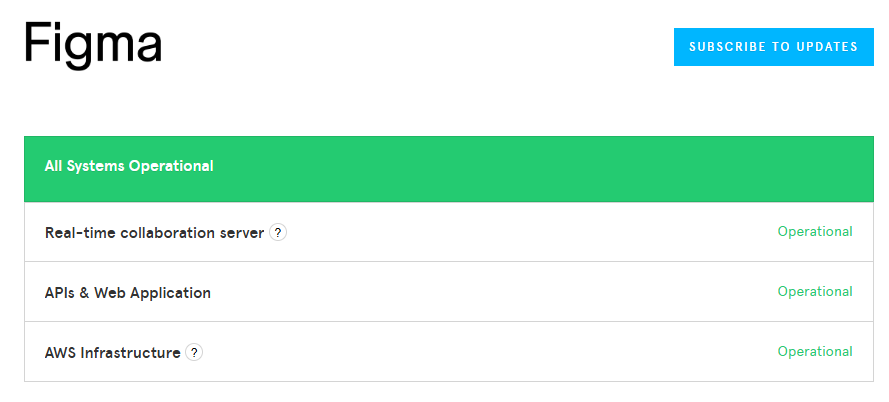
- Откройте
figma.comв режиме инкогнито. - Отключите AdBlock, uBlock Origin и другие блокировщики для Figma.
- Попробуйте другой браузер или Figma Desktop.
- Переключитесь с домашнего интернета на мобильную сеть или наоборот.
- Очистите данные сайта
figma.com. - Проверьте дату и время Windows.
- Если ошибка только в одном файле — проверьте права доступа и размер документа.
Если главная страница Figma открывается, но не появляется окно проверки при входе, переходите к разделу про hCaptcha. Если редактор открывается и показывает Your computer may be offline, используйте решения для Connection Error -101.
Не загружается капча в Figma (Фигме) — почему hCaptcha не появляется
Не загружается капча в Фигме, Figma не загружается капча, почему не грузит капча в Фигме, не появляется капча при регистрации в Figma, не могу пройти капчу в Фигме — чаще всего проблема возникает ещё до входа в редактор.
Капча загружается как отдельный веб-элемент. Ей могут мешать блокировщики рекламы, запрет сторонних cookies, повреждённые данные сайта, расширения приватности, DNS или сетевой маршрут. Поэтому очистка всего браузера нужна не сразу — сначала проверьте простые решения.
Что сделать по порядку:
- Откройте Figma в режиме инкогнито.
- Отключите для
figma.comрасширения AdBlock, uBlock Origin, AdGuard и анти-трекинг. - Разрешите сторонние cookies на время входа.
- Перезагрузите страницу через Ctrl + F5.
- Попробуйте другой браузер: Chrome, Edge, Firefox или Яндекс Браузер.
- Переключитесь с Wi-Fi на мобильный интернет или наоборот.
- Проверьте DNS: можно временно использовать
1.1.1.1или8.8.8.8. - Очистите данные только для
figma.com, а не всю историю браузера. - Проверьте, появляется ли капча в Figma Desktop или на другом устройстве.
Как удалить данные только Figma в Chrome/Edge:
- Откройте
figma.com. - Нажмите значок настроек сайта слева от адреса.
- Откройте Файлы cookie и данные сайтов.
- Удалите данные Figma.
- Закройте вкладку, откройте сайт снова и повторите вход.
Если капча появляется в мобильной сети, но не работает через домашний интернет, проблема находится не в аккаунте Figma, а в браузере, DNS или маршруте провайдера.
Figma Connection Error -101 — ошибка соединения «Your computer may be offline»
Figma Connection Error -101, Figma ошибка 101, connection error: -101 Figma сопровождается сообщениями Your computer may be offline или Figma server may be experiencing problems. Редактор не может установить стабильное соединение для загрузки и синхронизации файла.
Причины ошибки -101:
- нестабильный интернет;
- недоступность части серверов или CDN Figma;
- корпоративный firewall;
- блокировка WebSocket-соединения расширением или антивирусом;
- устаревшая версия Figma Desktop;
- повреждённый кеш приложения или браузера;
- проблема DNS.
Как исправить:
- Проверьте
status.figma.com. - Переключитесь на другую сеть.
- Закройте и повторно откройте документ.
- Отключите расширения браузера.
- Очистите данные сайта Figma.
- Обновите Figma Desktop.
- Добавьте Figma в исключения антивируса или корпоративного firewall, если у вас есть права.
- Смените DNS и выполните в Windows команду
ipconfig /flushdns.
Если Connection Error -101 возникает только в браузере, установите или обновите Figma Desktop. Если ошибка одинаковая в Desktop и браузере, проверяйте сеть, DNS и статус серверов.
Ошибки Figma -105, -106, -130, 7 и 21 — таблица кодов
Connection Error -105, Connection Error -106, Connection Error -130, Error 7, Error 21, Server Error и Something went wrong указывают на разные этапы загрузки Figma. Код не всегда означает поломку аккаунта — чаще это сеть, браузер, авторизация или временная ошибка сервиса.
| Ошибка | Что означает | Что проверить |
|---|---|---|
| Connection Error -101 | Редактор не установил постоянное соединение | Сеть, DNS, WebSocket, статус Figma |
| Connection Error -105 | Не найден адрес или не отвечает DNS | Другой DNS, сброс кеша, другая сеть |
| Connection Error -106 | Нет доступного интернет-соединения | Firewall, прокси, Wi-Fi и мобильная сеть |
| Connection Error -130 | Соединение отклонено или сброшено | Расширения, антивирус, корпоративная сеть |
| Error 7 | Ошибка загрузки файла или редактора | Перезагрузить страницу, проверить права и кеш |
| Error 21 | Ошибка авторизации или сессии | Выйти из аккаунта и войти снова |
| Server Error | Сервис Figma временно не отвечает | Проверить официальный статус |
| Something went wrong | Общая ошибка браузера, файла или сервиса | Инкогнито, другой браузер, Desktop |
Если код появляется только в одном документе, сделайте его копию в Drafts или попросите владельца проверить права доступа. Если ошибка возникает во всех файлах, проблема системная: соединение, браузер или приложение.
Почему не работает плагин в Figma — Jitter, Mockup, Unsplash и Change to Figma
Почему не работает плагин в Figma, не загружается окружение плагина или окно висит на проверке соединения — чаще проблема не в самом редакторе. Многие плагины используют внешние сайты, API, cookies и собственные CDN.
Общий порядок проверки:
- Закройте окно плагина и запустите его заново.
- Проверьте плагин в новом пустом файле.
- Отключите блокировщики рекламы и приватности.
- Откройте тот же файл в Figma Desktop.
- Очистите данные сайта Figma.
- Проверьте другую сеть.
- Удалите плагин и установите его заново через Figma Community.
Jitter не работает в Figma
Не работает плагин Jitter в Фигме — один из главных точных запросов. Jitter может не открывать интерфейс, не отправлять выбранный фрейм или зависать при загрузке внешнего сервиса.
- Проверьте, выделен ли фрейм или объект перед запуском Jitter.
- Разрешите всплывающие окна и сторонние cookies для Figma.
- Отключите AdBlock для Figma и Jitter.
- Запустите плагин в Figma Desktop.
- Создайте новый пустой файл и проверьте тот же объект.
- Переустановите Jitter из Figma Community.
Mockup Plugin завис на Checking connection
Mockup plugin checking connection означает, что плагин пытается связаться со своим внешним сервером. Если надпись не исчезает, проверьте расширения, cookies, сеть и доступ к сторонним доменам.
Попробуйте открыть Figma в другом браузере или Desktop, затем запустите Mockup в новом файле. Если не работает только один конкретный mockup, возможна проблема его шаблона или внешнего ресурса.
Unsplash не загружается в Figma
Unsplash использует внешний сервис изображений. Если окно плагина пустое или поиск ничего не возвращает, переключите сеть, отключите блокировщики и проверьте доступ к сайту Unsplash в обычной вкладке браузера.
Change to Figma не работает
Если Change to Figma не работает, обновите или переустановите плагин, проверьте выбранный объект и запустите его в новом файле. Старые плагины иногда перестают работать после изменения API Figma.
An error occurred while loading the plugin environment
An error occurred while loading the plugin environment означает, что Figma не смогла создать среду запуска плагина. Очистите данные сайта, отключите расширения, обновите Figma Desktop и проверьте плагин в новом документе.
Fixed Stay in Place is disabled
Fixed Stay in Place is disabled связано не с интернетом, а со структурой фрейма и настройками позиционирования. Убедитесь, что объект находится внутри Frame, а не Group, и проверьте параметры Constraints и Position.
Browser permission is blocked в Figma — доступ к локальным шрифтам заблокирован
Browser permission is blocked, Figma needs permission to access fonts installed on your computer, Make sure you have Figma’s Font Installer or Desktop App — точные ошибки доступа к локальным шрифтам.
Браузерная Figma должна получить отдельное разрешение на просмотр шрифтов, установленных на компьютере. Если разрешение заблокировано, даже правильно установленный шрифт не появится в списке.
Что сделать в Chrome или Edge:
- Откройте
figma.com. - Нажмите значок настроек сайта слева от адресной строки.
- Откройте Настройки сайтов.
- Найдите разрешение на использование шрифтов, установленных на устройстве. Название зависит от версии браузера.
- Выберите Разрешить.
- Перезагрузите вкладку Figma.
В Яндекс Браузере: откройте разрешения сайта Figma, проверьте доступ к данным устройства и локальным шрифтам, затем перезапустите браузер. Если отдельного разрешения нет, используйте Figma Desktop или установите Font Installer.
Figma не видит установленный шрифт — Font Installer, Font Service и русский язык
Figma не видит установленный шрифт, не работают русские шрифты, нет кириллицы, шрифт установлен, но не появляется, не запускается Figma Font Installer или Figma Font Service — это несколько разных причин.
Установить Figma Font Installer
Для браузерной версии установите официальный Font Installer с раздела загрузок Figma. После установки закройте браузер и откройте Figma заново.
Шрифт установлен, но не появляется
- Закройте Figma и браузер.
- Переустановите шрифт через
C:\Windows\Fonts. - По возможности выберите установку для всех пользователей.
- Перезапустите Font Service.
- Откройте Figma Desktop и проверьте список шрифтов.
В шрифте нет русского языка
Если английский текст отображается правильно, а русские буквы заменяются другим начертанием или квадратиками, в выбранном шрифте нет кириллицы. Font Installer не добавляет недостающие символы — нужно выбрать кириллическую версию шрифта или другой гарнитурный набор.
Шрифт виден в Desktop, но не виден в браузере
Это почти точно разрешение браузера или Font Service. Используйте блок Browser permission is blocked, разрешите доступ к установленным шрифтам и перезапустите браузер.
Файл Figma открывается только для просмотра — как включить редактирование
Файл Figma открывается только для просмотра, показывается View only, нельзя двигать объекты или менять текст — это не ошибка приложения. У вашего аккаунта нет прав редактирования.
Что делать:
- Проверьте, вошли ли вы в нужный аккаунт.
- Нажмите Request edit access.
- Если появляется Request sent, дождитесь решения владельца.
- Попросите владельца выдать роль Can edit.
- Проверьте, находится ли файл в Drafts, Team Project или закрытой команде.
- Если копирование разрешено, используйте Duplicate to your drafts.
Почему нельзя редактировать с телефона: мобильное приложение Figma в первую очередь предназначено для просмотра, комментариев и проверки прототипов. Для полноценного редактирования используйте браузер или Figma Desktop на компьютере.
Figma не экспортирует и не сохраняет файл — PNG, SVG и PDF
Figma не экспортирует, не сохраняет изменения, долго экспортирует, не сохраняется PDF, появляется The current document has unsaved changes или сообщение запрещено экспортировать этот файл — сначала разделите проблему экспорта и облачного сохранения.
Figma не сохраняет изменения
Figma сохраняет изменения в облако автоматически. Если сверху появляется сообщение о несохранённых изменениях, редактор потерял соединение с сервером.
- Не закрывайте вкладку сразу.
- Проверьте интернет и Connection Error.
- Подождите восстановления синхронизации.
- Скопируйте важные изменения в новый файл, если соединение долго не возвращается.
- Не очищайте кеш до сохранения работы.
Figma не экспортирует PNG или SVG
- Выберите конкретный слой, компонент или Frame.
- Откройте раздел Export в правой панели.
- Нажмите +.
- Выберите PNG, JPG, SVG или PDF.
- Проверьте, не запрещён ли экспорт владельцем файла.
- Попробуйте экспортировать один объект вместо всего документа.
Figma не экспортирует PDF
Для PDF выделите один или несколько Frame. Если выбран Group, Section или пустая область, экспорт может работать неправильно. При большом многостраничном документе экспортируйте страницы частями.
«Запрещено экспортировать этот файл»
Владелец файла может ограничить копирование, экспорт и сохранение локальной копии для пользователей с правом просмотра. Получить доступ можно только у владельца или администратора команды.
Работает ли Figma (Фигма) без VPN в России в 2026 году
Работает ли Фигма без VPN — зависит от сети, провайдера, браузера и того, какие ресурсы Figma загружает в конкретный момент. У одного пользователя открывается весь редактор, у другого работает только Figma Desktop, а у третьего не загружается капча или CDN плагина.
| Способ | Когда помогает | Ограничения |
|---|---|---|
| Figma Desktop | Браузер зависает, не видит шрифты или мешают расширения | Соединение с облаком всё равно необходимо |
| Другой браузер | Не работает капча, cookies или плагины | Не исправляет проблему всей сети |
| Мобильный интернет | Домашний провайдер нестабильно открывает ресурсы Figma | Расход трафика, высокая задержка |
| Обычный DNS | Не разрешаются домены или возникает -105 | Не меняет весь маршрут соединения |
| Защищённый туннель | Не загружаются отдельные CDN, плагины или капча | Нужно выбрать стабильное подключение |
Сначала проверьте Figma Desktop, другой браузер, мобильную сеть и DNS. Не устанавливайте множество сетевых клиентов одновременно: они могут конфликтовать, менять системный прокси и создавать новые Connection Error.
Как оплатить Figma Professional в России — подписка, МИР и СБП
Как оплатить Figma Professional в России, купить подписку, оплатить Figma картой МИР или через СБП — отдельный коммерческий сценарий. Если российская карта не принимается при прямой оплате, можно использовать цифровой маркетплейс.
🎨 Оплатить Figma Professional в России — МИР и СБП без Visa
Прямая оплата из РФ не проходит? Подписку Figma Professional можно оформить через цифровой маркетплейс с оплатой рублями, картой МИР или через СБП.
Перед покупкой: проверьте способ активации, срок подписки, регион, рейтинг продавца и отзывы. Не передавайте пароль от почты или код двухфакторной авторизации.
🎨 Оплатить Figma Professional (МИР, СБП)Как оформить безопаснее:
- Зарегистрируйте собственный аккаунт Figma.
- Выберите предложение с нужным сроком и типом подписки.
- Уточните, что именно получает покупатель: Professional, место в команде или другой вариант активации.
- Проверьте отзывы продавца.
- Не передавайте пароль от почты и резервные коды.
- После активации проверьте раздел тарифного плана в настройках Figma.
Когда эти решения не помогут
- На стороне Figma идёт массовый сбой.
- Владелец файла запретил редактирование или экспорт.
- Плагин удалён разработчиком или больше не поддерживается.
- Выбранный шрифт не содержит кириллицу.
- Корпоративный администратор заблокировал Figma, плагины или WebSocket.
- Аккаунт ограничен — потребуется обращение в поддержку Figma.
Частые ошибки при исправлении Figma
- Удалять весь кеш и cookies до сохранения несинхронизированных изменений.
- Скачивать Font Installer, Desktop или плагины со сторонних сайтов.
- Путать отсутствие кириллицы с неисправностью Font Service.
- Устанавливать несколько сетевых клиентов одновременно.
- Считать View only ошибкой Figma, хотя это права доступа.
- Пытаться исправить неработающий Jitter переустановкой всей Figma.
FAQ — Figma не работает, капча, плагины, шрифты и экспорт
Почему не загружается капча в Figma?
Капче могут мешать AdBlock, запрет сторонних cookies, повреждённые данные сайта, расширения приватности, DNS или сеть. Откройте инкогнито, отключите блокировщики, разрешите cookies и проверьте другую сеть.
Как исправить Figma Connection Error -101?
Проверьте статус Figma, смените сеть, отключите расширения, очистите данные сайта, обновите Figma Desktop и проверьте DNS. Ошибка означает, что редактор не может установить стабильное соединение.
Почему не работает Jitter в Figma?
Проверьте выбранный объект, сторонние cookies, блокировщики, другую сеть и Figma Desktop. Затем переустановите Jitter через Figma Community и проверьте его в новом пустом файле.
Что значит Browser permission is blocked в Figma?
Браузер запретил Figma доступ к локальным шрифтам. Разрешите использование шрифтов устройства в настройках сайта или установите Figma Font Installer. Также можно использовать Figma Desktop.
Почему Figma не видит установленный шрифт?
Проверьте Font Installer, разрешение браузера, установку шрифта для всех пользователей и наличие кириллицы. После установки перезапустите Font Service, браузер или Figma Desktop.
Почему файл Figma открывается только для просмотра?
У аккаунта нет прав редактирования. Нажмите Request edit access, попросите владельца выдать Can edit или сделайте копию файла в Drafts, если копирование разрешено.
Почему Figma не экспортирует PDF?
Выберите один или несколько Frame, проверьте права на экспорт и соединение. Если документ большой, экспортируйте его частями. Владелец может запретить экспорт пользователям с доступом View only.
Работает ли Figma без VPN в России?
У части пользователей работает, у других могут не загружаться капча, плагины или отдельные ресурсы. Проверьте Figma Desktop, другой браузер, мобильную сеть и DNS. Защищённое соединение требуется не во всех случаях.