Содержание статьи
Если YouTube не работает на телевизоре Smart TV, сначала не меняйте все настройки подряд. У проблемы бывает несколько разных причин: зависло само приложение, устарела прошивка телевизора, сбились дата и время, домашний роутер выдаёт ошибочный DNS-ответ или видеопоток идёт по нестабильному маршруту. Один и тот же симптом — бесконечная загрузка ролика — на Samsung, LG, Philips и Android TV исправляется по-разному.
Я проверял эти способы на телевизорах и приставках с Tizen, WebOS, Android TV и Google TV. Самая быстрая диагностика занимает около пяти минут: полностью перезапустить телевизор, проверить YouTube через мобильную точку доступа, обновить приложение и только после этого переходить к DNS, роутеру, ByeByeDPI или прокси. Так же в нашем тг канале "Техноварик", находятся основые рабочие стратегии для ByeByeDPI и другие способы работы ютуба на телевизоре.
Для начала определите систему устройства. Samsung Smart TV обычно работает на Tizen, телевизоры LG — на WebOS, а Sony, TCL, Xiaomi, Haier и часть моделей Philips используют Android TV или Google TV. От системы зависит, можно ли установить приложение напрямую или потребуется настройка домашней сети.
YouTube не работает на телевизоре Smart TV — что делать в 2026 году
YouTube не работает на телевизоре Smart TV чаще всего из-за приложения, прошивки или домашней сети. Не начинайте с переустановки неизвестных APK и случайных адресов из комментариев. Сначала выполните базовую проверку в правильном порядке.
- Полностью выключите телевизор и отключите его от розетки на 30–60 секунд.
- Перезагрузите домашний роутер и дождитесь восстановления Wi-Fi.
- Проверьте, открываются ли другие приложения с видео.
- Убедитесь, что на телевизоре правильно выставлены дата, время и часовой пояс.
- Подключите телевизор к мобильной точке доступа телефона.
- Запустите YouTube через мобильный интернет и откройте несколько роликов.
- Если через телефон всё работает, проверяйте роутер, DNS и маршрут домашнего провайдера.
- Если ошибка остаётся в обеих сетях, обновите YouTube и прошивку телевизора.
Проверка через мобильную точку доступа — главный разделитель причин. Когда YouTube работает через телефон, но не работает через домашний Wi-Fi, телевизор и приложение, скорее всего, исправны. Когда ролики не запускаются нигде, проблема находится в самом устройстве, кеше, авторизации или версии приложения.
| Симптом | Наиболее вероятная причина | Что проверить сначала |
|---|---|---|
| YouTube не открывается | Сбой приложения, дата и время, прошивка | Полный перезапуск, обновление, очистка кеша |
| Меню открывается, ролики не запускаются | Маршрут видеопотока или домашняя сеть | Мобильная точка доступа, роутер, DNS как тест |
| Чёрный экран, но звук есть | Сбой декодирования, приложения или прошивки | Обновление, очистка данных, отключение питания |
| Видео идёт только в 144p или 360p | Низкая скорость или перегруженный маршрут | Тест скорости, другая сеть, настройка роутера |
| Ошибка только на Samsung или LG | Ограничения Tizen/WebOS или старая версия клиента | Обновление Smart Hub/WebOS, роутер, внешняя приставка |
| Ошибка только на Android TV | Кеш, конфликт сетевых приложений, фоновое ограничение | Остановить YouTube, очистить кеш, проверить подключение |
Как включить YouTube на телевизоре и быстро проверить соединение
Чтобы включить YouTube на телевизоре, проверьте не только наличие интернета, но и загрузку самого видеопотока. Главная страница приложения может открываться из кеша, хотя ролики уже не получают данные с серверов. Поэтому недостаточно увидеть превью и рекомендации — обязательно запустите несколько видео.
- Откройте YouTube и запустите короткий ролик.
- Проверьте длинное видео продолжительностью более 10 минут.
- Переключите качество с автоматического на 720p или 1080p.
- Проверьте прямую трансляцию, если она доступна.
- Откройте YouTube без входа в аккаунт или в гостевом режиме.
- Если приложение зависло, полностью остановите его через настройки телевизора.
Если главная страница загружается, но каждое видео висит на сером круге, проблема чаще связана с сетью. Если не открывается даже интерфейс, сначала исправляйте приложение, дату, время и системные обновления.
📲 YouTube снова перестал работать на телевизоре?
Свежие инструкции для Smart TV: публикуем изменения для Samsung, LG, Philips, Android TV, ByeByeDPI и домашних роутеров.
Без старых списков: если прежний способ перестал помогать, обновлённая последовательность проверки появляется в Telegram-канале Техноварик.
📲 Открыть ТехноварикYouTube не работает на телевизоре Samsung Smart TV
YouTube не работает на телевизоре Samsung Smart TV из-за сбоя приложения, Smart Hub, устаревшей прошивки или домашней сети. Телевизоры Samsung используют Tizen, поэтому обычный Android APK на них не устанавливается. Файл с телефона или Android TV-приставки система просто не откроет.
Как обновить и переустановить YouTube на Samsung
- Нажмите кнопку Home на пульте.
- Откройте раздел Apps.
- Найдите YouTube в списке установленных приложений.
- Откройте параметры приложения.
- Нажмите Обновить или Переустановить, если такой пункт доступен.
- Перейдите в Настройки → Поддержка → Обновление ПО.
- Выберите Обновить сейчас.
- После завершения отключите телевизор от розетки на 30 секунд.
На старых моделях Samsung YouTube может быть системным приложением без кнопки удаления. Тогда используйте переустановку через Smart Hub, обновление прошивки и полный перезапуск с отключением питания.
Как проверить сеть на Samsung
- Откройте Настройки → Общие → Сеть → Состояние сети.
- Убедитесь, что телевизор получил IP-адрес и видит интернет.
- Подключите Samsung к мобильной точке доступа телефона.
- Запустите YouTube и проверьте ролики в 720p или 1080p.
- Если через телефон видео работает, верните домашний Wi-Fi и проверяйте роутер.
Как поменять DNS на Samsung Smart TV
DNS можно использовать как диагностический тест. Он помогает устройству получить адрес сервера, но не меняет дальнейший путь видеопотока. Если интерфейс YouTube открывается, а ролики продолжают зависать, одной смены DNS может быть недостаточно.
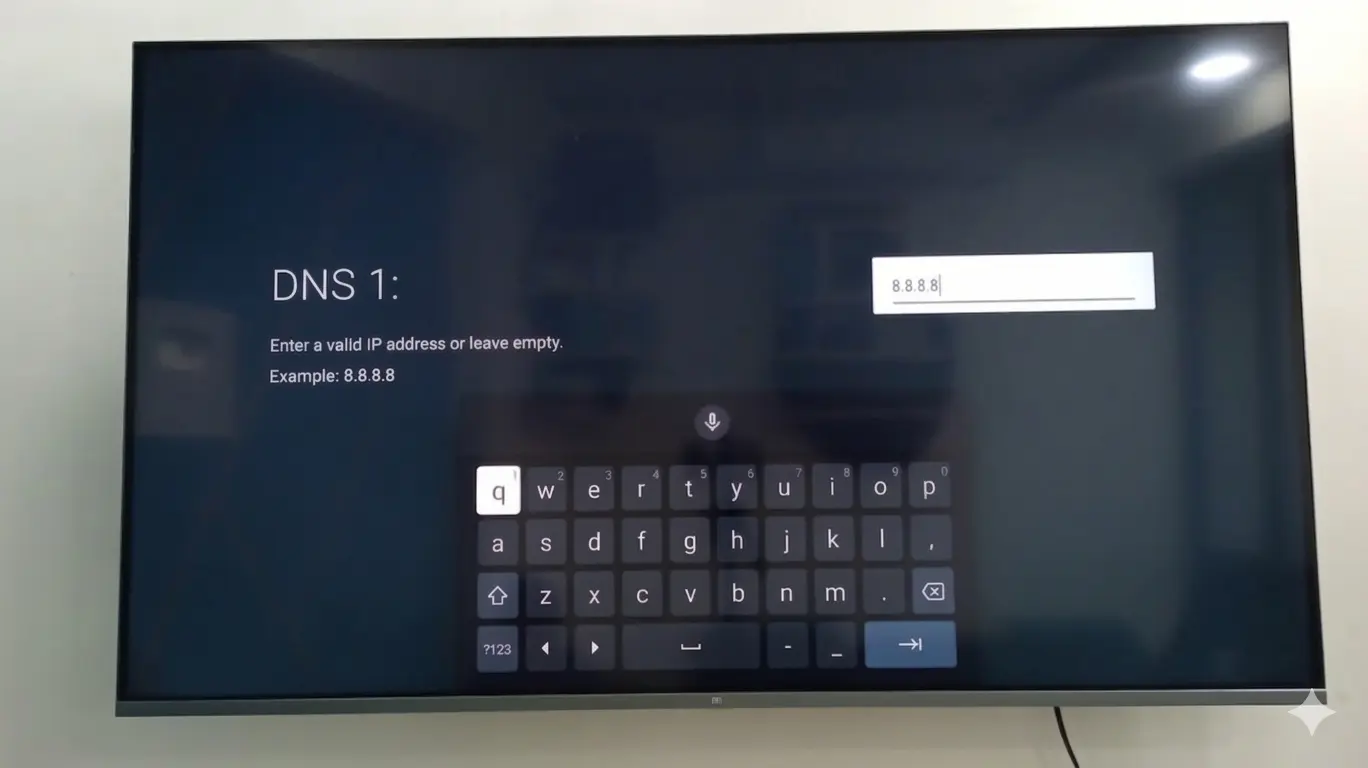
- Откройте Настройки → Общие → Сеть → Состояние сети.
- Нажмите Настройки IP.
- Переключите пункт DNS с автоматического режима на ручной.
- Введите
8.8.8.8. - Если результата нет, повторите проверку с
1.1.1.1. - Сохраните параметры и полностью перезапустите телевизор.
- Верните автоматическое получение DNS, если стало хуже.
Как изменить маршрут для Samsung через роутер
Если YouTube стабильно работает через мобильную сеть, но не запускается через домашний интернет, настройку удобнее выполнять на роутере. Samsung продолжает подключаться к обычному Wi-Fi, а правило применяется к телевизору как к отдельному устройству.
- Откройте панель управления роутером через браузер.
- Найдите раздел Интернет, Другие подключения, Клиенты или Маршрутизация.
- Добавьте конфигурацию защищённого соединения, полученную от используемого сервиса.
- Найдите телевизор Samsung в списке домашних устройств.
- Примените правило только к телевизору или нужным видеосервисам.
- Сохраните параметры и перезагрузите роутер.
- Отключите Samsung от питания и снова откройте YouTube.
Подробные интерфейсы Keenetic, TP-Link и ASUS разобраны отдельно: как настроить защищённое соединение на роутере.
YouTube не работает на телевизоре LG WebOS
YouTube не работает на телевизоре LG WebOS после сбоя приложения, обновления системы, переполнения памяти или проблем с сетью. WebOS не является Android, поэтому APK-файл для телефона или Android TV на телевизор LG не устанавливается.
Как обновить YouTube на LG
- Откройте LG Content Store.
- Перейдите к установленным приложениям.
- Выберите YouTube.
- Нажмите Обновить, если кнопка доступна.
- Откройте Настройки → Общие → Об этом телевизоре.
- Запустите проверку обновлений WebOS.
- После установки полностью выключите телевизор.
- Отключите питание на 30–60 секунд и включите LG снова.
Если удалить YouTube нельзя, обновите WebOS, выйдите из аккаунта внутри приложения и войдите повторно. На моделях с небольшим объёмом памяти также помогает удаление редко используемых приложений.
Как проверить сеть на LG WebOS
- Откройте Настройки → Сеть → Подключение к сети Wi-Fi.
- Удалите сохранённую домашнюю сеть и подключитесь к ней повторно.
- Проверьте дату и часовой пояс.
- Подключите LG к мобильной точке доступа.
- Запустите несколько роликов в разном качестве.
- Если мобильная сеть помогает, проверяйте домашний роутер и выбранный маршрут.
Раздача соединения с компьютера на LG
- Подключите компьютер к интернету через кабель или основной Wi-Fi.
- Запустите на компьютере нужное защищённое соединение.
- Откройте Параметры Windows → Сеть и Интернет → Мобильный хот-спот.
- Выберите подключение, которое нужно раздать.
- Включите мобильную точку доступа.
- На LG откройте настройки Wi-Fi.
- Подключитесь к сети, созданной компьютером.
- Полностью перезапустите YouTube.
Компьютер должен оставаться включённым. Этот вариант удобен для проверки, но для постоянного использования практичнее отдельное правило на роутере.
Прокси на LG WebOS
Наличие ручного прокси зависит от модели и версии прошивки. Если в расширенных настройках сети нет соответствующего пункта, добавить его сторонним Android-приложением нельзя.
- Откройте Настройки → Сеть.
- Выберите текущее подключение.
- Нажмите Изменить или Расширенные настройки.
- Проверьте наличие пункта Прокси.
- Если поля доступны, укажите адрес и порт.
- Сохраните параметры и перезапустите телевизор.
YouTube не работает на телевизоре Philips
YouTube не работает на телевизоре Philips по-разному в зависимости от установленной системы. На новых моделях Philips чаще используется Android TV или Google TV, а на части старых телевизоров установлена собственная Smart TV-платформа. Сначала откройте сведения об устройстве и уточните систему.
Philips с Android TV или Google TV
- Откройте Настройки → Приложения → YouTube.
- Нажмите Остановить.
- Выберите Очистить кеш.
- Откройте Google Play и обновите YouTube.
- Проверьте системные обновления телевизора.
- Перезагрузите Philips с отключением питания.
- Если ошибка остаётся, подключите телевизор к мобильной точке доступа.
Philips без Android TV
На старых платформах набор приложений зависит от прошивки и региона. Если YouTube больше не обновляется или не поддерживается, установить Android APK не получится. В таком случае сначала обновите прошивку, а при отсутствии новой версии используйте внешнюю Android TV-приставку.
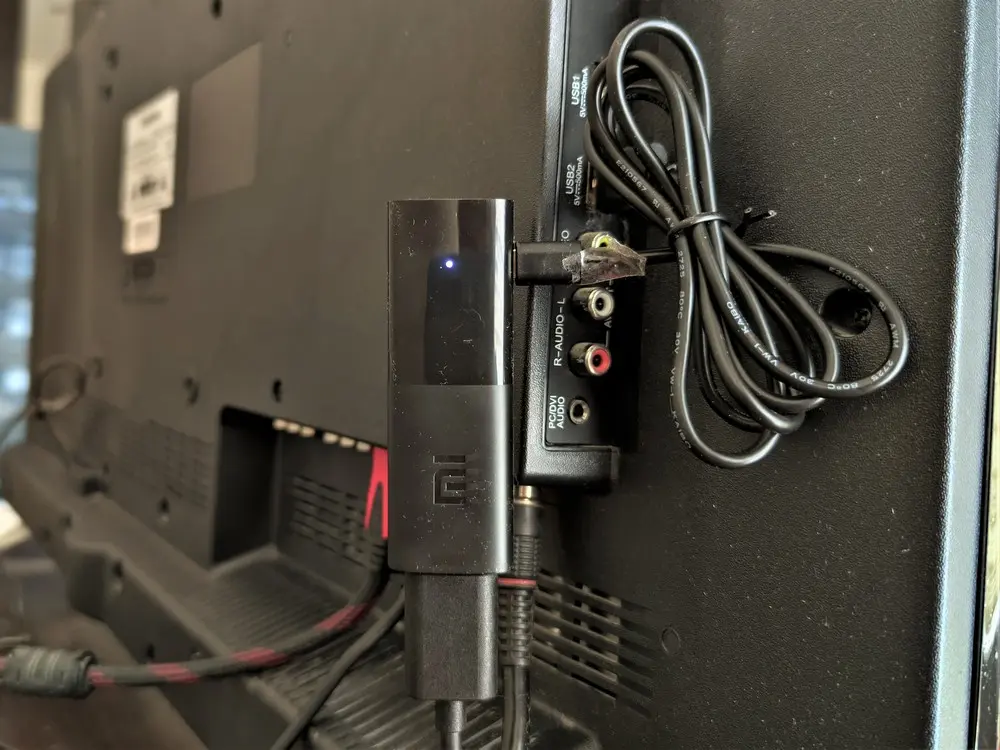
Приставка подключается через HDMI и получает собственный Google Play, обновления и сетевые настройки. Это часто проще, чем пытаться восстановить устаревший видеоклиент на старой Smart TV-платформе.
YouTube не работает на Android TV и Google TV
YouTube не работает на Android TV и Google TV чаще всего из-за кеша, повреждённых данных приложения или конфликта сетевых подключений. На этой системе можно управлять приложением напрямую, поэтому диагностика обычно проще, чем на Tizen и WebOS.
Как очистить кеш YouTube на Android TV
- Откройте Настройки → Приложения → Все приложения.
- Выберите YouTube.
- Нажмите Остановить.
- Выберите Очистить кеш.
- Вернитесь на главный экран.
- Запустите YouTube и проверьте видео.
- Если ошибка сохранилась, повторите действия и нажмите Очистить данные.
После очистки данных потребуется повторно войти в аккаунт. Поэтому сначала удаляйте только кеш.
Как обновить YouTube и Android TV
- Откройте Google Play Store.
- Перейдите к управлению приложениями.
- Найдите YouTube и установите обновление.
- Откройте Настройки → Система → Об устройстве → Обновление системы.
- Установите доступную прошивку.
- Полностью перезапустите телевизор или приставку.
Если официальный YouTube продолжает зависать
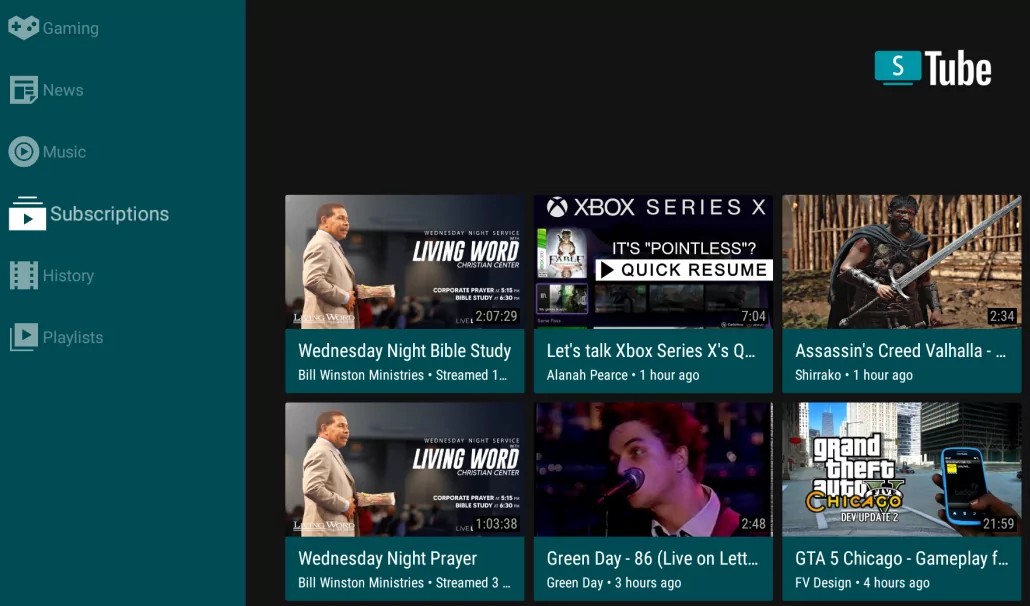
Для проверки можно использовать альтернативный телевизионный клиент, адаптированный под пульт. Устанавливайте его только из официального репозитория проекта. Не загружайте модифицированные APK из комментариев, файловых обменников и случайных каналов: приложение получает доступ к сетевым запросам и аккаунту телевизора.
YouTube на телевизоре не грузит видео, зависает и показывает чёрный экран
YouTube на телевизоре не грузит видео, зависает на круге или показывает чёрный экран из-за сети, кеша, прошивки и аппаратного декодирования. Сначала определите, есть ли звук и загружается ли интерфейс приложения.
Видео бесконечно загружается
- Переключите качество ролика на 360p.
- Если видео запустилось, проверьте реальную скорость соединения телевизора.
- Подключите устройство к мобильной точке доступа.
- Сравните работу через домашнюю и мобильную сеть.
- Перезапустите роутер.
- Отключите на время другие загрузки и онлайн-игры в домашней сети.
Если скорость интернета ниже заявленной или сильно меняется вечером, используйте отдельную проверку: почему падает скорость интернета и как её увеличить.
Чёрный экран, но звук есть
- Полностью остановите YouTube.
- Очистите кеш приложения.
- Отключите телевизор от питания.
- Проверьте обновление прошивки.
- Временно снизьте качество видео.
- Проверьте тот же ролик без входа в аккаунт.
Если такая ошибка появляется не только в YouTube, но и в других плеерах, используйте подробную диагностику: звук есть, а изображения нет — как исправить чёрный экран.
YouTube вылетает на главный экран
- Удалите кеш и данные приложения.
- Освободите память телевизора.
- Удалите неиспользуемые приложения.
- Обновите системное ПО.
- Отключите телевизор от питания на минуту.
- Установите YouTube повторно, если система разрешает удаление.
Как обновить YouTube на телевизоре и очистить кеш
Обновить YouTube на телевизоре нужно через магазин приложений самой системы. APK для Android нельзя переносить на Samsung Tizen или LG WebOS. Если телевизор давно не получал системные обновления, новая версия YouTube может не поддерживаться.
| Система | Где обновлять YouTube | Можно ли очистить кеш |
|---|---|---|
| Samsung Tizen | Apps / Smart Hub | Зависит от модели; помогает переустановка приложения |
| LG WebOS | LG Content Store | На части моделей — через управление приложениями |
| Android TV | Google Play Store | Да, через карточку приложения |
| Google TV | Google Play Store | Да, через настройки приложений |
| Старый Philips Smart TV | Магазин системы или обновление прошивки | Зависит от платформы |
Если телевизор больше не получает обновления, а YouTube перестал запускаться после изменения требований сервиса, наиболее надёжным решением становится внешняя приставка. Она обновляется отдельно и не зависит от старой платформы телевизора.
Как смотреть YouTube на телевизоре без ВПН
Смотреть YouTube на телевизоре без ВПН можно через настройку домашней сети, ByeByeDPI на Android TV, прокси или альтернативный телевизионный клиент. Возможности зависят от системы.
- Android TV и Google TV: можно установить ByeByeDPI, настроить прокси или проверить альтернативный клиент.
- Samsung Tizen: используются настройки роутера, раздача соединения с компьютера или внешняя приставка.
- LG WebOS: подходят роутер, раздача с ПК, поддерживаемый прошивкой прокси или приставка.
- Philips с Android TV: доступны те же приложения, что и на других устройствах Android TV.
- Старые Smart TV: практичнее подключить современную приставку через HDMI.
DNS 8.8.8.8 и 1.1.1.1 используйте только как проверку. Они меняют способ определения адреса сервера, но не перенаправляют весь видеопоток. Для настройки сразу на всех устройствах смотрите инструкцию: как поменять DNS на роутере Keenetic, TP-Link, ASUS, Huawei и Xiaomi.
Как установить ВПН на телевизор Samsung, LG и Android TV
Установить ВПН непосредственно можно только на Android TV и Google TV, если приложение поддерживает телевизионный интерфейс. На Samsung Tizen и LG WebOS мобильный Android APK не работает, поэтому соединение настраивается на роутере, компьютере или внешней приставке.
| Телевизор или система | Установка приложения | Практичный способ |
|---|---|---|
| Samsung Smart TV / Tizen | Android APK не поддерживается | Роутер, ПК или Android TV-приставка |
| LG Smart TV / WebOS | Android APK не поддерживается | Роутер, ПК или приставка |
| Android TV | Да, через Google Play | Приложение с интерфейсом для пульта |
| Google TV | Да, через Google Play | Приложение или настройка роутера |
| Chromecast без Google TV | Нет полноценной установки | Роутер или трансляция с другого устройства |
Установка на Android TV и Google TV
- Откройте Google Play Store.
- Введите в поиске общий запрос VPN.
- Выберите приложение, которое поддерживает Android TV.
- Нажмите Установить.
- Откройте приложение и войдите в учётную запись, если это требуется.
- Подтвердите запрос Разрешить VPN-подключение.
- Полностью остановите YouTube.
- Запустите приложение повторно и проверьте воспроизведение.
Если интерфейс отображается вертикально, кнопки не выбираются пультом или требуется сенсорный экран, приложение не адаптировано для телевизора.
Раздача соединения с Windows
- Запустите нужное подключение на компьютере.
- Откройте Параметры → Сеть и Интернет → Мобильный хот-спот.
- Выберите источник интернета.
- Включите раздачу Wi-Fi.
- Подключите телевизор к созданной сети.
- Перезапустите YouTube.
Если телевизор подключился к точке доступа, но интернет не появился, откройте свойства сетевого адаптера Windows и проверьте общий доступ к соединению.
ByeByeDPI на телевизор — установка на Android TV
ByeByeDPI на телевизор устанавливается только на Android TV и Google TV. Приложение нельзя поставить на Samsung Tizen и LG WebOS, потому что эти системы не поддерживают Android APK и системное разрешение на локальное VPN-подключение.
ByeByeDPI создаёт локальное сетевое подключение и меняет обработку пакетов без выбора удалённого сервера. Результат зависит от провайдера, версии приложения и стратегии.
- Откройте официальный репозиторий проекта.
- Перейдите в раздел Releases.
- Скачайте актуальный APK для Android.
- Передайте файл на телевизор через USB-накопитель или приложение передачи файлов.
- Разрешите установку неизвестных приложений только выбранному файловому менеджеру.
- Установите ByeByeDPI.
- После установки снова запретите файловому менеджеру установку неизвестных приложений.
- Откройте ByeByeDPI и разрешите локальное VPN-подключение.
- Выберите автоматическую или рекомендованную стратегию.
- Остановите YouTube и запустите его заново.
Перед загрузкой проверяйте дату выпуска и описание файла. Не устанавливайте копии приложения со страниц, которые не связаны с официальным проектом.
ByeByeDPI не работает с YouTube — что делать
ByeByeDPI не работает с YouTube после обновления Android TV, изменения сетевых условий или конфликта с другим приложением. Android обычно не может одновременно использовать два обычных VPN-подключения, поэтому второй сетевой клиент нужно отключить.
- Обновите ByeByeDPI до актуальной версии.
- Отключите другие приложения, создающие VPN-подключение.
- Полностью остановите YouTube.
- Очистите кеш YouTube.
- Разрешите ByeByeDPI работать в фоне.
- Отключите для него оптимизацию батареи, если такой пункт доступен.
- Начните с автоматической стратегии.
- Проверьте другие доступные стратегии по одной.
- Перезагрузите телевизор с отключением питания.
- Сравните работу через домашний Wi-Fi и мобильную точку доступа.
Как разрешить ByeByeDPI работать в фоне
- Откройте Настройки → Приложения → ByeByeDPI.
- Перейдите в раздел Энергопотребление или Оптимизация батареи.
- Выберите Не ограничивать.
- Разрешите автоматический запуск, если такой пункт есть.
- Перезагрузите Android TV.
Если приложение работает через мобильную точку доступа, но не работает через домашнюю сеть, причина находится в маршруте или настройках роутера. Не меняйте десятки стратегий подряд — сначала сравните две сети.
Прокси для YouTube на телевизоре — адрес, порт и настройка
Прокси для YouTube на телевизоре требует адрес и порт сервера. Иногда дополнительно используются тип подключения, логин и пароль. Не вводите случайные публичные адреса из открытых списков: они быстро перестают отвечать и могут обрабатывать незашифрованные запросы.
| Поле | Что указывать | Пример формата |
|---|---|---|
| Адрес / Host | Домен или IP сервера | proxy.example.com |
| Порт | Числовой порт | 1080 |
| Тип | Протокол, поддерживаемый устройством | HTTP или SOCKS |
| Логин и пароль | Только при наличии авторизации | Выдаются владельцем сервера |
Как настроить прокси на Android TV
- Откройте Настройки → Сеть и интернет.
- Выберите текущую Wi-Fi сеть.
- Откройте дополнительные параметры.
- В разделе Прокси выберите Вручную.
- Введите адрес сервера.
- Укажите порт отдельным числом.
- Сохраните параметры.
- Полностью перезапустите YouTube.
Стандартные настройки некоторых версий Android TV поддерживают только HTTP-прокси. Для другого типа подключения может понадобиться отдельное приложение или правило на роутере.
Прокси на Samsung и LG
Пункт прокси присутствует не на каждой модели. Если его нет в ручных или расширенных параметрах сети, добавить поддержку установкой Android APK нельзя.
- Откройте настройки активного подключения.
- Перейдите в ручные или расширенные параметры.
- Найдите пункт Прокси.
- Введите адрес и порт, если поля доступны.
- Сохраните настройки.
- Отключите телевизор от питания на 30 секунд.
Если после включения прокси перестали открываться все приложения, верните значение Без прокси. Сервер может быть недоступен или не поддерживать трафик телевизора.
Что делать, если интернет есть, но YouTube на телевизоре не открывается
Если интернет есть, но YouTube на телевизоре не открывается, проверьте DNS, дату, авторизацию и доступность других сайтов. Когда проблема появляется сразу на нескольких устройствах, искать причину только в телевизоре бессмысленно.
- Откройте на телевизоре другое приложение с видео.
- Проверьте сайты на телефоне, подключённом к тому же Wi-Fi.
- Перезагрузите роутер.
- Верните автоматический DNS.
- Проверьте дату и время.
- Отключите временно прокси и другие сетевые правила.
- Сравните работу через мобильный интернет.
Если сайты не открываются на всех устройствах, используйте отдельную инструкцию: интернет подключён, но сайты не открываются — причины и решение.
Когда Wi-Fi постоянно отключается только на компьютере или телевизоре, проверьте стабильность домашней сети: почему Wi-Fi отключается и не подключается.
Частые ошибки при восстановлении YouTube на Smart TV
- Устанавливать Android APK на Samsung или LG. Tizen и WebOS не запускают Android-приложения.
- Менять DNS и ждать изменения маршрута. DNS определяет адрес сервера, но не перенаправляет весь видеопоток.
- Проверять только главную страницу YouTube. Запустите ролики в нескольких разрешениях.
- Не отключать телевизор от питания. Обычный режим ожидания не всегда очищает память приложения.
- Использовать сразу несколько сетевых приложений. Они могут конфликтовать между собой.
- Вводить публичные прокси из случайного списка. Такие серверы часто не работают и небезопасны.
- Не проверять мобильную точку доступа. Без этой проверки трудно отделить проблему телевизора от домашней сети.
FAQ — YouTube на телевизоре Samsung, LG, Philips и Android TV
Почему YouTube не работает на телевизоре, а на телефоне работает?
Телефон может использовать мобильный интернет, другую версию приложения и другие сетевые настройки. Подключите телевизор к точке доступа телефона. Если видео запустится, проблема находится в домашнем роутере или маршруте провайдера.
Как обновить YouTube на телевизоре Samsung?
Откройте Apps, найдите YouTube и выберите обновление или переустановку. Затем проверьте прошивку через Настройки → Поддержка → Обновление ПО.
Как обновить YouTube на телевизоре LG?
Откройте LG Content Store, выберите YouTube и установите доступное обновление. Отдельно проверьте новую версию WebOS в настройках телевизора.
Можно ли установить ByeByeDPI на Samsung и LG?
Нет. ByeByeDPI требует Android и системное разрешение на локальное VPN-подключение. Для Samsung Tizen и LG WebOS используются настройки роутера, раздача с компьютера или внешняя Android TV-приставка.
Поможет ли DNS 8.8.8.8 для YouTube на телевизоре?
DNS может помочь, если устройство получает неправильный адрес сервера. Если интерфейс приложения открывается, а видео не запускается, одной смены DNS обычно недостаточно. Используйте 8.8.8.8 и 1.1.1.1 как тест.
Почему YouTube показывает чёрный экран?
Причиной бывает кеш, сбой декодирования, старая прошивка или ошибка приложения. Очистите кеш, обновите систему, отключите телевизор от питания и проверьте ролик через другую сеть.
Какой способ выбрать для Samsung и LG?
Сначала обновите приложение и проверьте мобильную точку доступа. Если через неё YouTube работает, настройте отдельный маршрут на роутере, раздачу с компьютера или подключите внешнюю Android TV-приставку.
Какой способ выбрать для Android TV?
Начните с очистки кеша и обновления YouTube. Затем сравните домашний Wi-Fi и мобильную сеть. При сетевой причине доступны приложение с защищённым подключением, ByeByeDPI, прокси или правило на роутере.
Короткий порядок действий: перезапустите телевизор и роутер, проверьте YouTube через мобильную точку доступа, обновите приложение и прошивку, очистите кеш. На Samsung и LG сетевые изменения выполняются через роутер, компьютер или приставку. На Android TV дополнительно доступны приложения, ByeByeDPI и ручной прокси.
Если похожая проблема возникает и с прямыми трансляциями, проверьте материал: Twitch не грузит стримы и показывает чёрный экран.