Содержание статьи
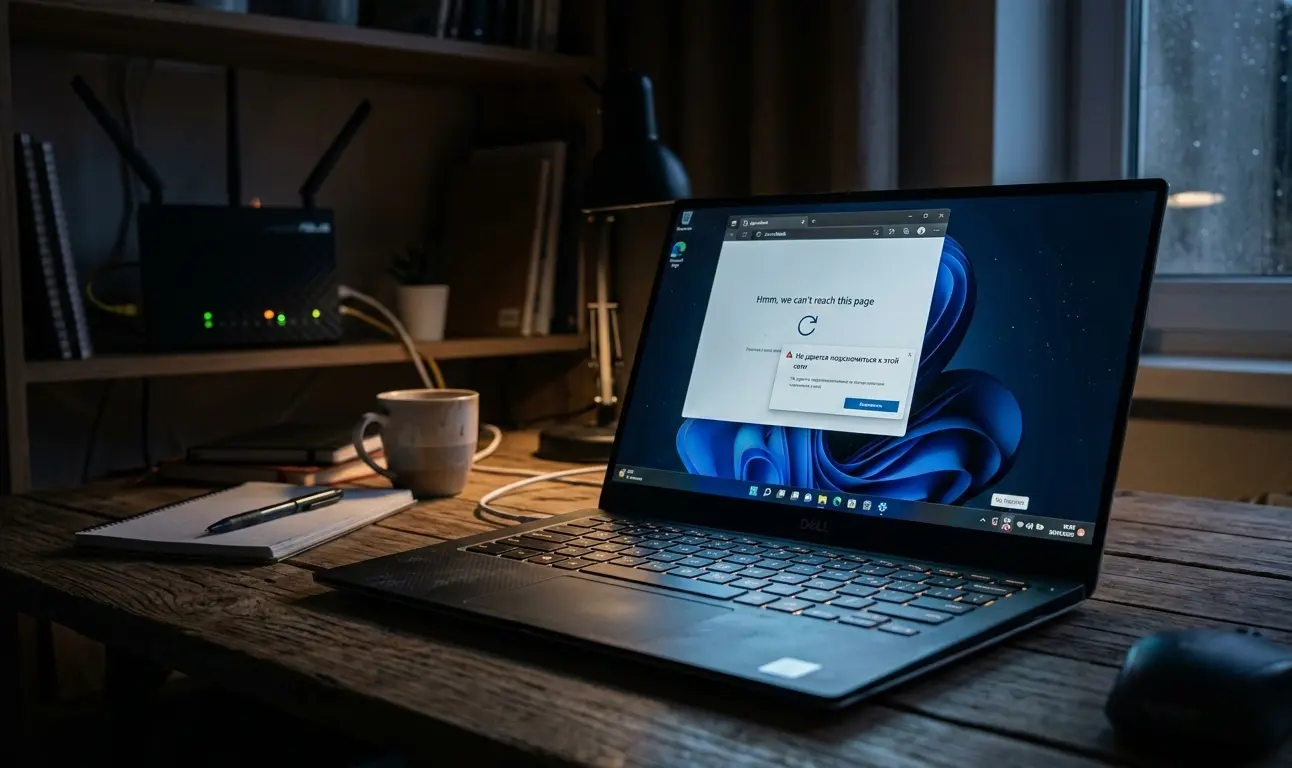
Wi‑Fi постоянно отключается, пропадает из списка или Windows пишет «Не удаётся подключиться к этой сети»? Сначала определите, где находится проблема: в ноутбуке или ПК, в беспроводном адаптере, в настройках Windows либо в роутере. Если телефоны и телевизор продолжают работать через ту же сеть, а соединение пропадает только на одном компьютере, почти всегда начинать нужно с адаптера, драйвера и электропитания Windows.
Ниже — порядок диагностики от безопасных действий к более глубоким. Не удаляйте драйвер и не сбрасывайте роутер до заводских настроек в самом начале: сначала проверьте сеть, забудьте подключение, перезапустите адаптер и отключите его автоматическое выключение.
Wi‑Fi отключается или не подключается — как быстро определить причину
| Симптом | Вероятная причина | Что проверить первым |
|---|---|---|
| «Не удаётся подключиться к этой сети» | Повреждённый профиль Wi‑Fi, неверный пароль, несовместимый режим WPA2/WPA3 | Забыть сеть и подключиться заново |
| Wi‑Fi отключается каждые несколько минут | Экономия энергии, драйвер, помехи, слабый сигнал | Электропитание адаптера и уровень сигнала |
| Значок Wi‑Fi или список сетей пропал | Адаптер отключён, драйвер завис, служба WLAN остановлена | Диспетчер устройств и служба WLAN AutoConfig |
| Адаптер исчезает из Диспетчера устройств | Сбой драйвера, питание USB/PCIe, перегрев или неисправность | Перезагрузка, другой USB-порт, переустановка драйвера |
| Интернет пропадает только во время игр или загрузок | Перегрев USB-адаптера, перегрузка роутера, агрессивное энергосбережение | Температура адаптера, USB-порт, число соединений |
| Отключаются все устройства | Роутер, блок питания роутера или провайдер | Перезагрузка роутера и проверка кабеля WAN |
Быстрый тест: подключите ноутбук к мобильной точке доступа телефона. Если с телефоном Wi‑Fi работает стабильно, проблема, скорее всего, в домашнем роутере или его настройках. Если соединение отключается и от точки доступа телефона, проверяйте Windows, драйвер и сам адаптер.
Ошибка «Не удаётся подключиться к этой сети» в Windows 10/11
Сообщение «Не удаётся подключиться к этой сети» обычно появляется, когда сохранённый профиль подключения больше не совпадает с настройками роутера. Например, изменился пароль, тип защиты, диапазон 2,4/5 ГГц или Windows сохранила повреждённые параметры сети.
Забудьте сеть и подключитесь заново
Windows 11:
- Откройте Параметры → Сеть и Интернет → Wi‑Fi.
- Нажмите Управление известными сетями.
- Найдите домашнюю сеть и нажмите Забыть.
- Снова откройте список Wi‑Fi, выберите сеть и внимательно введите пароль.
Windows 10:
- Откройте Параметры → Сеть и Интернет → Wi‑Fi.
- Перейдите в Управление известными сетями.
- Выберите сеть → Забыть.
- Подключитесь повторно.
Проверьте раскладку клавиатуры, регистр букв и похожие символы: 0 и O, 1 и l. Если пароль точно верный, но ошибка остаётся, временно создайте на роутере простое имя сети латиницей без эмодзи и специальных символов.
Удалите профиль Wi‑Fi командой
Если сеть не удаляется через параметры Windows, откройте Терминал или CMD от имени администратора:
netsh wlan show profilesНайдите имя проблемной сети и удалите профиль:
netsh wlan delete profile name="Имя_сети"После этого подключитесь заново.
Wi‑Fi постоянно отключается сам по себе на ноутбуке или ПК
Если соединение восстанавливается после выключения и включения Wi‑Fi, чаще всего адаптер отключает Windows ради экономии энергии либо драйвер перестаёт корректно работать после сна.
Запретите Windows отключать Wi‑Fi‑адаптер
- Нажмите Win + R, введите
devmgmt.mscи нажмите Enter. - Раскройте раздел Сетевые адаптеры.
- Найдите устройство со словами Wireless, Wi‑Fi, WLAN, 802.11, Intel, Realtek, Qualcomm, MediaTek или Broadcom.
- Откройте Свойства → Управление электропитанием.
- Снимите галочку Разрешить отключение этого устройства для экономии энергии.
- Перезагрузите компьютер.
На некоторых новых ноутбуках вкладка Управление электропитанием отсутствует. Это не ошибка: производитель может управлять питанием через драйвер или прошивку.
Выберите максимальную производительность беспроводного адаптера
- Нажмите Win + R и выполните
powercfg.cpl. - Рядом с активным планом нажмите Настройка схемы электропитания.
- Откройте Изменить дополнительные параметры питания.
- Раскройте Параметры адаптера беспроводной сети → Режим энергосбережения.
- Для работы от батареи и сети выберите Максимальная производительность.
Если отключения происходят только после выхода ноутбука из сна, дополнительно установите свежие драйверы Wi‑Fi и чипсета с сайта производителя ноутбука.
Wi‑Fi‑адаптер отключается или пропадает из Диспетчера устройств
Если устройство исчезает из раздела Сетевые адаптеры, проблема глубже обычного повреждённого профиля сети. Возможны сбой драйвера, питание USB, перегрев внешнего адаптера, неисправность модуля или отключение беспроводной связи в BIOS/UEFI.
Перезапустите адаптер
- Откройте
devmgmt.msc. - Нажмите правой кнопкой по Wi‑Fi‑адаптеру → Отключить устройство.
- Подождите 10 секунд.
- Нажмите Включить устройство.
Не выбирайте Удалить устройство первым действием. Сначала попробуйте обычное отключение и включение.
Покажите скрытые устройства
В Диспетчере устройств откройте Вид → Показать скрытые устройства. Если адаптер отображается полупрозрачным, Windows видела его раньше, но сейчас не обнаруживает физически. Для USB‑адаптера попробуйте другой порт, желательно напрямую на задней панели ПК без удлинителя и USB‑хаба.
Проверьте неизвестные устройства
Если Wi‑Fi‑адаптер отображается как Неизвестное устройство или имеет жёлтый восклицательный знак, откройте его свойства и посмотрите код ошибки:
- Код 10 — устройство не может запуститься;
- Код 43 — Windows остановила устройство из-за ошибки;
- Код 45 — устройство физически не подключено;
- Код 56 — Windows ещё настраивает сетевой класс, часто после установки VPN-клиента или виртуального адаптера.
Как правильно переустановить драйвер Wi‑Fi
Старая рекомендация «удалить устройство, и Windows сама всё установит» работает не всегда. Windows может поставить универсальный или ещё более старый драйвер. Правильнее заранее скачать установщик с официального сайта.
- Узнайте точную модель ноутбука, материнской платы или USB‑адаптера.
- Скачайте драйвер Wi‑Fi с сайта производителя устройства.
- Если проблема появилась после обновления, откройте Свойства адаптера → Драйвер → Откатить.
- Если откат недоступен, нажмите Удалить устройство.
- Галочку удаления пакета драйвера ставьте только тогда, когда свежий установщик уже скачан.
- Перезагрузите ПК и установите скачанный драйвер.
Для ноутбуков сначала ставьте драйвер с сайта производителя ноутбука. Он может содержать настройки энергопотребления, которых нет в универсальном драйвере Intel, Realtek или Qualcomm.
Сброс сетевых настроек Windows 10/11
Сброс помогает, если Wi‑Fi подключается с десятой попытки, пишет «Без доступа к Интернету», не получает IP‑адрес или перестал работать после установки VPN, антивируса либо обновления Windows.
Сброс TCP/IP и Winsock командами
Откройте Терминал от имени администратора и выполните по очереди:
netsh winsock reset
netsh int ip reset
ipconfig /flushdns
Перезагрузите компьютер. Команды не удаляют личные файлы, но сбрасывают сетевой стек и каталог Winsock.
Полный сброс сети через параметры
Windows 11: Параметры → Сеть и Интернет → Дополнительные сетевые параметры → Сброс сети.
Windows 10: Параметры → Сеть и Интернет → Состояние → Сброс сети.
После сброса Windows удалит и заново установит сетевые адаптеры. Сохранённые Wi‑Fi‑сети, статические IP, виртуальные адаптеры и часть настроек VPN придётся настроить заново.
Служба WLAN AutoConfig не работает — сети Wi‑Fi не отображаются
За поиск беспроводных сетей и автоматическое подключение отвечает служба WLAN AutoConfig. Если она остановлена, значок Wi‑Fi может пропасть, а список сетей будет пустым.
- Нажмите Win + R, введите
services.msc. - Найдите Служба автонастройки WLAN.
- Откройте свойства.
- Установите тип запуска Автоматически.
- Если служба остановлена, нажмите Запустить.
Также можно проверить состояние командой:
sc query WlanSvcНоутбук не видит Wi‑Fi или пропал значок беспроводной сети
Если сетей нет вообще, проверьте не только драйвер:
- не включён ли режим «В самолёте»;
- есть ли аппаратная клавиша или сочетание Fn для отключения беспроводной связи;
- включён ли Wi‑Fi в BIOS/UEFI;
- видит ли адаптер диапазон 5 ГГц;
- поддерживает ли адаптер канал, выбранный роутером;
- не отключена ли служба WLAN AutoConfig;
- не появился ли код ошибки в Диспетчере устройств.
Проверить возможности адаптера можно командой:
netsh wlan show driversОбратите внимание на строку Поддерживаемые типы радиомодулей. Если там нет стандартов 802.11a/ac/ax, старый адаптер может не видеть сеть 5 ГГц.
Wi‑Fi отключается из-за настроек роутера: 2,4/5 ГГц, канал и WPA3
Если проблема возникает только с домашним роутером, а к точке доступа телефона компьютер подключается нормально, проверьте параметры беспроводной сети.
Разделите сети 2,4 и 5 ГГц
Временно задайте разные имена, например Home_24 и Home_5. Подключитесь к каждой отдельно. Если отключения происходят только на одном диапазоне, причина может быть в сигнале, канале или совместимости адаптера.
Проверьте режим защиты
Для старых адаптеров используйте WPA2‑Personal с AES либо смешанный режим WPA2/WPA3. Режим WPA3 only может вызывать ошибку «Не удаётся подключиться к этой сети» на устройствах без полноценной поддержки WPA3.
Выберите совместимый канал
- Для 2,4 ГГц обычно проверяют каналы 1, 6 или 11.
- Для 5 ГГц ради совместимости начните с каналов 36, 40, 44 или 48.
- Если старый адаптер не видит сеть 5 ГГц, отключите автоматический выбор DFS‑каналов.
Не меняйте сразу все параметры. Изменяйте по одному и проверяйте соединение несколько минут.
USB Wi‑Fi‑адаптер отключается каждые 5–15 минут
Внешние USB‑адаптеры часто отключаются из-за питания, перегрева или помех от USB 3.0.
- Подключите адаптер в другой USB‑порт.
- Для проверки используйте USB 2.0: устройства USB 3.0 могут создавать помехи в диапазоне 2,4 ГГц.
- Не подключайте адаптер через дешёвый пассивный USB‑хаб.
- Отключите энергосбережение для Корневого USB‑концентратора в Диспетчере устройств.
- Проверьте, не становится ли корпус адаптера слишком горячим.
- Если адаптер имеет внешнюю антенну, установите её вертикально и не прижимайте к системному блоку.
Wi‑Fi пропадает при запуске игр, торрента или большой загрузки
Если соединение отключается только под нагрузкой, возможны четыре причины:
- Перегрев USB‑адаптера. Под нагрузкой он передаёт больше данных и может отключаться.
- Роутер не справляется с числом соединений. Особенно это заметно при торрент‑загрузках.
- Слабый блок питания роутера. Под нагрузкой напряжение проседает, и роутер перезагружается.
- Сторонний VPN, антивирус или сетевой фильтр. Виртуальный адаптер может конфликтовать с физическим Wi‑Fi.
Временно остановите торрент‑клиент, VPN и сторонний антивирус. Если проблема исчезла, возвращайте программы по одной, чтобы найти конфликт.
Как понять, что проблема не в Windows, а в роутере или провайдере
Проверяйте роутер, если:
- одновременно отключаются телефон, ноутбук и телевизор;
- значок Wi‑Fi остаётся, но интернет пропадает на всех устройствах;
- роутер сам перезагружается или гаснут индикаторы;
- по кабелю Ethernet интернет тоже не работает;
- проблема появляется в одно и то же время суток;
- в журнале роутера видны разрывы WAN‑соединения.
Выключите роутер из розетки на 30 секунд, проверьте кабель провайдера и блок питания. Не сбрасывайте устройство кнопкой Reset без сохранения настроек: после заводского сброса может потребоваться логин, пароль, VLAN или другие параметры провайдера.
Дополнительная диагностика Wi‑Fi в Windows
Посмотрите текущее состояние подключения
netsh wlan show interfacesКоманда покажет имя сети, стандарт, канал, скорость и уровень сигнала. Если сигнал ниже примерно 30–40%, отключения могут быть связаны с расстоянием и помехами.
Создайте отчёт о беспроводной сети
Откройте Терминал от администратора:
netsh wlan show wlanreportWindows создаст HTML‑отчёт с событиями подключения и причинами разрывов. Путь к файлу появится в консоли.
Проверьте журнал WLAN
Откройте Просмотр событий → Журналы приложений и служб → Microsoft → Windows → WLAN‑AutoConfig → Operational. События в момент отключения помогут понять, адаптер потерял сигнал, драйвер был перезапущен или сеть отклонила авторизацию.
Когда программные способы не помогут
Вероятна аппаратная неисправность, если:
- адаптер регулярно исчезает из BIOS/UEFI и Диспетчера устройств;
- ошибка повторяется после чистой установки Windows;
- USB‑адаптер не работает на другом компьютере;
- встроенный модуль определяется только после нажатия на корпус ноутбука;
- соединение пропадает при нагреве;
- Диспетчер устройств постоянно показывает код 10, 43 или 45.
Для проверки подключите заведомо исправный USB Wi‑Fi‑адаптер. Если с ним сеть работает стабильно, внутренний модуль или его антенны требуют ремонта.
Частые ошибки при ремонте Wi‑Fi
- Удаление драйвера без заранее скачанного установщика. После перезагрузки компьютер может остаться без сети.
- Установка драйвера со случайного сайта. Используйте сайт производителя ноутбука, платы или адаптера.
- Сброс роутера кнопкой Reset первым действием. Это удаляет параметры провайдера, но не исправляет драйвер Windows.
- Одновременное изменение канала, пароля, защиты и имени сети. Меняйте по одному параметру.
- Игнорирование других устройств. Сначала выясните, отключается только ПК или вся домашняя сеть.
- Отключение IPv6 без причины. Для обычной ошибки Wi‑Fi это редко является первым и необходимым решением.
FAQ — Wi‑Fi не подключается и постоянно отключается
Почему ноутбук отключается от Wi‑Fi и обратно не подключается?
Чаще всего адаптер выключается ради экономии энергии, зависает драйвер либо Windows не может повторно использовать сохранённый профиль сети. Снимите разрешение на отключение адаптера, забудьте сеть и установите свежий драйвер.
Что делать, если Windows пишет «Не удаётся подключиться к этой сети»?
Удалите сеть из списка известных, подключитесь заново и проверьте пароль. Если не помогло, удалите профиль командой netsh wlan delete profile, перезапустите адаптер и проверьте режим WPA2/WPA3 на роутере.
Почему Wi‑Fi‑адаптер сам отключается?
Причиной может быть энергосбережение, сбой драйвера, перегрев USB‑адаптера, нехватка питания или аппаратная ошибка. Начните с вкладки управления электропитанием и другого USB‑порта.
Почему Wi‑Fi пропал из списка и Диспетчера устройств?
Адаптер мог зависнуть, отключиться физически или получить ошибку драйвера. Покажите скрытые устройства, выполните холодную перезагрузку, проверьте BIOS/UEFI и установите драйвер производителя.
Почему интернет отключается только на ноутбуке, а на телефоне работает?
Это указывает на проблему ноутбука: профиль сети, драйвер, электропитание, несовместимость с 5 ГГц или WPA3. Проверьте подключение ноутбука к точке доступа телефона, чтобы отделить проблему ПК от роутера.
Нужно ли сбрасывать роутер?
Нет, заводской сброс — крайний шаг. Сначала перезагрузите роутер, проверьте другие устройства и сохраните настройки провайдера. Кнопка Reset удаляет конфигурацию и может оставить всю квартиру без интернета.
Итог: если Wi‑Fi отключается только на одном ПК, начинайте с удаления профиля сети, отключения энергосбережения, проверки WLAN AutoConfig и установки правильного драйвера. Если соединение пропадает у всех устройств, диагностируйте роутер, блок питания и линию провайдера.