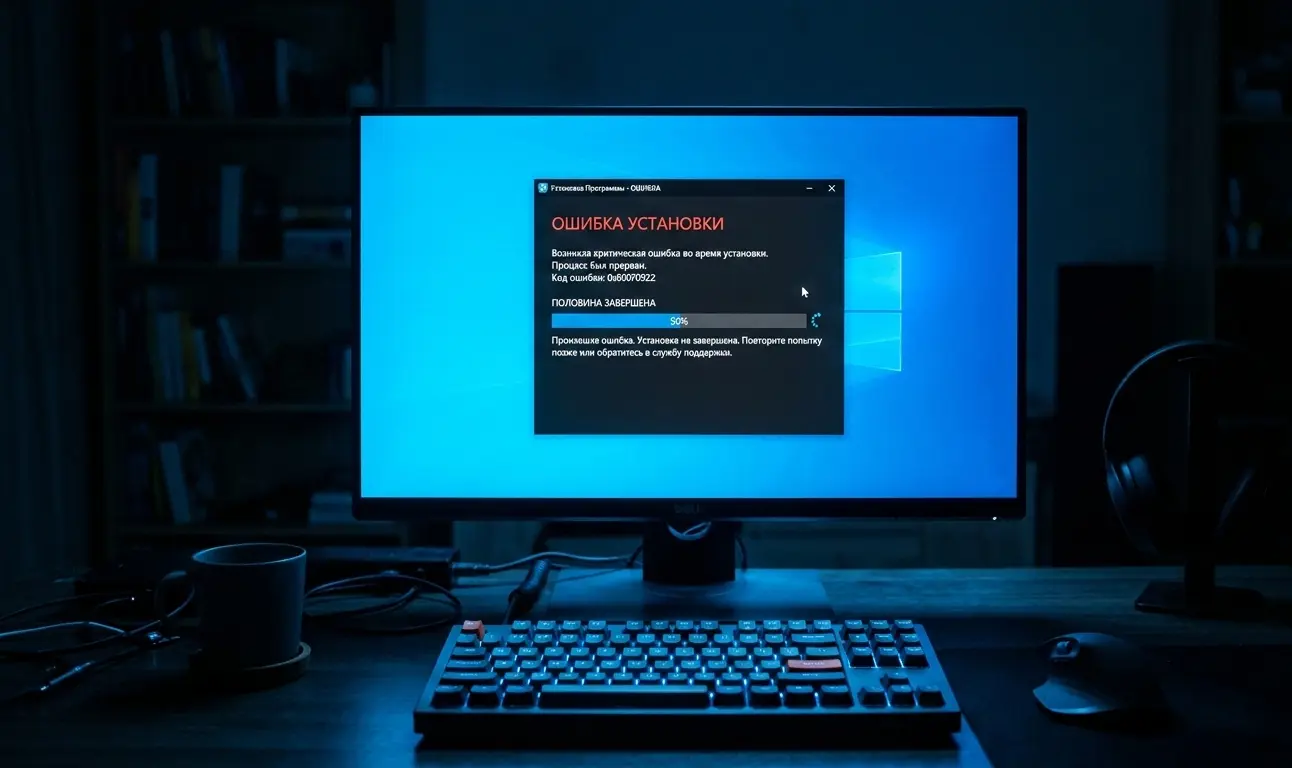
Почему на компьютер не устанавливаются программы (ошибки инсталлятора)

Почему на компьютер не устанавливаются программы (ошибки инсталлятора)
Содержание статьи

Вы скачали нужную программу, кликаете по установочному файлу (с расширением .exe или .msi), предвкушая работу. Но вместо привычного окна "Далее -> Установить" система выдает непонятную ошибку, окно просто закрывается, или процесс зависает намертво.

Ситуация, когда почему не устанавливаются программы, раздражает невероятно. Кажется, что сломалась сама Windows. Но чаще всего проблема кроется в блокировке файла или сбое одной системной службы. Давайте пошагово разберем, как заставить любой инсталлятор работать.

1. Блокировка от SmartScreen и Антивируса (Частая причина)

Windows 10 и 11 стали очень "параноидальными". Встроенная защита (SmartScreen) и Защитник Windows (Defender) по умолчанию блокируют любые программы, скачанные не из официального магазина Microsoft Store или с неизвестных сайтов (даже если программа абсолютно безопасна).

Как правильно запустить установку:

  1. Нажмите по скачанному установочному файлу правой кнопкой мыши и выберите Свойства.

  2. В самом низу окна, на вкладке "Общие", поищите галочку «Разблокировать» (или кнопку с таким же названием). Если она есть — поставьте её и нажмите ОК.

  3. Снова нажмите правой кнопкой мыши по файлу и выберите «Запуск от имени администратора».

  4. Если появится синее окно SmartScreen "Система Windows защитила ваш компьютер" — нажмите на мелкий текст «Подробнее», а затем на появившуюся кнопку «Выполнить в любом случае».

Совет: Совет: Если у вас установлен сторонний антивирус (Avast, Kaspersky, 360 Total Security), он может молча "съедать" важные файлы прямо во время распаковки. Попробуйте отключить его защиту ровно на 10 минут и запустить установку заново.

2. Повреждение службы Windows Installer (Служба установщика)

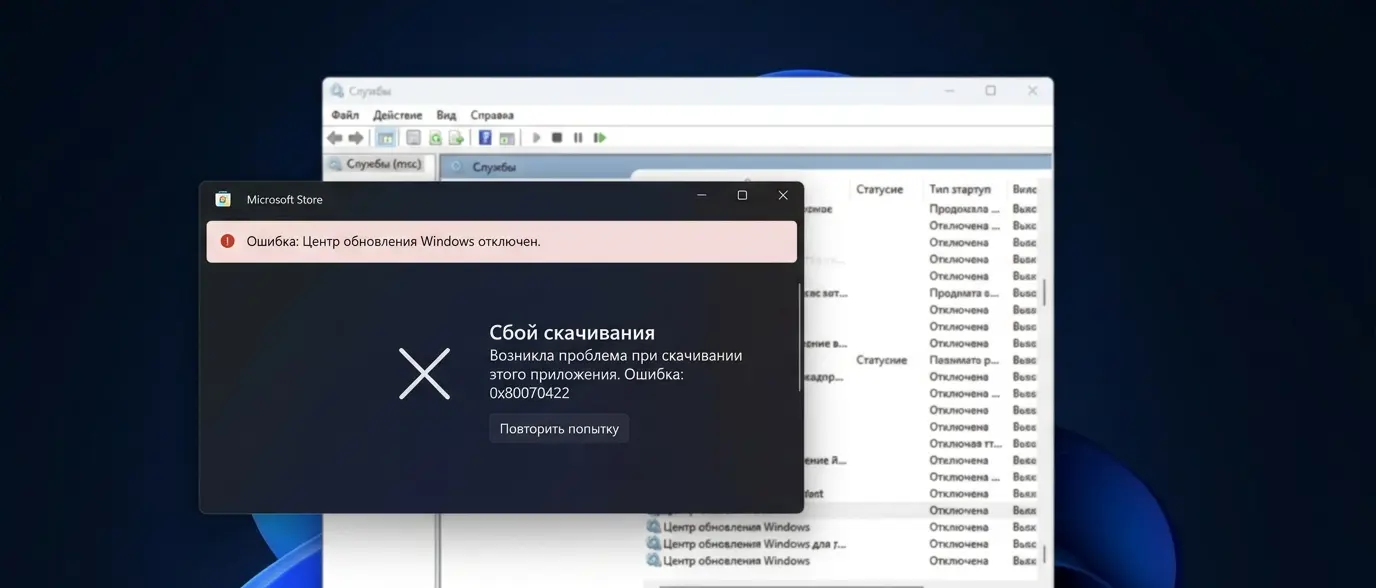
Если вы скачали программу в формате .msi (например, драйверы принтера), а при запуске вылетает ошибка пакета установщика Windows (Windows Installer) или код 1603, значит, зависла системная служба, отвечающая за распаковку.

Нам нужно её перезапустить вручную:

  1. Нажмите на клавиатуре Win + R, введите команду services.msc и нажмите Enter (откроются Службы).

  2. Прокрутите огромный список в самый низ и найдите службу с названием «Установщик Windows» (или Windows Installer).

  3. Нажмите по ней дважды левой кнопкой мыши.

  4. В строке "Тип запуска" выберите Вручную.

  5. Нажмите кнопку «Запустить», а затем ОК.

  6. Попробуйте установить вашу программу еще раз.

3. Проблема с путями и русскими буквами

Многие старые игры и узкоспециализированные программы категорически отказываются устанавливаться, если в пути к файлу есть русские буквы или пробелы.

Например, если вы скачали инсталлятор в папку C:\Users\Иван\Загрузки\Моя Игра\ — установка выдаст ошибку или "крашнется" на середине.
Что делать: Создайте на диске C: (в самом корне) простую папку английскими буквами, например C:\Install. Переместите туда ваш скачанный установочный файл и запустите его оттуда. Саму программу тоже устанавливайте в папку без русских букв (например, C:\Games).

4. Отсутствие нужных библиотек (Visual C++ и .NET Framework)

Современные программы пишутся на специальных "строительных блоках" от Microsoft. Если на вашем компьютере не установлены эти блоки, программа просто не поймет, как ей работать, и установка прервется с ошибкой (например, "Не удалось установить .NET Framework 3.5").

  • Решение: Зайдите в «Панель управления» -> «Программы и компоненты» -> слева нажмите «Включение или отключение компонентов Windows». Найдите в списке .NET Framework 3.5 (включает .NET 2.0 и 3.0), поставьте внутри него галочку и нажмите ОК. Windows сама скачает нужные файлы из интернета.

  • Также рекомендуем обновить пакеты Microsoft Visual C++ (скачав их с официального сайта Microsoft).

Хочешь больше быстрых решений и подборок?
Подпишись на наш Telegram — короткие гайды, советы и новые статьи без спама.
Перейти в Telegram
или ищи в поиске @tehnovarik
Поделиться
TelegramVK

Статья была полезна?

1 из 1 голосов отметили статью полезной.
Всеволод Керченский
Автор
Всеволод Керченский
Лауреат премии "Цифровой Прорыв" в e-commerce, 5 лет опыта разработки и масштабирования IT-платформ.