Карта памяти не читается на ПК или телефоне: способы решения

28.02.2026 Читать ~3 мин. 46 просмотров
Карта памяти не читается на ПК или телефоне: способы решения

Содержание статьи:

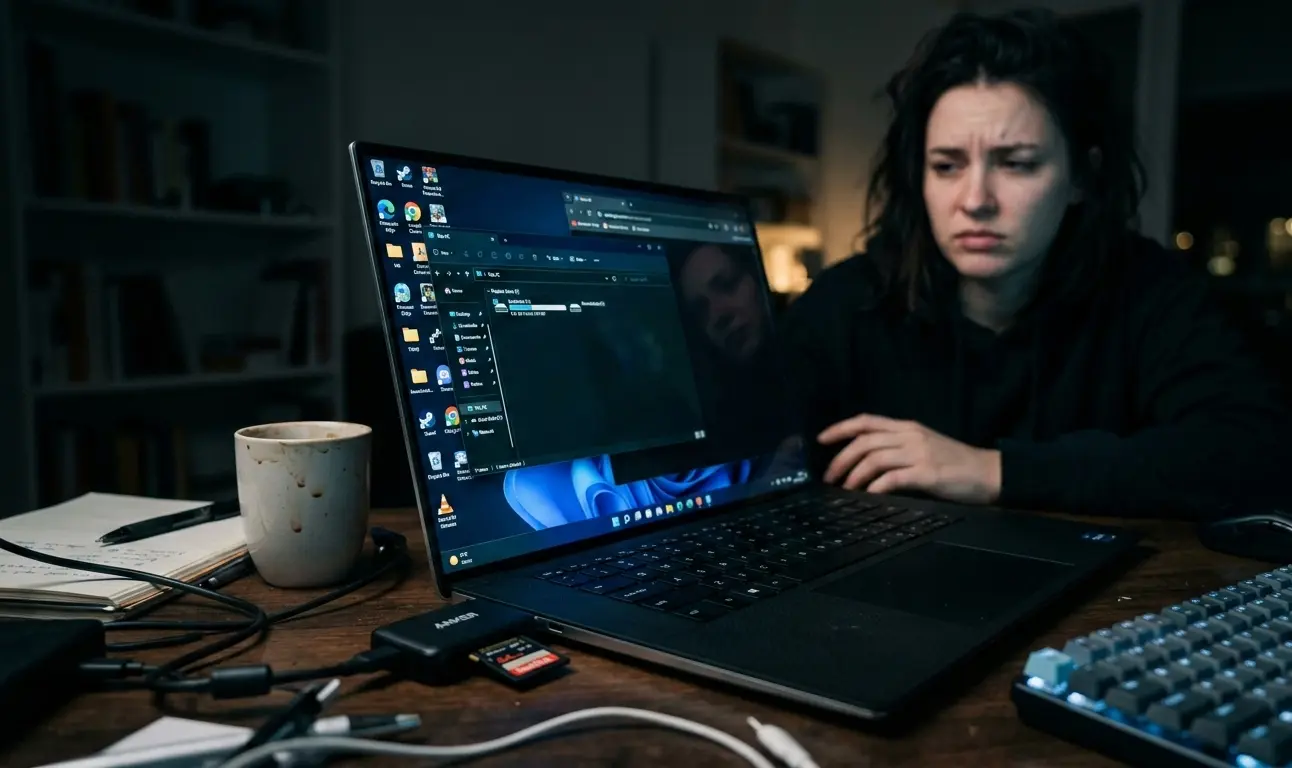
MicroSD карты — вещь хрупкая и капризная. Вы достаете карточку из фотоаппарата, видеорегистратора или старого телефона, вставляете её в компьютер, но ничего не происходит. Ни звука подключения, ни новой папки в "Моем компьютере". Либо телефон выдает ошибку "SD-карта повреждена".

Ситуация, когда карта памяти не читается, пугает возможной потерей фотографий или важных записей. Но не спешите её выбрасывать! В 70% случаев проблема вообще не в самой карточке.

1. Проблема в адаптере (картридере)

Самая банальная и частая причина. MicroSD карточка крошечная, и чтобы вставить её в ноутбук или ПК, мы используем переходники (SD-адаптеры) или USB-картридеры.

Эти переходники стоят копейки и ломаются буквально от одного неаккуратного движения. Внутри них отгибаются тонкие металлические "усики", и контакта с картой просто нет.

  • Решение: Одолжите у знакомых другой картридер или адаптер. Вы удивитесь, но в 9 из 10 случаев ваша «мертвая» карта моментально определится на ПК с другим переходником.

  • Совет: Лайфхак: На SD-адаптерах сбоку есть маленький желтый или белый ползунок (Lock). Убедитесь, что он сдвинут вверх, иначе карта будет заблокирована от чтения и записи.

2. Окисление контактов (Чистка)

Золотистые полоски (контакты) на самой карте памяти со временем темнеют от влажности или покрываются невидимым слоем жира от пальцев. Телефон или картридер просто не может пробить этот слой тока.

  • Возьмите обычный мягкий школьный ластик и аккуратно потрите золотые контакты на MicroSD карте до яркого блеска.

  • Если ластика нет, слегка смочите ватную палочку в спирте (или одеколоне) и протрите контакты. Вытрите насухо.
    Часто после такой простейшей спа-процедуры телефон снова начинает видеть свою карту.

3. Сбой буквы диска и RAW формат в Windows

Если компьютер издает звук "ты-дын" при подключении карты, но в папке "Этот компьютер" она не появляется, значит, Windows просто забыла дать ей букву, либо слетела файловая система.

  1. Нажмите правой кнопкой мыши по меню «Пуск» -> «Управление дисками».

  2. Посмотрите в нижнюю часть окна. Если ваша карточка там есть (ориентируйтесь по объему, например 32 ГБ), но на ней нет буквы: нажмите по ней правой кнопкой мыши -> «Изменить букву диска или путь к диску» -> «Добавить» и назначьте любую букву (например, M:).

  3. Если область диска отмечена черным цветом или написано RAW, значит, файловая система разрушена. Вам придется восстанавливать файлы программой R-Studio (об этом у нас есть отдельная подробная статья), а затем форматировать карту заново.

4. Телефон не видит карту памяти

Если ПК карту видит прекрасно, а Android-смартфон пишет "Карта не поддерживается" или просит форматирование:

Проблема в формате. Телефоны плохо понимают формат NTFS, в котором карту мог отформатировать компьютер.
Подключите карту к ПК, скопируйте с неё все важные фотки на рабочий стол. Затем нажмите по карте правой кнопкой мыши -> Форматировать -> и выберите файловую систему exFAT (для карт от 64 ГБ) или FAT32 (для карт до 32 ГБ). Вставьте в телефон, и он её мгновенно распознает!

Хочешь больше быстрых решений и подборок?
Подпишись на наш Telegram — короткие гайды, советы и новые статьи без спама.
Перейти в Telegram
или ищи в поиске @tehnovarik
Поделиться
TelegramVK
Оставить отзыв или задать вопрос
Оставьте контакт — иначе мы не сможем ответить.
Статья была полезна?
Статья еще не оценена.
Всеволод Керченский
Автор
Всеволод Керченский
Лауреат премии "Цифровой Прорыв" в e-commerce, 5 лет опыта разработки и масштабирования IT-платформ.

Похожие решения