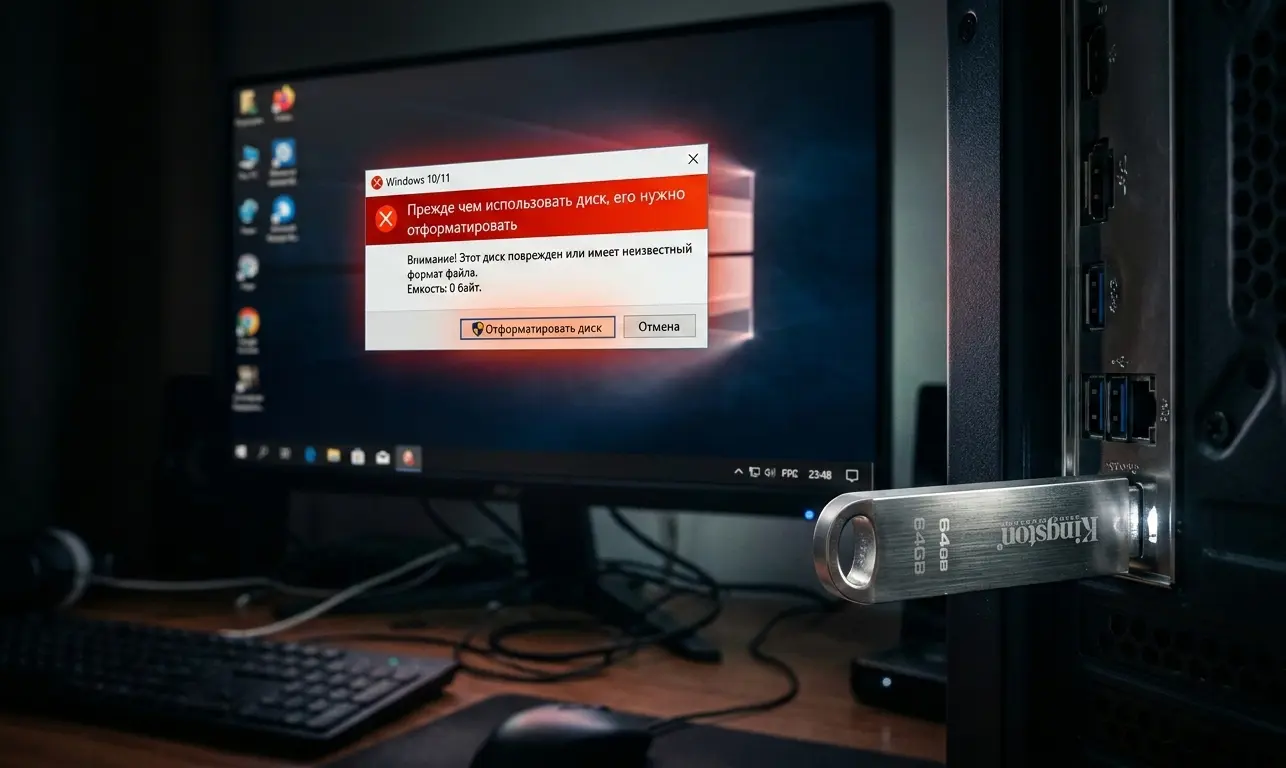
Вы решили переустановить Windows. Скачали образ, записали его на флешку, вставили в компьютер и зашли в BIOS (или Boot Menu). Но в списке устройств для загрузки вашей флешки просто нет. Либо она там есть, но при выборе компьютер игнорирует её и все равно грузит старую Windows.
Ситуация, когда биос не видит загрузочную флешку uefi или выдает ошибку, случается в 90% случаев при переустановке современных систем. Причина кроется в конфликте старых и новых технологий безопасности материнских плат. Разберем 3 главных шага для решения проблемы.
1. Отключение безопасной загрузки (Secure Boot)
На всех современных компьютерах и ноутбуках (начиная с 2012 года) вместо старого синего BIOS используется новый красивый интерфейс — UEFI. В нем встроена система защиты Secure Boot, которая намертво блокирует загрузку с любых неофициальных флешек, чтобы защитить ПК от вирусов-шифровальщиков.
Нам нужно временно отключить эту защиту:
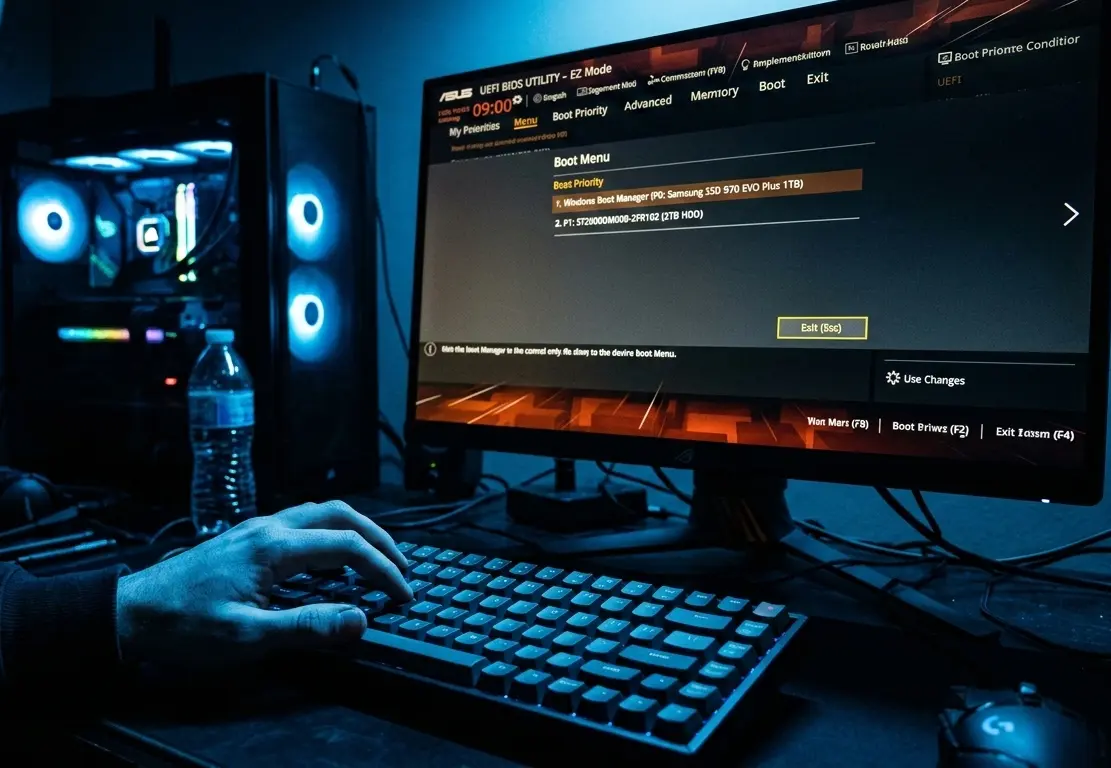
Перезагрузите ПК и сразу нажимайте клавишу F2 или Delete (на ноутбуках часто F10 или F12), чтобы войти в настройки BIOS/UEFI.
Найдите раздел Security (Безопасность), Boot (Загрузка) или Authentication.
Найдите строчку Secure Boot.
Поменяйте её значение с Enabled (Включено) на Disabled (Отключено).
Сохраните изменения (обычно клавиша F10) и перезагрузите ПК. Проверьте Boot Menu.
Примечание: На некоторых ноутбуках (например, Acer), чтобы строчка Secure Boot стала активной, нужно сначала задать пароль супервизора (Set Supervisor Password) в разделе Security. После установки Windows пароль можно убрать.
2. Включение режима совместимости (CSM / Legacy)
Если вы записали флешку под старый тип BIOS (с таблицей MBR), а ваш новый ноутбук работает только в современном режиме UEFI, он эту флешку просто "не поймет" и не покажет в списке.
Нам нужно заставить новый UEFI работать по-старому:
Снова зайдите в настройки BIOS/UEFI.
Перейдите в раздел Boot (Загрузка).
Найдите пункт Boot Mode (Режим загрузки) или OS Mode Selection.
Поменяйте значение с UEFI на CSM Support, Legacy OS или UEFI and Legacy.
Сохраните настройки (F10). Теперь материнская плата увидит даже старые флешки с Windows 7 или диагностическими утилитами.
3. Неправильная запись самой флешки
Если вы перепробовали настройки BIOS, а флешка всё равно не появляется, значит, она записана неправильно (не сделана загрузочной). Простое копирование файлов ISO-образа на флешку не работает!
Самая частая ошибка — запись образа программой Rufus с неправильными параметрами.
Если у вас старый компьютер (до 2012 года) или вы включили Legacy в BIOS: в программе Rufus в поле "Схема раздела" нужно выбрать MBR, а целевая система — BIOS (или UEFI-CSM).
Если у вас новый компьютер / ноутбук: в Rufus выбирайте Схему раздела GPT, целевая система — UEFI (non CSM).
Совет: Совет: Если не хотите путаться в этих настройках MBR и GPT, используйте официальную утилиту Media Creation Tool от Microsoft или бесплатную программу Ventoy. Ventoy делает флешку универсальной — она загрузится на 100% любых компьютеров без танцев с бубном в настройках BIOS.
Хочешь больше быстрых решений и подборок?
Подпишись на наш Telegram — короткие гайды, советы и новые статьи без спама.
Поделиться
Ссылка скопирована!