Содержание статьи:
1. ВСТУПЛЕНИЕ
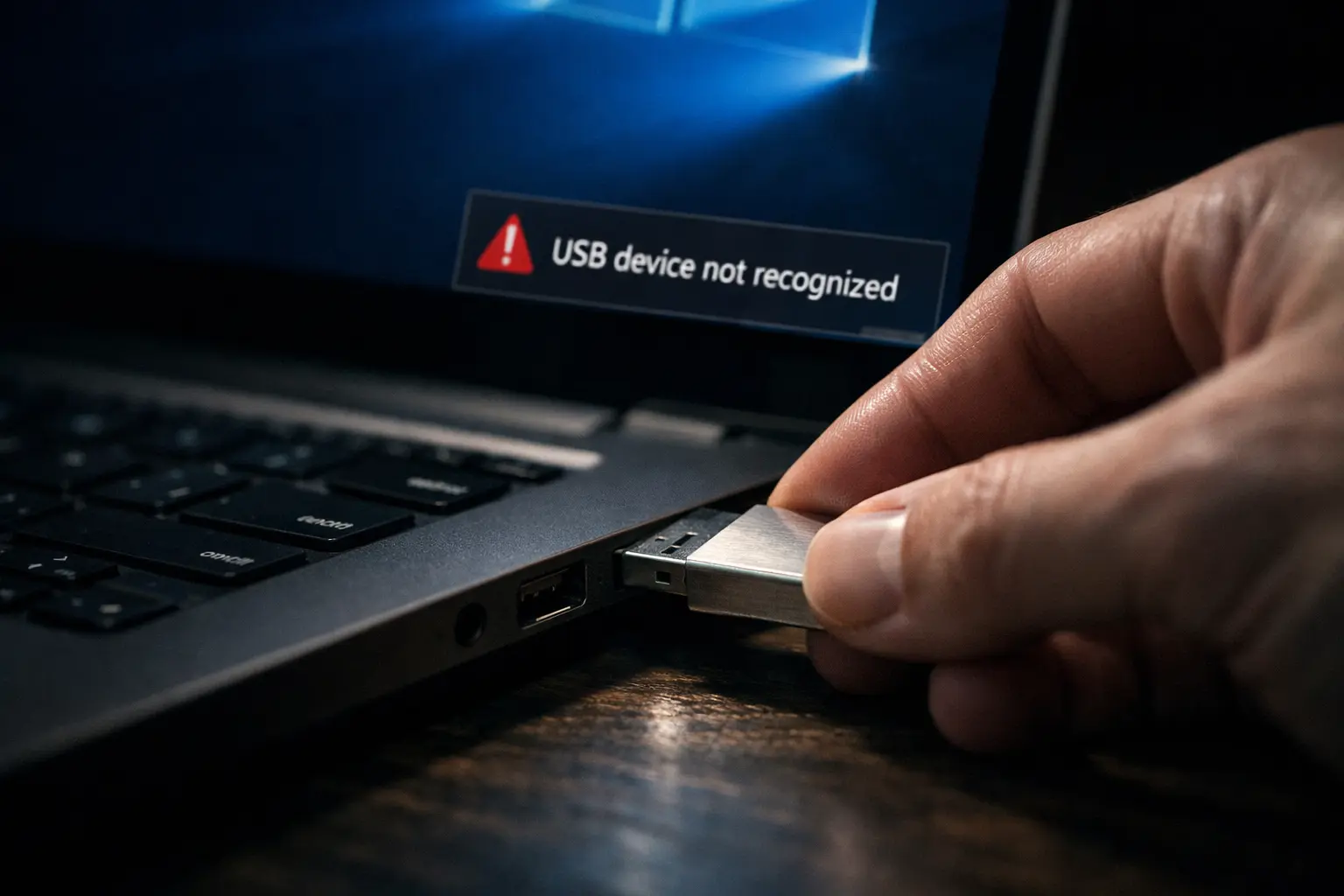
Абсолютная жиза: вам нужно срочно скинуть документы или запустить ПК с новой мышкой. Вы вставляете устройство в порт, раздается системный звук, но вместо папки на экране всплывает предательское желтое уведомление: «USB-устройство не опознано». Заходите в Диспетчер устройств — а там висит неизвестный девайс с ошибкой 43 или «Сбой запроса дескриптора».
Первая мысль — флешка сгорела, мышка умерла, нужно бежать в магазин. Спойлер: не спешите её выбрасывать. В 80% случаев железо абсолютно рабочее. Проблема кроется в зависшем контроллере материнской платы или агрессивном энергосбережении Windows, которое просто "отрубает" питание портам. Я покажу, как сбросить статическое напряжение и заставить операционную систему заново прочитать вашу флешку за пару минут.
2. ПОЧЕМУ ЭТО ПРОИСХОДИТ
Давайте разберем физику процесса простыми словами. Внутри каждой флешки, мышки или клавиатуры вшит крошечный чип, который хранит аппаратный код — «дескриптор».
Когда вы втыкаете девайс в USB-порт, материнская плата подает на него питание (5 Вольт) и запрашивает этот код. Если контакты порта окислились, на материнской плате скопилось статическое электричество или Windows криво обновила драйвер чипсета, сигнал искажается. Операционная система вместо четкого кода получает "цифровую кашу". Windows не понимает, что именно вы подключили, не может подобрать драйвер и в целях безопасности блокирует порт, выдавая вам ошибку дескриптора (Код 43).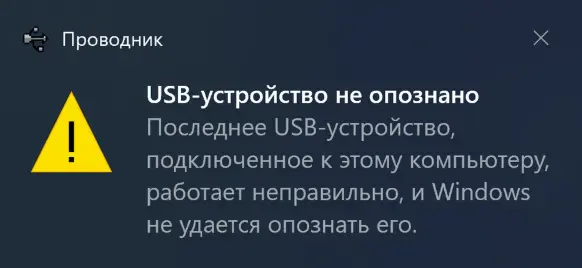
3. Я ПРОВЕРИЛ СПОСОБЫ
Для теста я взял старую 16-гигабайтную флешку Kingston, которая выдавала ошибку на моем рабочем ПК, и глючную игровую мышь, которая отваливалась каждые 10 минут. Я проверил самые популярные методы «лечения» из сети.
- Сброс статического напряжения (Обесточивание ПК)
- Работает: Да (100% для флешки).
- Результат: Заняло 2 минуты. Флешка определилась моментально после включения.
- Комментарий: Самый недооцененный способ. Материнская плата часто "зависает" на аппаратном уровне.
- Отключение экономии энергии USB
- Работает: Да.
- Результат: Игровая мышь перестала отваливаться в Windows.
- Комментарий: Идеальное решение для мышек, клавиатур и внешних жестких дисков, которым не хватает питания.
- Смена порта и стандарта (с 3.0 на 2.0)
- Работает: В 70% случаев.
- Результат: Флешка заработала в черном порту на задней панели.
- Комментарий: Передняя панель корпуса часто подключается тонкими проводами, там банально теряется сила тока.
- Удаление устройства в Диспетчере задач
- Работает: 50/50.
- Результат: Windows заново скачивает базовый драйвер.
- Комментарий: Помогает, если до этого вы резко выдернули флешку во время копирования файлов и драйвер "заклинило".
4. СРАВНИТЕЛЬНАЯ ТАБЛИЦА
| Способ | Эффективность | Сложность | Когда использовать | Итог |
|---|---|---|---|---|
| Сброс статики (Обесточить) | 100% | Очень низкая | Выдает ошибку «Сбой дескриптора» | Лучший аппаратный фикс |
| Настройки электропитания | 90% | Низкая | Устройство то работает, то отваливается | Обязательно для ноутбуков |
| Смена USB-порта | 70% | Нулевая | Если втыкаете в переднюю панель корпуса | Базовое правило |
| Переустановка драйвера | 50% | Средняя | Желтый треугольник в Диспетчере устройств | Программное решение |
5. ПОДРОБНЫЕ РЕШЕНИЯ
Решение 1: Жесткий сброс статического электричества
Материнская плата хранит остаточный заряд в конденсаторах даже тогда, когда компьютер выключен. Этот заряд блокирует перезапуск контроллера USB.
- Вытащите проблемную флешку из порта.
- Выключите компьютер через меню «Пуск» -> Завершение работы.
- Обязательно выдерните шнур питания из розетки (или переключите тумблер на самом блоке питания в положение 0). Если у вас ноутбук — отсоедините зарядное устройство (и снимите батарею, если она съемная).
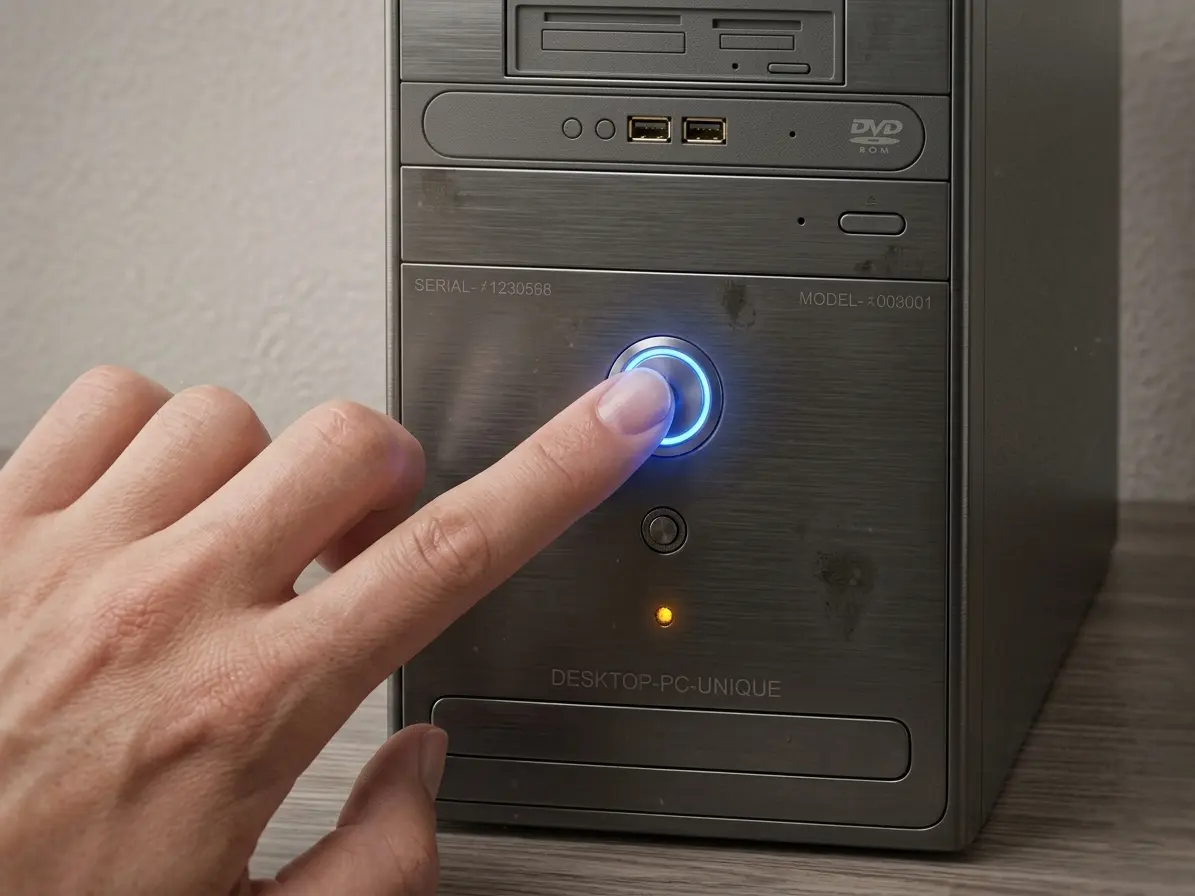
- Нажмите на кнопку включения на корпусе ПК и удерживайте её нажатой ровно 20 секунд. Кулеры могут дернуться — это нормально, мы сливаем остаточный ток.
- Включите ПК в розетку, запустите Windows и вставьте флешку обратно.
Решение 2: Отключение режима энергосбережения USB
В Windows 10 и 11 встроена агрессивная функция сохранения энергии. Система "усыпляет" порты, чтобы сэкономить заряд, а когда вы вставляете флешку, порт не успевает "проснуться", выдавая ошибку.
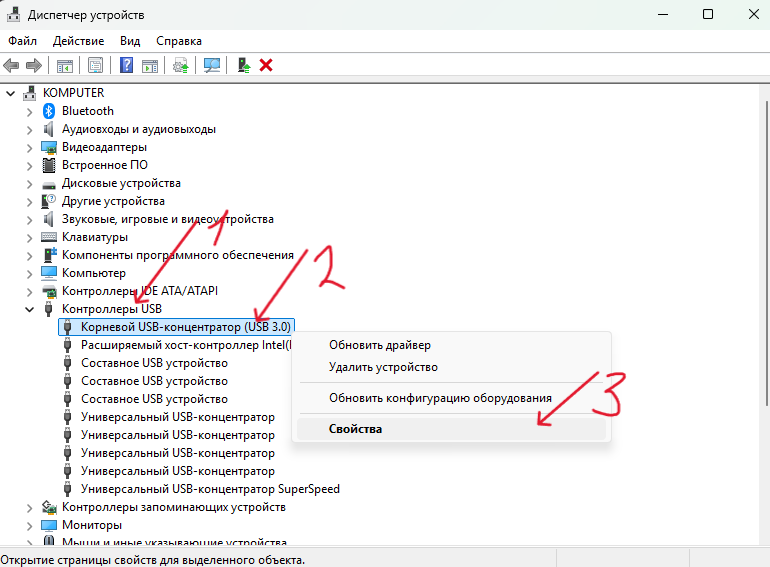
- Нажмите Win + R, введите команду
devmgmt.mscи нажмите Enter (откроется Диспетчер устройств).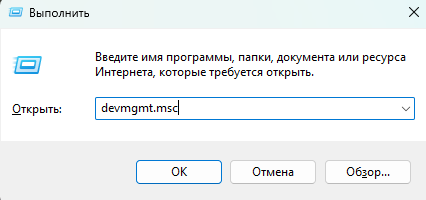
- В самом низу списка найдите и разверните ветку Контроллеры USB.
- Найдите строку Корневой USB-концентратор (Root Hub). Их может быть несколько.
- Кликните по первому правой кнопкой мыши -> Свойства.
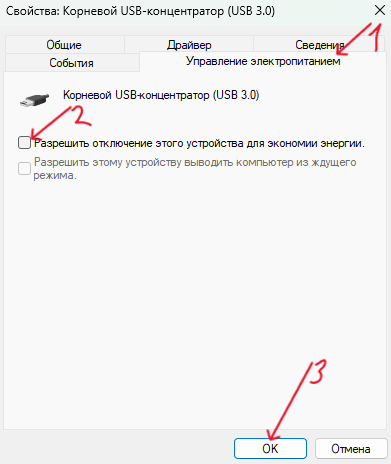
- Перейдите на вкладку Управление электропитанием.
- Снимите галочку с пункта «Разрешить отключение этого устройства для экономии энергии». Нажмите ОК.
- Проделайте это для всех "Корневых концентраторов" в списке и перезагрузите ПК.
Решение 3: Смена стандарта и порта (Правило передней панели)
Никогда не вставляйте тяжелые внешние жесткие диски (HDD) и капризные флешки в переднюю панель системного блока. Кабели, идущие от передней панели к материнской плате, часто очень тонкие и не имеют экранирования. Происходит банальная просадка по силе тока.
Вставьте ваше устройство в разъемы на задней панели ПК (прямо в материнскую плату). Если вы вставляли устройство в синий порт USB 3.0, переткните его в обычный черный порт USB 2.0. Старый стандарт работает медленнее, но гораздо стабильнее справляется со сбоями дескрипторов.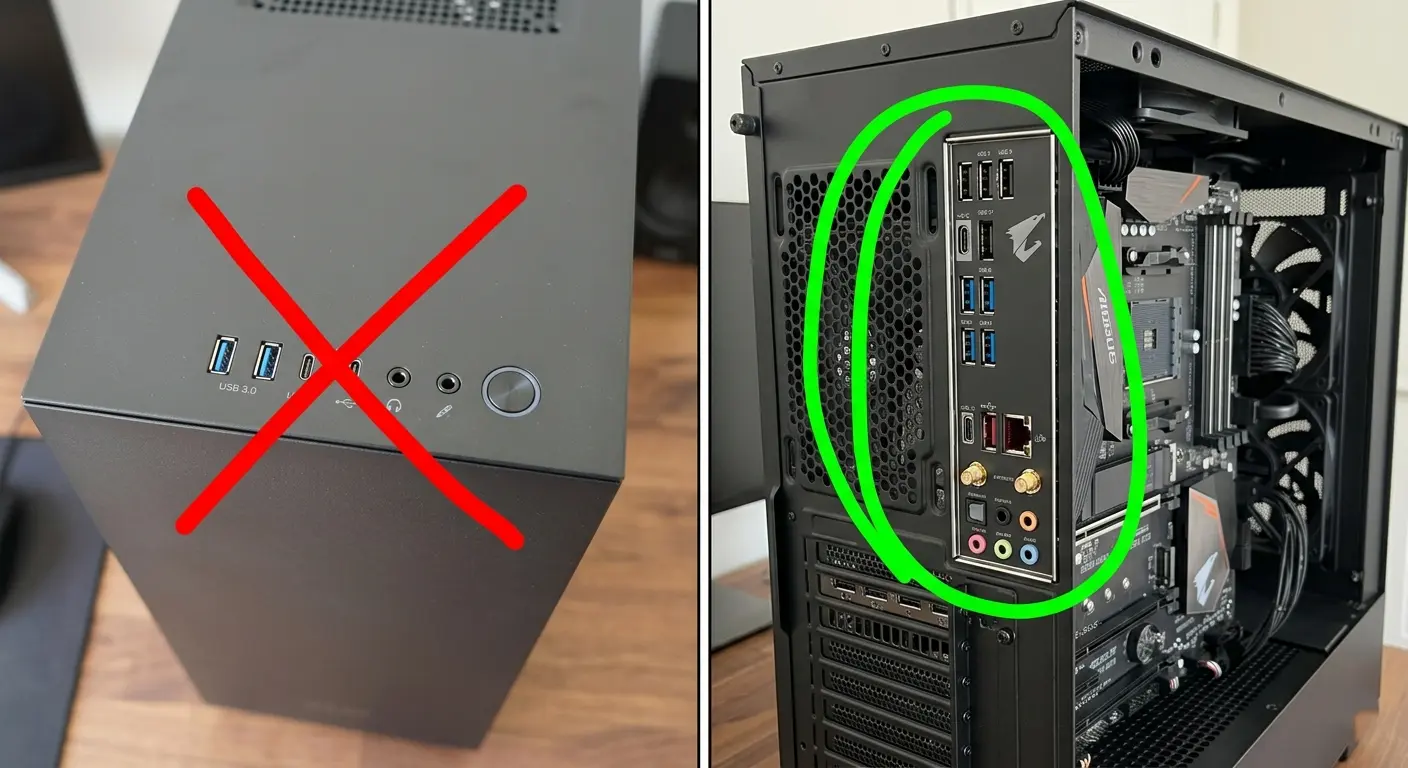
Решение 4: Удаление сбойного устройства из реестра
Если вы резко выдернули флешку во время передачи данных, Windows могла "запомнить" её в состоянии ошибки.
- Откройте Диспетчер устройств (
devmgmt.msc). - Разверните Контроллеры USB. Найдите устройство с желтым треугольником (обычно называется «Неизвестное USB-устройство» или «Сбой дескриптора»).
- Кликните по нему правой кнопкой мыши и выберите Удалить устройство.
- В верхнем меню окна нажмите Действие -> Обновить конфигурацию оборудования.
- Windows заново подаст питание на порт и скачает чистый драйвер с серверов Microsoft.

ДНС / DNS для Nintendo Switch (нинтендо свитч) и прокси 2026: бесплатные...
Читать эту статью
6. ЧТО РЕАЛЬНО РАБОТАЕТ (ВЫВОД)
❗ Делай: Используйте комбо: сначала полностью обесточьте ПК и зажмите кнопку питания на 20 секунд (чтобы слить статику с материнской платы), а затем вставьте устройство в заднюю панель системного блока. Это на 100% исключает аппаратные "зависания" портов.
Почему остальные методы хуже? Бесконечно переустанавливать драйвера или скачивать сомнительные "Драйвер-паки" из интернета — это путь к синему экрану смерти. Базовые драйвера для USB вшиты в само ядро Windows, их не нужно обновлять вручную сторонним софтом.
7. КОГДА ЭТО НЕ ПОМОЖЕТ
Все программные манипуляции бессильны, если устройство физически умерло. Как это понять:
- Оно обжигает пальцы. Если вы вставили накопитель, и через минуту его металлический корпус стал раскаленным, немедленно вытаскивайте его! Это короткое замыкание. Мы подробно разбирали, почему сильно греется флешка при подключении к ПК и чем это грозит материнской плате.
- Оторваны контакты. Загляните внутрь USB-штекера самой флешки. Если 4 медные дорожки стерты, загнуты или покрыты зеленоватым окислом — контакта нет и не будет.
- Флешка просит форматирование. Если ошибка дескриптора пропала, устройство опозналось, но при попытке открыть его вылетает табличка с ошибкой файловой системы (RAW) — вам поможет только наш гайд, что делать, если флешка просит отформатировать диск.
8. ЧАСТЫЕ ОШИБКИ
- Подключение через дешевые хабы. Вы купили USB-разветвитель за 300 рублей на 4 порта и воткнули туда мышь, клавиатуру и флешку одновременно. Естественно, флешка не определится — китайский хаб без дополнительного блока питания физически не может передать нужную силу тока. Втыкайте напрямую!
- Продувание порта ртом. Классическая ошибка со времен картриджей Dendy. В слюне содержится влага, которая моментально окисляет медные контакты USB-порта. Чистить порты нужно только сухой щеткой или спиртом при выключенном ПК.

Как купить и скачать Adobe Creative Cloud в России (2026): удаление старых...
Читать эту статью
9. ДОПОЛНИТЕЛЬНЫЕ СОВЕТЫ
Если вы часто вставляете разные флешки (например, работаете в копицентре), реестр Windows забивается сотнями записей о старых устройствах. Они начинают конфликтовать между собой.
В интернете есть крутая бесплатная утилита USBOblivion. Она работает без установки. Запустите её, поставьте галочку «Произвести реальную очистку» и нажмите «Очистка». Программа удалит из системы все следы старых флешек. После перезагрузки ПК Windows будет определять ваши накопители как совершенно новые, что решает проблему с зависшими дескрипторами.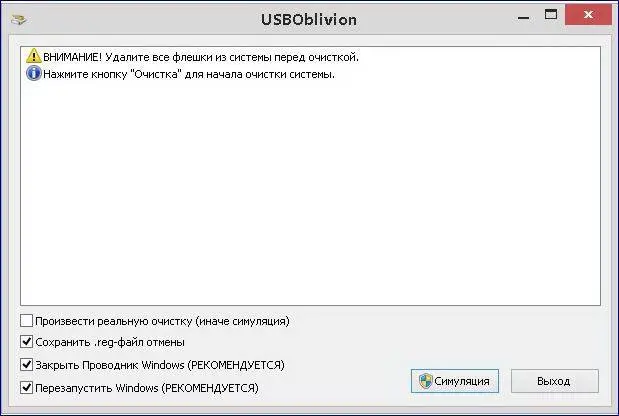
А если ваша флешка наконец-то определилась, но при попытке закинуть на нее фильм система выдает блок, вам придется лезть в реестр. О том, как это сделать за пару минут, мы написали в статье: флешка пишет «Диск защищен от записи»: как снять защиту.