Компьютер не виден в локальной сети Windows: решение проблемы

28.02.2026 Читать ~3 мин. 61 просмотров
Компьютер не виден в локальной сети Windows: решение проблемы

Содержание статьи:

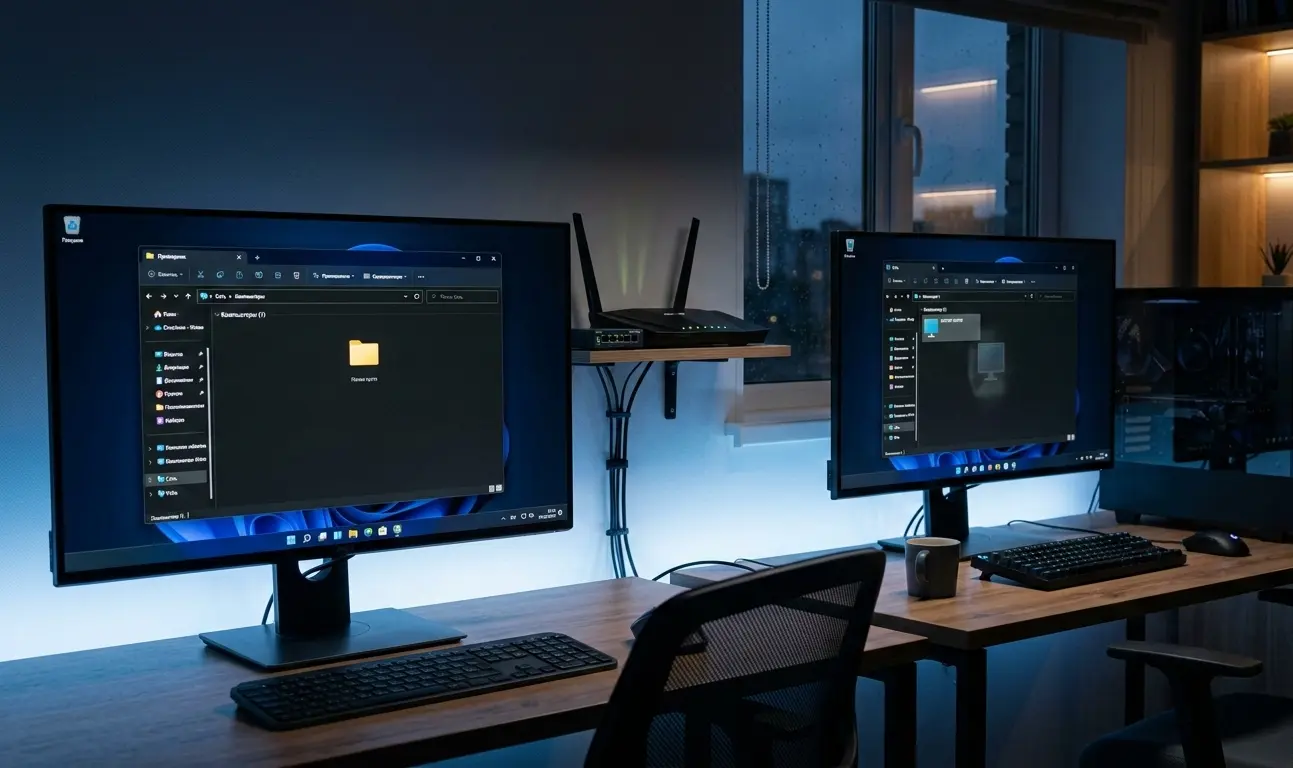
Вы соединили два компьютера кабелем или через один Wi-Fi роутер, настроили общий доступ, но при попытке зайти в папку «Сеть» видите пустой экран. Либо один компьютер видит второй, а в обратную сторону — тишина.

Проблема «пк не виден в сети» — одна из самых запутанных в Windows 10 и 11. Microsoft в последних обновлениях сильно закрутила гайки безопасности, из-за чего старые методы настройки "локалки" просто перестали работать. Пройдем по всем пунктам, от простых к сложным, чтобы наладить связь.

1. Профили сети: Частная или Общедоступная?

Это самая частая ошибка. Когда вы первый раз подключаетесь к Wi-Fi или втыкаете кабель, Windows спрашивает: «Разрешить другим компьютерам обнаруживать ваш ПК?». Если вы ответили "Нет", система включила профиль Общедоступная сеть.
В этом режиме ваш компьютер "надевает шапку-невидимку": он закрывает все порты и делает вид, что его не существует, чтобы вас не взломали в общественном кафе.

Как исправить:

  1. Зайдите в Параметры -> Сеть и Интернет -> Статус.

  2. Нажмите кнопку «Свойства» под вашим подключением.

  3. Смените тип сетевого профиля с «Общественная» на «Частная». Сделайте это на ОБОИХ компьютерах. Это автоматически откроет базовые порты для сетевого обнаружения.

2. Настройка общего доступа (Advanced Sharing)

Теперь нам нужно явно разрешить Windows показывать себя другим.

  1. Зайдите в Панель управления -> Центр управления сетями и общим доступом.

  2. Слева нажмите «Изменить дополнительные параметры общего доступа».

  3. Разверните вкладку «Частная» и поставьте точки: «Включить сетевое обнаружение» и «Включить общий доступ к файлам и принтерам».

  4. Теперь самое важное: разверните вкладку «Все сети» (внизу). В самом низу выберите «Отключить общий доступ с парольной защитой», иначе при попытке зайти на ПК система будет постоянно требовать пароль, которого вы не создавали.

3. Протокол SMB 1.0 — старый, но нужный

Если в вашей сети есть старые компьютеры (с Windows 7 или XP), принтеры или файловые хранилища (NAS), то современная Windows 10 их не увидит. Microsoft отключила старый протокол SMB 1.0 из-за дыр в безопасности.

Если вам очень нужно связать старое и новое железо:

  1. Зайдите в Панель управления -> Программы и компоненты.

  2. Слева нажмите «Включение или отключение компонентов Windows».

  3. Найдите в списке «Поддержка общего доступа к файлам SMB 1.0/CIFS», раскройте список и поставьте галочку на «Клиент SMB 1.0».

  4. Нажмите ОК и обязательно перезагрузите компьютер.

4. Службы, которые "забыли" запуститься

Иногда настройки верны, но системные службы, отвечающие за "видимость" в сети, просто не запущены.

  1. Нажмите Win + R, введите services.msc.

  2. Найдите в списке эти 4 службы:

    • Публикация ресурсов обнаружения функции (Function Discovery Resource Publication)

    • Узел универсальных TCP-устройств (SSDP Discovery)

    • Узел службы обнаружения (Function Discovery Provider Host)

    • DNS-клиент

  3. Убедитесь, что у всех стоит тип запуска «Автоматически», а в колонке состояние — «Выполняется». Если нет — кликните правой кнопкой и нажмите «Запустить».

После выполнения всех этих пунктов ваши компьютеры наконец-то увидят друг друга в сетевом окружении.

Хочешь больше быстрых решений и подборок?
Подпишись на наш Telegram — короткие гайды, советы и новые статьи без спама.
Перейти в Telegram
или ищи в поиске @tehnovarik
Поделиться
TelegramVK
Оставить отзыв или задать вопрос
Оставьте контакт — иначе мы не сможем ответить.
Статья была полезна?
Статья еще не оценена.
Всеволод Керченский
Автор
Всеволод Керченский
Лауреат премии "Цифровой Прорыв" в e-commerce, 5 лет опыта разработки и масштабирования IT-платформ.

Похожие решения