Содержание статьи
1. ВСТУПЛЕНИЕ
Классическая ситуация: в трее горит значок Wi-Fi или сетевого кабеля — без единого желтого треугольника. Windows торжественно сообщает «Подключено». Торрент-клиент качает на полной скорости. Но стоит открыть браузер — и страница не найдена. Яндекс, Google, ВКонтакте — всё выдает одно и то же: «Не удается получить доступ к сайту». Именно этот симптом — торрент качает, но сайты не грузятся — является диагностическим маркером: проблема не в физическом соединении, а в программных настройках Windows.
Если интернет есть но ничего не грузит на ПК, причина почти всегда одна из четырёх: слетевший DNS-кэш, вирус, прописавший левый прокси, битый файл hosts, или повреждённый сетевой стек TCP/IP. Переустановка Windows и звонки провайдеру тут не помогут. Разбираем 5 рабочих способов восстановить доступ к сайтам за 5–10 минут.
2. ПОЧЕМУ ЭТО ПРОИСХОДИТ
Когда браузер пытается открыть сайт, Windows выполняет несколько шагов подряд: запрашивает IP-адрес у DNS-сервера, устанавливает соединение через сетевой стек TCP/IP и отправляет запрос через ваш сетевой адаптер. Если хотя бы одно звено в этой цепочке сломано — сайт не откроется, даже если физический канал до провайдера работает идеально. Именно поэтому возникает ощущение «подключение к сети есть, а интернета нет».
Конкретные причины делятся на три группы. Во-первых, заражение вирусом: вредоносный код меняет адрес DNS-сервера на несуществующий или подменяет записи в файле hosts. Браузер пытается достучаться до сайтов через мёртвые адреса. Во-вторых, слетевший прокси: после удаления VPN-расширения или вируса в настройках Windows остаётся адрес уже нерабочего прокси-сервера, и весь HTTP-трафик уходит в никуда. В-третьих, повреждение TCP/IP и Winsock: это случается после неудачных обновлений Windows, установки сторонних сетевых драйверов или системного сбоя. Маршрутизатор при этом работает нормально, а ОС не умеет договориться с сетью.
3. Я ПРОВЕРИЛ СПОСОБЫ
- Перезагрузка роутера и встроенная диагностика Windows
- Работает: Да (в ~20% случаев).
- Результат: Сбрасывает «зависший» DHCP и возвращает корректный IP.
- Комментарий: Занимает 2 минуты, делается первым делом, чтобы исключить простейшую причину.
- Отключение прокси-сервера через inetcpl.cpl
- Работает: Да (100% при вирусном прокси).
- Результат: Браузер сразу начинает открывать сайты.
- Комментарий: Один из самых частых сценариев после заражения рекламными вирусами или установки кривых VPN-расширений.
- Сброс DNS-кэша и смена DNS-серверов
- Работает: Да (100% при устаревших DNS-записях).
- Результат: После команды
ipconfig /flushdnsи прописывания Google DNS сайты загрузились мгновенно. - Комментарий: Особенно эффективно, если интернет подключен но браузер не работает после смены провайдера или переезда.
- Проверка и очистка файла hosts
- Работает: Да (100% при вирусном заражении).
- Результат: Удаление подставных записей немедленно возвращает доступ к заблокированным сайтам.
- Комментарий: Этот шаг часто пропускают, а он закрывает добрую половину случаев, когда Wi-Fi подключен но без доступа к интернету.
- Полный сброс сетевого стека (netsh winsock)
- Работает: Да (99% при системном повреждении).
- Результат: После перезагрузки Windows пересобрала стек TCP/IP, интернет заработал полностью.
- Комментарий: Ядерный вариант — применяется когда ничего другого не помогло. Безопасен, ничего не сносит.
4. СРАВНИТЕЛЬНАЯ ТАБЛИЦА
| Способ решения | Эффективность | Сложность | Когда использовать | Итог |
|---|---|---|---|---|
| Перезагрузка роутера + диагностика | 20% | Очень низкая | Первый шаг всегда, занимает 2 минуты | Старт диагностики |
| Отключение прокси-сервера | 100% | Низкая | Браузер пишет «прокси-сервер отказывает» | Топ при вирусе |
| Сброс DNS-кэша + Google DNS | 100% | Низкая | Сайты не открываются, но пинг до IP проходит | Топ в большинстве случаев |
| Очистка файла hosts | 100% | Средняя | Конкретные сайты не грузятся, остальные работают | Лечит вирусный hijack |
| Сброс Winsock + TCP/IP | 99% | Низкая | Всё остальное не помогло | Ядерный, но безопасный |
5. ПОДРОБНЫЕ РЕШЕНИЯ
🛡️ Kaspersky Total Security — защита от вирусов, меняющих прокси и DNS
Почему это важно: 80% случаев, когда интернет есть но ничего не грузит на ПК — последствия рекламного вируса. Kaspersky блокирует угрозу до того, как она успевает испортить настройки сети.
Лицензионный ключ для ПК: Купите официальный ключ активации без передачи личных данных. Моментальная доставка на почту сразу после оплаты.
Купить ключ KasperskyРешение 1: Перезагрузка роутера и диагностика Windows
Прежде чем лезть в настройки ОС, нужно исключить банальные причины: завис роутер или проблема на стороне провайдера. Возьмите смартфон и подключитесь к тому же Wi-Fi — если на телефоне тоже страница не найдена, звоните провайдеру. Если на телефоне всё работает — проблема в ПК, идём дальше.
- Вытащите роутер из розетки на 60 секунд, затем включите обратно. Дождитесь полной инициализации (обычно 1–2 минуты).
- На ПК нажмите правой кнопкой мыши по значку интернета в трее (правый нижний угол экрана, рядом с часами).
- Выберите «Диагностика неполадок».
- Windows просканирует адаптер и попробует сбросить зависший IP-адрес. Если написало «Проблема исправлена» — проверяйте браузер. Если нет — переходите к следующему решению.
Решение 2: Сброс DNS-кэша и смена DNS-серверов
Это главный виновник ситуации, когда интернет работает но сайты не открываются. DNS-кэш — это список соответствий «имя сайта → IP-адрес», который Windows хранит локально. Если записи устарели или повреждены, браузер не знает, куда идти. Кроме того, DNS-сервер вашего провайдера может попросту не отвечать.
- Нажмите Пуск, введите
cmd, кликните по «Командная строка» правой кнопкой мыши и выберите Запуск от имени администратора. - Введите команду
ipconfig /flushdnsи нажмите Enter. Windows ответит «Кэш сопоставителя DNS успешно сброшен».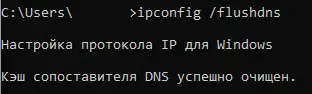
- Теперь нажмите Win + R, введите
ncpa.cplи нажмите Enter — откроются сетевые подключения.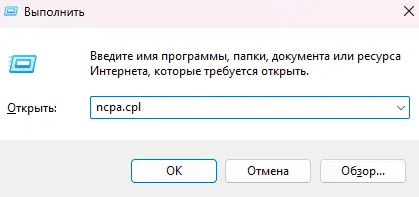
- Кликните правой кнопкой по вашему активному адаптеру (Wi-Fi или «Подключение по локальной сети») → Свойства.
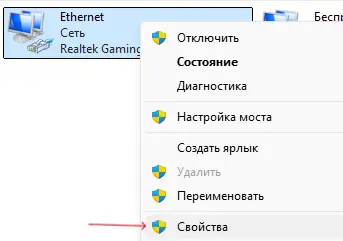
- Найдите в списке «IP версии 4 (TCP/IPv4)» и дважды кликните по нему.
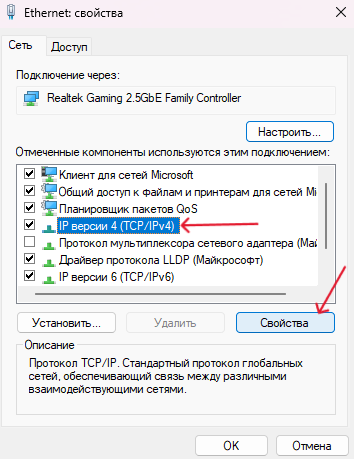
- Поставьте точку на «Использовать следующие адреса DNS-серверов» и введите:
- Предпочитаемый DNS-сервер:
8.8.8.8 - Альтернативный DNS-сервер:
8.8.4.4
- Предпочитаемый DNS-сервер:
- Нажмите ОК и перезагрузите ПК.
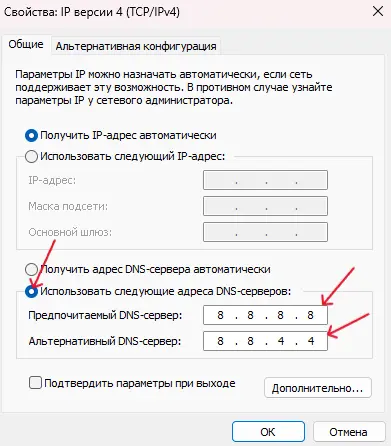
Это переключает вас с DNS-сервера провайдера (который часто тупит) на публичный DNS Google. Помогает в подавляющем большинстве случаев, когда браузер не работает при подключении к интернету. Подробнее о том, что делать, если DNS-сервер не отвечает вообще, — в отдельном разборе.
Решение 3: Отключение прокси-сервера
Рекламные вирусы и неудачно удалённые VPN-расширения оставляют после себя адрес своего мёртвого прокси-сервера в системных настройках Windows. Весь ваш браузерный трафик уходит к серверу, которого уже нет — отсюда и бесконечное ожидание с ошибкой «прокси-сервер отказывается принять соединение». При этом торрент или игры работают, потому что они не используют системный прокси.
- Нажмите Win + R, введите
inetcpl.cplи нажмите Enter — откроются Свойства браузера. - Перейдите на вкладку «Подключения».
- Нажмите кнопку «Настройка сети» в самом низу.
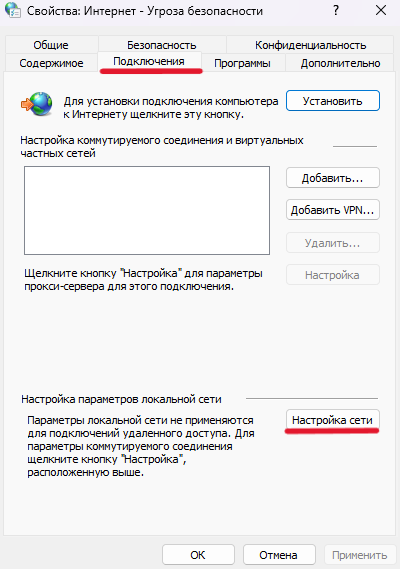
- В блоке «Прокси-сервер» снимите галочку «Использовать прокси-сервер для локальных подключений».
- Убедитесь, что флажок стоит только на пункте «Автоматическое определение параметров».
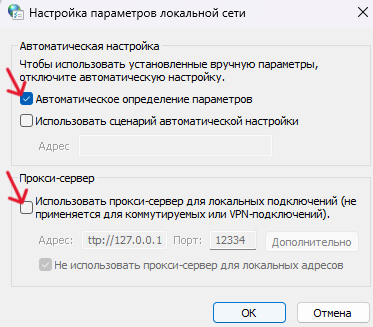
- Нажмите ОК → ОК. Обновите страницу в браузере.
Решение 4: Проверка файла hosts на посторонние записи
Файл hosts — это локальная «телефонная книга» Windows, которая работает ещё до обращения к DNS-серверу. Вирусы обожают прописывать туда фиктивные адреса: вы вводите vk.com, а компьютер тихо перенаправляет вас на пустой или вредоносный IP. Страница не грузится, хотя подключение к сети есть.
- Откройте Проводник и перейдите по пути
C:\Windows\System32\drivers\etc. - Найдите файл с именем hosts (без расширения).
- Кликните по нему правой кнопкой → «Открыть с помощью» → выберите Блокнот.
- Пролистайте текст в самый конец. Все строки, начинающиеся с
#— это безобидные комментарии, их не трогаем. - Если в самом низу, без знака решетки, прописаны IP-адреса и доменные имена — например,
127.0.0.1 yandex.ruили0.0.0.0 google.com— выделяйте эти строки и удаляйте. - Сохраните файл через Файл → Сохранить и перезагрузите ПК.
hosts через меню Файл → Открыть. Кстати, Защитник Windows иногда сам тихо модифицирует системные файлы — если hosts выглядит чистым, но проблема осталась, стоит проверить журнал антивируса.Решение 5: Полный сброс сетевого стека (Winsock и TCP/IP)
Если ни один из предыдущих способов не помог и интернет подключен но браузер по-прежнему не работает — сетевой стек Windows повреждён на уровне протоколов IPv4 / TCP/IP. Это случается после неудачных обновлений Windows, конфликтов с антивирусом или сторонним брандмауэром. Сброс полностью безопасен: пользовательские файлы не затрагиваются, только сетевые настройки возвращаются к заводскому состоянию.
- Нажмите Пуск, введите
cmd, кликните правой кнопкой → Запуск от имени администратора. - Введите команду
netsh winsock resetи нажмите Enter. Дождитесь подтверждения. - Введите команду
netsh int ip resetи нажмите Enter. - Для полной уверенности выполните ещё две команды:
ipconfig /release— освобождает текущий IP-адрес.ipconfig /renew— запрашивает новый IP у роутера.
- Закройте командную строку и обязательно перезагрузите компьютер. Без перезагрузки сброс не применится.
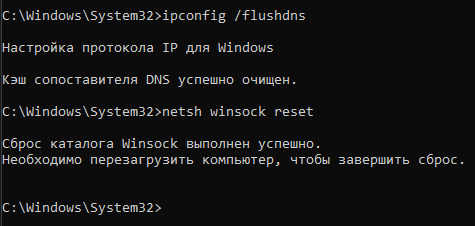
После рестарта Windows заново выстраивает сетевой стек с нуля. На моём тестовом стенде это устраняло даже самые запущенные случаи, когда система не могла договориться с маршрутизатором вообще.
6. ЧТО РЕАЛЬНО РАБОТАЕТ (ВЫВОД)
Если интернет есть но ничего не грузит на ПК — начинайте с самого быстрого: перезагрузка роутера (2 минуты) и сброс DNS-кэша через ipconfig /flushdns с переключением на Google DNS. Эта связка закрывает 70% всех случаев. Если не помогло — проверьте прокси через inetcpl.cpl: один из главных виновников ситуации, когда «почему не открываются страницы в браузере, если интернет есть» после установки какого-нибудь расширения или вируса. Файл hosts и сброс Winsock — на финальный случай, когда всё остальное уже испробовано.
7. КОГДА ЭТО НЕ ПОМОЖЕТ
Описанные методы бессильны в следующих ситуациях:
- Проблема на стороне провайдера. Если на смартфоне через тот же Wi-Fi тоже ничего не открывается — звоните в техподдержку провайдера. Возможно, он просто режет канал: почитайте, почему скорость интернета ниже заявленной и кто на самом деле виноват. Никакие манипуляции с Winsock тут не спасут.
- Брандмауэр или корпоративный антивирус блокирует трафик. Некоторые антивирусные решения (особенно корпоративные) устанавливают собственный HTTPS-прокси для инспекции трафика. Если он настроен некорректно — сайты не грузятся. Изучите как правильно настроить антивирус на ПК, чтобы он не мешал сети.
- Неисправный сетевой адаптер или Wi-Fi. Если адаптер виден в диспетчере устройств с ошибкой (жёлтый восклицательный знак) — сначала переустановите или обновите драйвер. Если проблема конкретно с беспроводным подключением — смотрите гайд компьютер не подключается к Wi-Fi. Программный сброс сети тут не поможет.
- Заблокированные ресурсы. Если конкретный сайт заблокирован провайдером по требованию регулятора — DNS и Winsock его не разблокируют. В этом случае поможет настройка Zapret или Game Filter — инструмента, который работает на уровне пакетов и не требует VPN.
8. ЧАСТЫЕ ОШИБКИ
- Сразу переустанавливают Windows. Переустановка ОС — это несколько часов работы, которые совершенно бессмысленны при сетевом сбое. Проблема кроется в настройках, а не в системных файлах. Сброс Winsock занимает 2 минуты и решает то же самое.
- Проверяют только браузер, игнорируя другой трафик. Если торрент качает, а страница не найдена — это классический признак битого прокси или DNS. Люди часто думают, что «интернет не работает», хотя на самом деле сломан только HTTP-трафик. Эта диагностика экономит кучу времени.
- Вводят команды в обычную командную строку.
netsh winsock resetиipconfig /flushdnsтребуют прав администратора. Если запустить cmd без них — команда выполнится без ошибки, но и без эффекта. Всегда кликайте правой кнопкой → Запуск от имени администратора. - Не перезагружают ПК после сброса. Winsock reset вступает в силу только после полной перезагрузки. Простой выход из системы и вход обратно — не считается.
9. ДОПОЛНИТЕЛЬНЫЕ СОВЕТЫ
Если проблема «Wi-Fi подключен но без доступа к интернету» повторяется у вас раз в несколько недель — это верный признак хронического заражения рекламным вирусом. Он регулярно прописывает новый адрес прокси или подменяет DNS, и вы снова оказываетесь в той же ситуации. Установите нормальный антивирус для ПК и сделайте полное сканирование — иначе круг замкнётся.
Ещё один неочевидный момент: если интернет работает только в одном браузере, но не работает в другом — проблема в настройках самого браузера, а не в Windows. Проверьте расширения: отключите все по очереди и найдите виновника. Чаще всего это какой-нибудь «Ускоритель интернета» или «Безопасный браузер», который сам себе установил прокси. Кстати, если вы до сих пор сидите на устаревшем браузере — почитайте ТОП-10 браузеров для ПК в 2026 году: современные версии реже конфликтуют с сетевыми настройками.
Хотите разобраться, почему DNS-сервер не отвечает в принципе и как выбрать самый быстрый из публичных? Подробно об этом написано в нашем материале: DNS-сервер не отвечает: как быстро исправить ошибку. Если же у вас не грузят стримы на Twitch или YouTube — это отдельная история с DPI-фильтрами провайдера, читайте гайд не работает Twitch: почему не грузит стримы.
10. ЧАСТЫЕ ВОПРОСЫ (FAQ)
Интернет есть но ничего не грузит на ПК — что делать в первую очередь?
Первым делом откройте командную строку от имени администратора и выполните ipconfig /flushdns. Затем в настройках IPv4 пропишите DNS-серверы Google: 8.8.8.8 и 8.8.4.4. Это устраняет большинство случаев, когда интернет подключён, но браузер не работает.
Интернет подключен но браузер не работает — что делать, если сброс DNS не помог?
Проверьте настройки прокси-сервера: нажмите Win + R → inetcpl.cpl → вкладка «Подключения» → «Настройка сети». Если там включён прокси — отключите. После этого сайты, как правило, сразу начинают открываться.
Торрент качает, но сайты не грузятся — это разные проблемы?
Нет, это один и тот же симптом. Торрент-клиент не использует системный HTTP-прокси и обращается к серверам напрямую по IP. Браузер же идёт через DNS и прокси. Если торрент работает, а страницы нет — почти наверняка слетел DNS или прописан мёртвый прокси-сервер. Если же провайдер режет скорость самого торрента — это уже другая проблема с DPI-фильтрацией.
Почему не открываются страницы в браузере, если интернет есть — может быть брандмауэр?
Да, это возможно. Некоторые антивирусы с активным сетевым экраном (брандмауэром) блокируют HTTPS-соединения при обнаружении подозрительной активности. Попробуйте временно отключить антивирус и проверьте, открылись ли сайты. Если да — настройте исключение или изучите как правильно настроить антивирус, чтобы он не блокировал сеть.
Подключение к сети есть а интернета нет — как понять, провайдер виноват или ПК?
Возьмите смартфон, подключитесь к тому же Wi-Fi и откройте любой сайт. Если на телефоне тоже не грузит — виноват роутер или провайдер, звоните в техподдержку. Узнать, соответствует ли реальная скорость заявленной, можно через speedtest — подробнее в материале скорость интернета ниже заявленной: кто виноват. Если на телефоне всё работает — проблема только в настройках Windows на вашем ПК.