Содержание статьи:
Многие пользователи даже не подозревают, насколько полезна средняя кнопка мыши (когда вы нажимаете прямо на колесико прокрутки). Ей невероятно удобно закрывать вкладки в браузере одним кликом или открывать ссылки в новом фоне. И когда не работает средняя кнопка мыши, привычная работа за компьютером превращается в мучение.
1. Программный сбой (Настройки Windows и софт)
Откройте фирменную программу вашей мыши. Найдите раздел настройки кнопок (Key Assignment). Кликните на колесико на картинке мыши и убедитесь, что на него назначено действие «Средняя кнопка» (Middle Click / Button 3), а не "Ничего" (Unassigned). Если фирменного софта нет, попробуйте просто воткнуть мышь в другой USB-порт. Windows заново установит базовый драйвер, что часто "оживляет" кнопку. Простой тест: подключите мышь к другому компьютеру или ноутбуку. Если там кнопка тоже не нажимается — проблема 100% механическая (внутри мышки). Если вы воткнули мышку в другой порт, а система выдала ошибку и вообще перестала её видеть, вам поможет наша инструкция: что делать, если USB-устройство не опознано в Windows .
2. Механическая поломка: Грязь и волосы
Отключите мышь от компьютера. Возьмите зубочистку или тонкую иголку и аккуратно попытайтесь выковырять мусор из щелей вокруг колесика. Если не помогло, переверните мышь. Под тефлоновыми "ножками" (скользящими наклейками) или под наклейкой с серийным номером спрятаны маленькие винтики. Открутите их и снимите верхнюю крышку мыши. Вы увидите ось колесика. Пинцетом удалите все волосы и пыль. Нажмите на саму кнопку (маленький квадратик под колесиком) пальцем. Если раздался звонкий щелчок — проблема решена, собирайте мышь обратно! 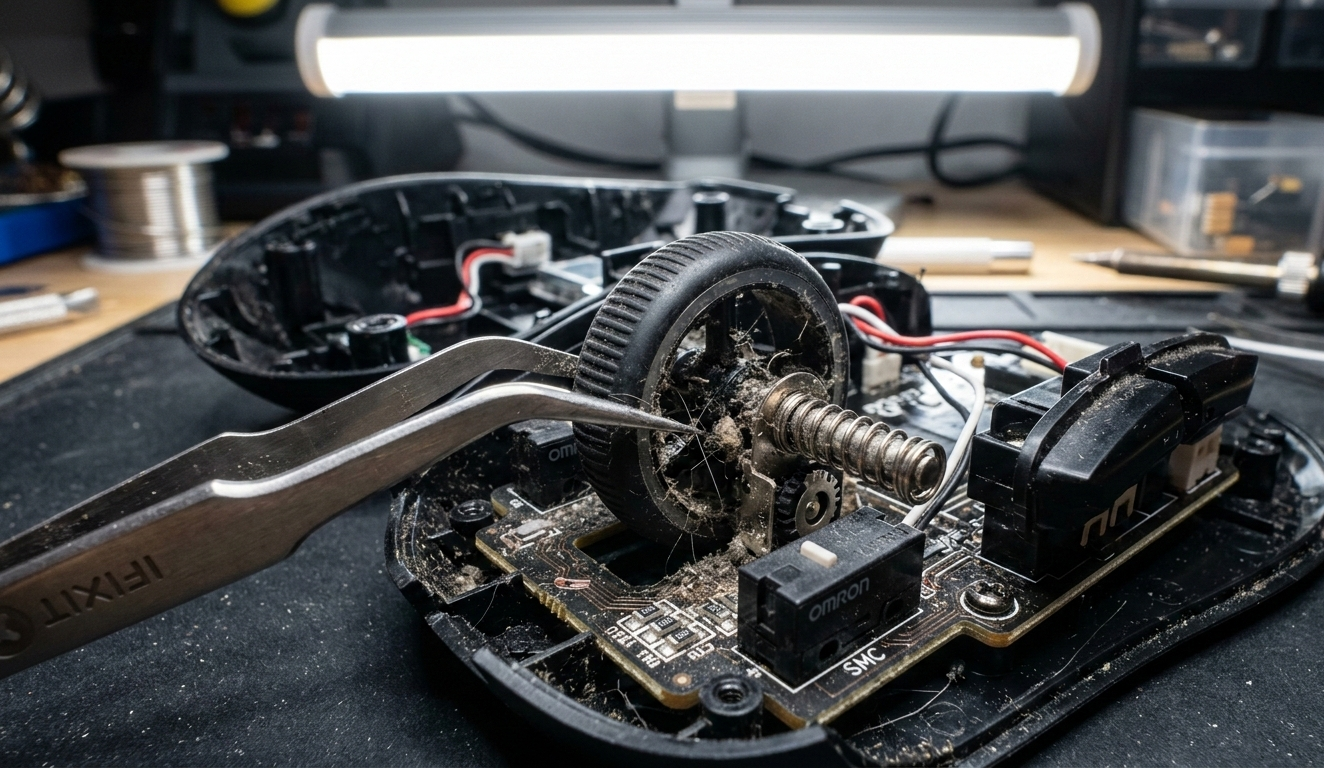
3. Смерть "микрика" (микропереключателя)
Кнопка нажимается слишком легко, без характерного сопротивления. Кнопка нажимается туго, но щелчка (клика) не слышно. Щелчок есть, но компьютер на него не реагирует (окислились контакты внутри микрика).
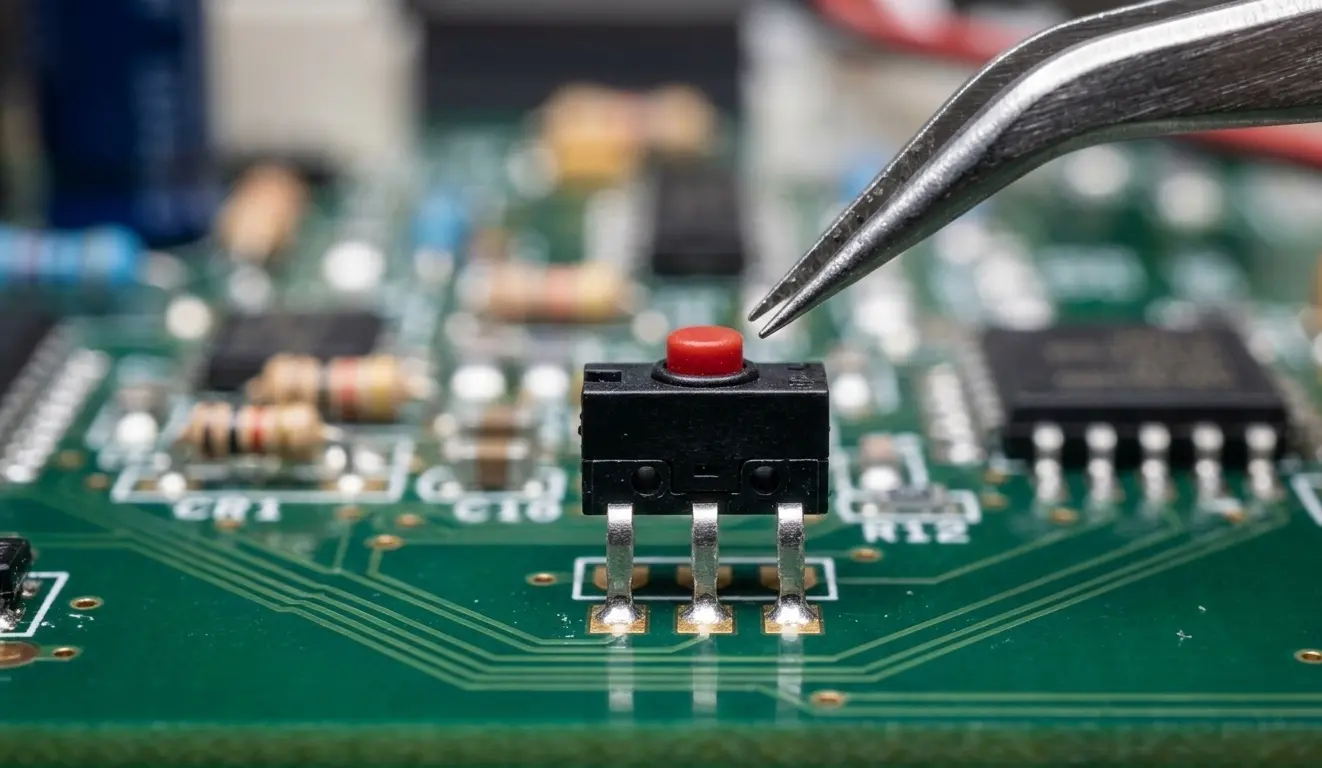
Разберите мышь и достаньте плату. Найдите неисправный микрик (обычно это черный прямоугольник с тремя ножками). Выпаяйте его. Купите новый микрик в магазине радиодеталей (стоит около 50 рублей) или выпаяйте его из любой старой, ненужной мышки. Впаяйте новый микрик на место. Мышь прослужит вам еще много лет!