Содержание статьи:
Вы включаете компьютер, проходит привычный логотип загрузки, но вместо Рабочего стола с ярлыками вас встречает пустая черная пустота. Единственное, что подает признаки жизни — это белая стрелка мыши, которой можно водить по экрану.
1. Быстрое решение: ручной запуск Проводника
На черном экране нажмите одновременно три клавиши: Ctrl + Shift + Esc. Это напрямую откроет Диспетчер задач. (Если окно маленькое, нажмите снизу «Подробнее»). В самом верхнем меню нажмите Файл -> Запустить новую задачу. В появившемся окошке введите слово explorer.exe (маленькими английскими буквами).Нажмите ОК.
2. Удаление сбойного драйвера видеокарты
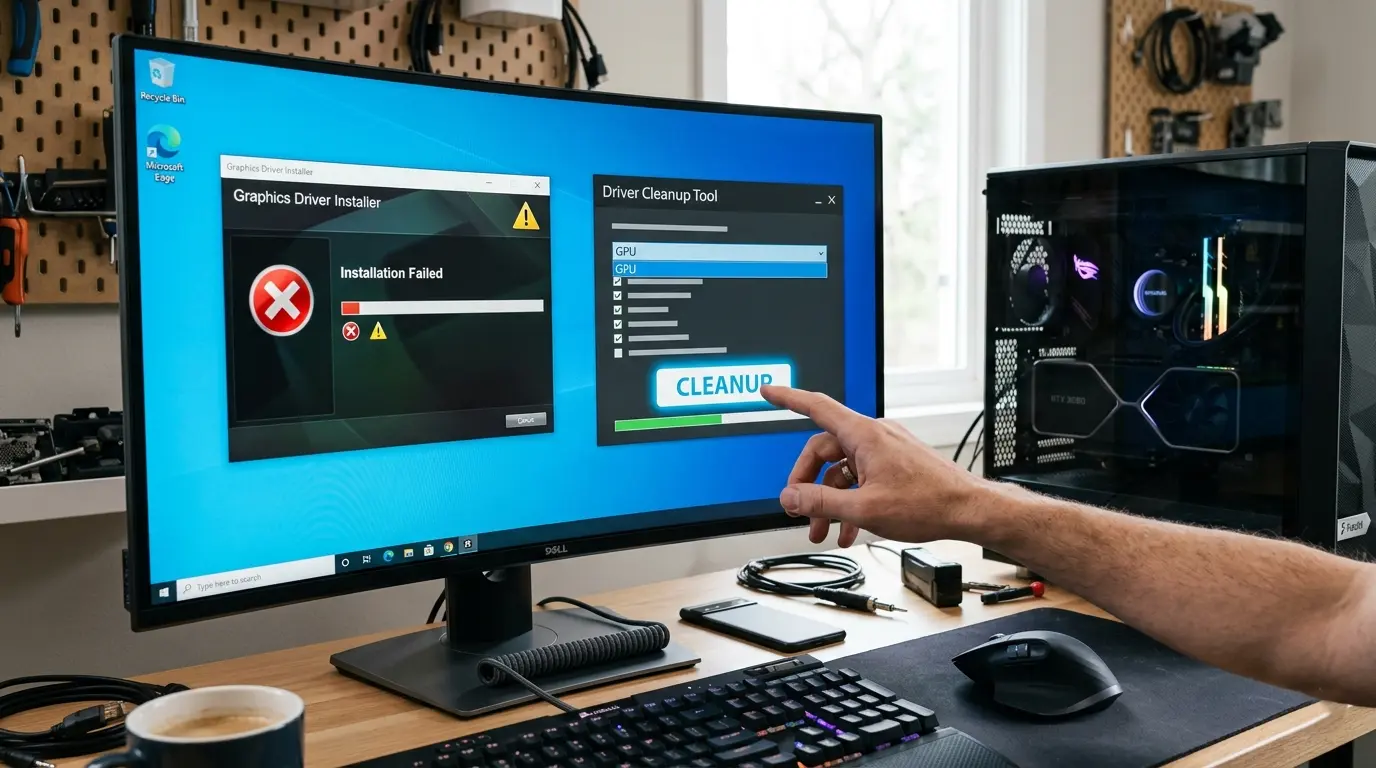
Запустите Диспетчер задач (Ctrl + Shift + Esc). Нажмите Файл -> Запустить новую задачу. Введите devmgmt.msc и нажмите ОК. Откроется Диспетчер устройств.Раскройте ветку «Видеоадаптеры». Нажмите правой кнопкой мыши по вашей видеокарте (NVIDIA, AMD или Intel) и выберите «Удалить устройство» (если будет галочка "Удалить программы драйверов" — поставьте её). Перезагрузите компьютер (через Диспетчер задач: Файл -> Запустить новую задачу -> shutdown /r /t 0). После перезагрузки Windows сама скачает стабильный базовый драйвер.
3. Откат системы или удаление последних обновлений
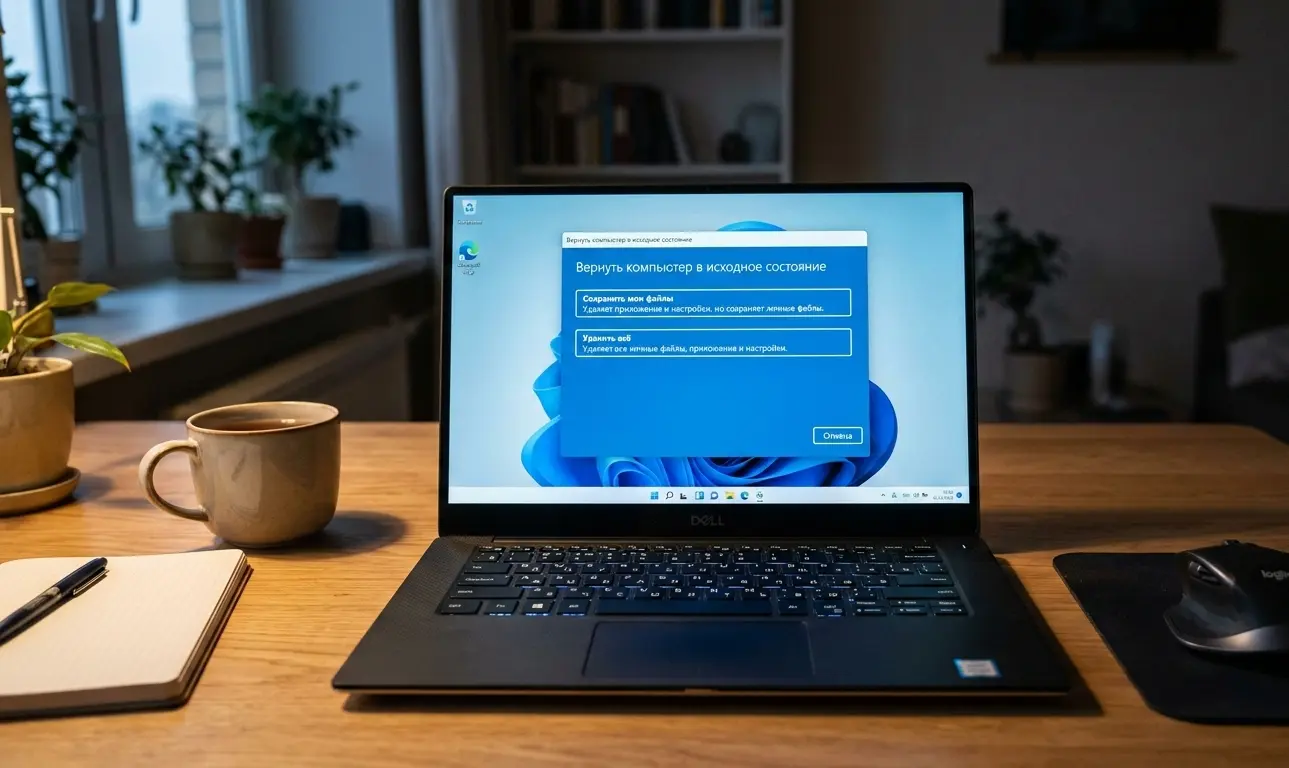
Включите компьютер. Как только появится логотип Windows (или значок загрузки материнской платы), зажмите кнопку питания на системном блоке на 5-7 секунд, чтобы принудительно выключить ПК. Повторите этот зверский процесс 3 раза подряд. На 4-й раз Windows поймет, что что-то идет не так, и запустит синий экран «Автоматическое восстановление». Нажмите кнопку «Дополнительные параметры» -> «Поиск и устранение неисправностей» -> «Дополнительные параметры». Здесь выберите пункт «Удалить обновления» (и удалите последнее исправление) или «Восстановление системы» (чтобы откатить Windows на пару дней назад, когда всё работало). Личные файлы при этом не пострадают.