Оперативная память (RAM) не работает на своей частоте: как включить XMP

01.03.2026 Читать ~4 мин. 106 просмотров
Оперативная память (RAM) не работает на своей частоте: как включить XMP

Содержание статьи:

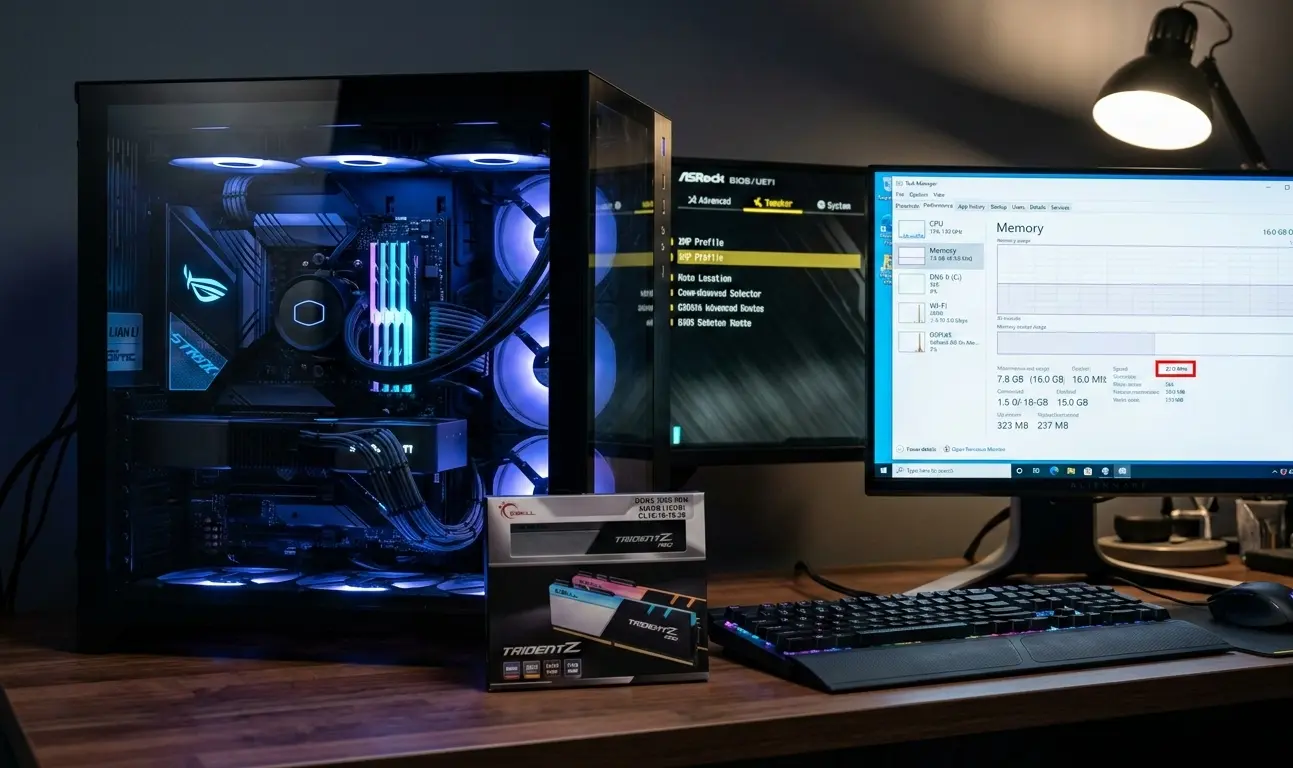
Вы потратили деньги на красивую, быструю оперативную память с радиаторами. На коробке и самих модулях крупно написано: DDR4 3200 МГц (или даже 3600 МГц). Вы собираете компьютер, загружаете Windows, открываете Диспетчер задач (вкладка «Производительность» -> «Память») и не верите своим глазам. Скорость памяти — жалкие 2133 МГц или 2400 МГц. Куда пропала тысяча мегагерц и почему ram не работает на своей частоте?

Никакого обмана или брака здесь нет. Это абсолютно стандартное поведение любого компьютера в мире. Производители оперативной памяти и материнских плат договорились о строгих правилах безопасности, которые мы сейчас элегантно обойдем за 1 минуту.

Почему ОЗУ работает на минимальной частоте?

Дело в стандарте JEDEC (международном комитете стандартизации). По правилам этого комитета, любая, даже самая дорогая и навороченная память DDR4, обязана запуститься при первом включении на базовой, гарантированно стабильной частоте — 2133 МГц (или 2400/2666 МГц) при напряжении 1.2 Вольта.

Это сделано для того, чтобы ваш компьютер 100% включился после сборки, даже если ваша материнская плата или процессор "из коробки" не умеют работать с высокими скоростями.

Заявленные на коробке 3200 МГц — это заводской разгон (профиль), который производитель бережно протестировал и вшил в чип памяти. Но чтобы он заработал, вы должны разрешить материнской плате применить этот разгон.

Что такое XMP (DOCP / EXPO) и как его включить

Чтобы оперативная память не работает на своей частоте перестало быть вашей проблемой, нам нужно зайти в BIOS и нажать буквально одну кнопку — включить технологию XMP (eXtreme Memory Profile). На платах для процессоров AMD она может называться DOCP или EXPO (для DDR5).

Пошаговая инструкция:

  1. Перезагрузите компьютер. Как только экран загорится, часто нажимайте клавишу Delete (или F2 на ноутбуках), пока не появится интерфейс BIOS/UEFI.

  2. В современных красивых UEFI-биосах кнопка включения XMP обычно находится прямо на главном экране (EZ Mode) в левом верхнем углу или по центру. Она так и называется: XMP Profile или A-XMP.

  3. Кликните по ней и выберите Profile 1 (Профиль 1). Вы сразу увидите, как частота рядом изменится с 2133 на ваши заветные 3200 МГц.

  4. Если на главном экране кнопки нет, нажмите F7 (переход в Advanced Mode / Расширенный режим). Перейдите в раздел Ai TweakerOC (Overclocking) или Extreme Tweaker.

  5. Найдите пункт Ai Overclock Tuner или Extreme Memory Profile (X.M.P.). Переключите его из состояния Auto в положение Profile 1.

  6. Нажмите клавишу F10, подтвердите сохранение (Yes/OK) и компьютер перезагрузится.

Что делать, если ПК не включается после XMP?

Иногда вы включаете XMP профиль на 3600 МГц, сохраняете настройки, но компьютер начинает пищать, несколько раз перезагружается сам по себе, а потом снова сбрасывает частоту до 2133 МГц.

Это означает, что ваш процессор или материнская плата физически не "тянут" такую высокую частоту. Заявленная скорость на коробке памяти — это обещание производителя памяти, но оно сработает, только если остальное "железо" тоже достаточно мощное.

Решения:

  • Профиль 2: Часто производители вшивают два XMP профиля. Если Профиль 1 (на 3600 МГц) не запустился, снова зайдите в BIOS и выберите Профиль 2 (обычно он чуть медленнее и стабильнее, например 3200 МГц).

  • Обновите BIOS: Материнские платы постоянно получают обновления микрокода, которые улучшают совместимость с оперативной памятью. Скачайте последнюю версию BIOS с сайта производителя вашей платы и обновите его через флешку.

  • Ручной разгон: Если профили не работают, вам придется зайти в раздел Overclocking в BIOS и вручную выставить "Множитель памяти" (Memory Frequency) на комфортное для вашего процессора значение, например 2933 МГц или 3000 МГц.

Хочешь больше быстрых решений и подборок?
Подпишись на наш Telegram — короткие гайды, советы и новые статьи без спама.
Перейти в Telegram
или ищи в поиске @tehnovarik
Поделиться
TelegramVK
Оставить отзыв или задать вопрос
Оставьте контакт — иначе мы не сможем ответить.
Статья была полезна?
Статья еще не оценена.
Всеволод Керченский
Автор
Всеволод Керченский
Лауреат премии "Цифровой Прорыв" в e-commerce, 5 лет опыта разработки и масштабирования IT-платформ.

Похожие решения