Содержание статьи:
Вы созвонились с друзьями в Discord или зашли онлайн-игру, начинаете говорить, но в ответ слышите: «Тебя не слышно!». Вы проверяете провод, кричите громче, но микрофон предательски молчит.
1. Проверяем гнездо (Розовый штекер)
У микрофона штекер всегда розового цвета (или с иконкой микрофона на корпусе). Втыкать его нужно СТРОГО в розовое гнездо на задней панели материнской платы или на передней панели корпуса. Если у вас современные наушники с одним штекером (комбинированные, как для телефона), а на компьютере два гнезда (зеленое и розовое) — вам понадобится специальный дешевый переходник-разветвитель, иначе микрофон работать не будет. Либо втыкайте их в ноутбук (там гнездо комбинированное изначально).
2. Разрешение доступа к микрофону (Конфиденциальность)
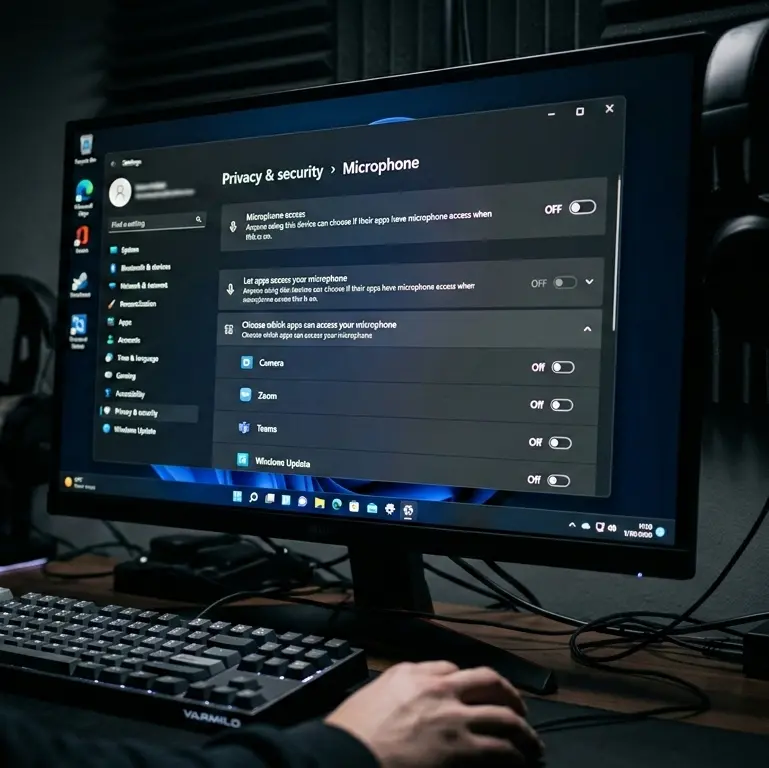
Нажмите меню «Пуск» -> «Параметры» (значок шестеренки). Перейдите в раздел «Конфиденциальность» (в Windows 11 это Конфиденциальность и защита). В левом меню, в блоке "Разрешения приложений", найдите пункт «Микрофон». В самом верху нажмите кнопку "Изменить" и убедитесь, что ползунок «Доступ к микрофону для этого устройства» ВКЛЮЧЕН. Прокрутите страницу чуть ниже и включите ползунок «Разрешить приложениям получать доступ к микрофону». Еще ниже найдите список программ (Discord, Xbox) и убедитесь, что напротив них тоже стоят включенные тумблеры. Без этого вас никто не услышит!
3. Выбор микрофона "По умолчанию"
В правом нижнем углу экрана (возле часов) нажмите правой кнопкой мыши по значку динамика. Выберите пункт «Звуки» (или "Открыть параметры звука" -> Панель управления звуком). Перейдите на вкладку «Запись». Найдите ваш микрофон (обычно он с зеленой галочкой). Постучите по нему пальцем или скажите что-нибудь вслух. Если зеленая шкала справа от него запрыгала — он физически работает. Нажмите по нужному работающему микрофону правой кнопкой мыши и выберите «Использовать по умолчанию» и «Использовать устройство связи по умолчанию». Нажмите Свойства -> вкладка Уровни. Убедитесь, что ползунок громкости стоит на 100%, а значок динамика рядом с ним не перечеркнут красным крестиком (иначе микрофон в "муте"). Нажмите ОК.