Содержание статьи
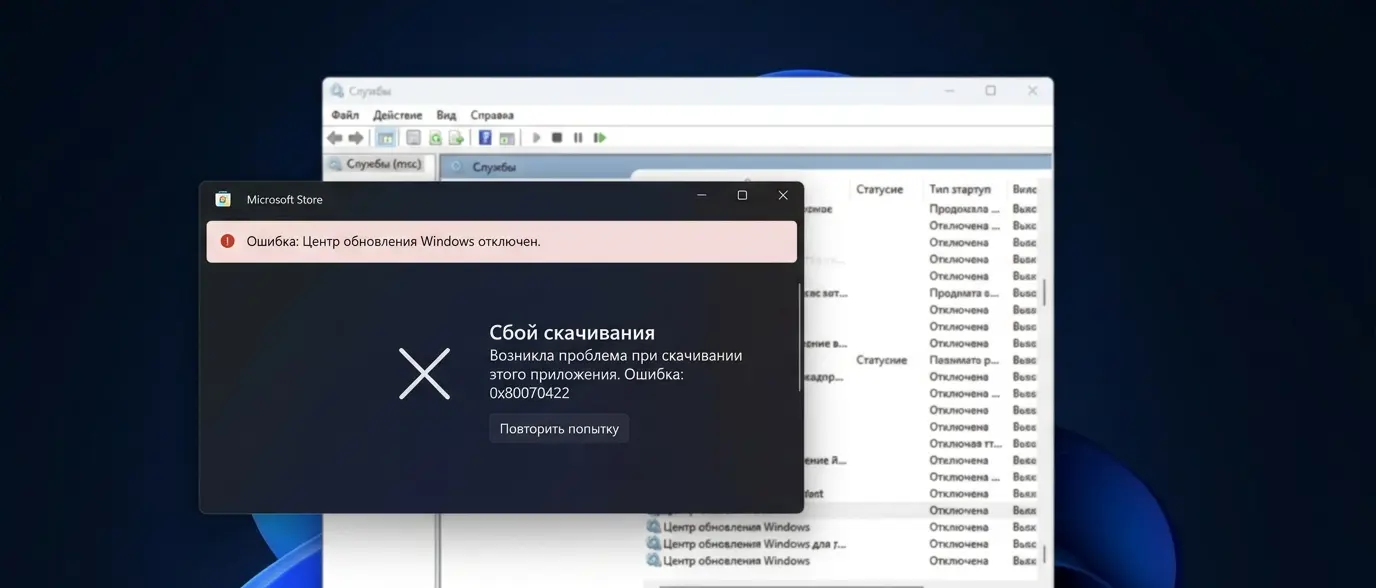
Вы открываете магазин приложений Microsoft Store, чтобы скачать программу. Или пытаетесь установить игру по подписке Xbox Game Pass. Но загрузка даже не начинается, а на экране появляется надпись: «Обнаружила ошибку 0x80070422» (или "Установщик обнаружил ошибку"). Эта же ошибка вылезает при попытке обновить саму Windows.
Люди массово ищут, как исправить ошибку 0x80070422, думая, что сломалась система. На самом деле этот конкретный код всегда означает только одно: на вашем компьютере принудительно отключена жизненно важная служба «Центр обновления Windows». Это часто происходит, если вы использовали программы-оптимизаторы (твикеры) или скачали "пиратскую" сборку Windows, где автор вырезал обновления.
1. Включение Центра обновления Windows (Главное решение)
Магазин Microsoft Store и приложение Xbox физически не могут ничего скачать из интернета, если служба обновлений остановлена. Нам нужно вернуть её к жизни.
-
Нажмите на клавиатуре комбинацию клавиш Win + R.
-
В появившемся окне введите команду services.msc и нажмите Enter. Откроется окно "Службы".
-
Прокрутите огромный список в самый низ и найдите службу с названием «Центр обновления Windows» (Windows Update).
-
Кликните по ней дважды левой кнопкой мыши.
-
В строке «Тип запуска» откройте выпадающий список и выберите «Автоматически» (или "Вручную").
-
Нажмите кнопку «Применить», а затем обязательно нажмите кнопку «Запустить».
-
Дождитесь запуска службы и нажмите ОК. После этого Microsoft Store и Xbox Game Pass сразу же начнут скачивать игры!
Если службы запущены, но инсталлятор всё равно выдает отказ, изучите наш расширенный гайд: почему не устанавливаются программы на Windows — там мы разбираем ошибки системного установщика и конфликты с правами доступа к папкам
2. Проверка дополнительных служб (Брандмауэр и Xbox)
Если Центр обновлений включился, но ошибка в приложении Xbox осталась (частый запрос: xbox game pass не скачивает игры), значит, отключены вспомогательные сетевые службы.
Находясь в том же окне "Службы", найдите и проверьте следующие пункты:
-
Брандмауэр Защитника Windows (Windows Defender Firewall). Должен работать автоматически. Магазин Microsoft отказывается качать файлы, если брандмауэр отключен!
-
Сетевая служба Xbox Live. Тип запуска должен стоять "Вручную".
-
Служба диспетчера лицензий Windows.
Убедитесь, что все они запущены. Если служба отключена, дважды кликните по ней, выберите тип запуска "Вручную" и нажмите "Запустить".
3. Сброс кэша Microsoft Store
Иногда службы работают нормально, но сам магазин "заглючил" и выдает ошибку кэша. В Windows есть встроенная утилита для его моментальной очистки.
-
Нажмите кнопку «Пуск» (или значок поиска на панели задач).
-
Введите команду wsreset.
-
В результатах поиска появится программа с иконкой зеленой корзинки. Нажмите на неё (лучше "Запуск от имени администратора").
-
Появится пустое черное окно командной строки. Ничего не делайте и не закрывайте его!
-
Через 10-20 секунд черное окно закроется само, и магазин Microsoft Store запустится автоматически, уже полностью очищенным и готовым к работе.