
Содержание статьи:
- Почему возникают ошибки Valorant — сетевые и системные причины
- Vanguard VAN 1067 в Valorant — не запускается: как исправить
- Vanguard VAN 1067 после обновления Windows 11 — как исправить
- Ошибка VAN 9003 Valorant — Secure Boot или TPM 2.0 не включены
- Ошибка VAN 43 и VAN 29 в Valorant — повреждён или не установлен Vanguard
- Ошибки 43, 29, 59 Valorant — таймаут авторизации: сброс сети
- Valorant не запускается — «ниже код вылетает» и другие нестандартные ошибки
- Сравнительная таблица ошибок Valorant Vanguard — причина и решение
- Не работает голосовой чат в Valorant — микрофон молчит
- Чёрный экран при сворачивании Valorant (Alt-Tab)
- Когда фиксы не помогут — аппаратная блокировка HWID Ban
Вы запускаете Riot Client, нажимаете кнопку «Играть», но вместо привычного меню Valorant вас встречает экран с кодом ошибки (43, 29, 59). В другом сценарии игра даже не успевает открыться: система выкидывает критическое уведомление от античита с кодами VAN 1067 или 9003. А у тех, кому повезло пробиться на сервер, часто намертво отключается голосовой чат, превращая командный тактический шутер в немое кино.
В 2026 году серверы Riot Games испытывают проблемы с маршрутизацией в СНГ, а античит Vanguard стал максимально требователен к настройкам безопасности операционной системы. Я проанализировал логи сбоев клиента и протестировал актуальные способы восстановления. Разбираем пошагово: как исправить VAN 1067, сбросить зависшие конфигурации сети, настроить BIOS для античита и вернуть голосовой чат.
Почему возникают ошибки Valorant — сетевые и системные причины
Ошибки в Valorant чётко делятся на сетевые и системные.
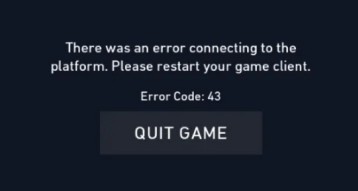
Сетевые коды (43, 29, 59, 81, 135). Эти цифры означают, что клиент игры потерял связь с серверами авторизации Riot. Причина — нестабильная маршрутизация провайдера или повреждённый кэш DNS. Клиент не может обновить цифровой токен сессии, ловит таймаут и выдаёт «Ошибка подключения к платформе».
Сбои античита Vanguard (VAN 1067, 9003, 128). Самая частая проблема на компьютерах с Windows 11. Riot Vanguard работает на нулевом кольце ядра системы и требует идеальной настройки безопасности в BIOS. Без активированного TPM 2.0 и Secure Boot античит не пустит вас на сервер.
Отвал голосового чата. Valorant использует технологию Vivox для работы микрофонов. Этот сервис передаёт голос по протоколу UDP. Если оборудование провайдера (DPI) фильтрует UDP-трафик — игра работает (она использует TCP), а голос полностью пропадает.
Vanguard VAN 1067 в Valorant — не запускается: как исправить
Код VAN 1067 — самый массовый запрос по ошибкам Valorant. Он означает, что служба Riot Vanguard не смогла запуститься в фоновом режиме до загрузки Windows. Vanguard работает как системный драйвер и должен стартовать раньше самой игры — при включении компьютера. Если этого не произошло, Valorant блокирует запуск с кодом VAN 1067.
Как исправить VAN 1067 — пошагово:
- Полностью перезагрузите ПК — не режим сна, не «Завершение работы», а именно Перезагрузка. При перезагрузке Vanguard запустится автоматически при старте системы. В большинстве случаев это решает VAN 1067 немедленно.
- После перезагрузки найдите иконку Vanguard в системном трее (возле часов). Если иконка есть — служба работает, запускайте игру.
- Если иконки нет — откройте Диспетчер задач → Службы и найдите
vgc. Кликните правой кнопкой → Запустить. - Если служба
vgcне запускается — антивирус или Windows Defender удалил файлы Vanguard. Перейдите к разделу «VAN 43 и VAN 29» ниже.
Vanguard VAN 1067 после обновления Windows 11 — как исправить
Каждое крупное обновление Windows 11 (Feature Update) регулярно ломает Vanguard. После обновления системы драйвер Vanguard оказывается несовместим с новой версией ядра и перестаёт стартовать — отсюда снова VAN 1067.
Решение после обновления Windows 11:
- Полностью удалите Vanguard: откройте Настройки → Приложения, найдите Riot Vanguard и удалите.
- Перезагрузите компьютер.
- Запустите Riot Client — он автоматически скачает и установит актуальную версию Vanguard, совместимую с вашей версией Windows 11.
- После установки снова перезагрузите ПК — Vanguard стартует корректно.
Если после переустановки Vanguard Windows 11 продолжает тормозить — возможно, дело в фоновых ИИ-службах Microsoft. Пошаговая инструкция по очистке: Фоновые ИИ-службы: как удалить мусор и снизить загрузку процессора.
💎 Valorant Points (VP) без блокировок — оплата МИР и СБП
Хватит бегать со стандартным вандалом: В Ночном маркете выпал нож мечты, а российские карты не принимают? Забирайте VP и прокачивайте Battle Pass прямо сейчас!
Без передачи аккаунта: Официальный код (Gift Card) — вводите сами в клиенте Valorant. Никакого риска бана, пароль никому не нужен.
💎 Забрать свои Valorant Points (VP)Ошибка VAN 9003 Valorant — Secure Boot или TPM 2.0 не включены
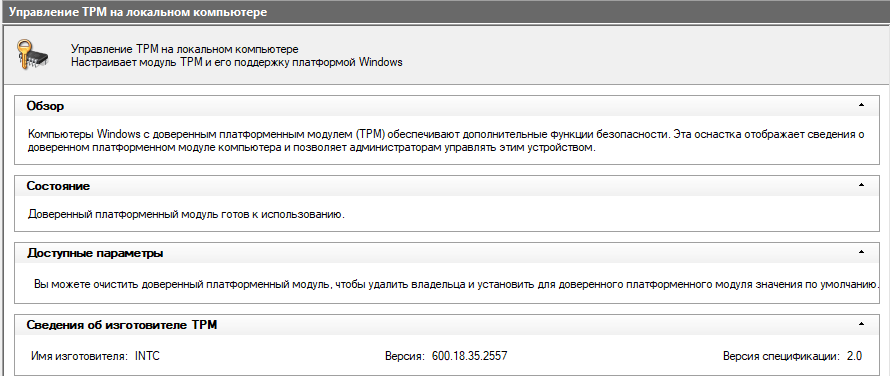
Код VAN 9003 появляется когда Vanguard 2.0 обнаруживает, что на материнской плате отключён TPM 2.0 или Secure Boot. Это аппаратные требования безопасности — обычными настройками в операционной системе это не исправить, нужно идти в BIOS.
Как включить TPM 2.0 и Secure Boot для Valorant:
- Перезагрузите ПК и войдите в BIOS/UEFI нажатием Del или F2 при старте.
- Найдите раздел Security (Безопасность). Для AMD-процессоров включите fTPM, для Intel — PTT.
- Найдите пункт Secure Boot и установите значение Enabled. Режим должен быть Standard, не Custom.
- Сохраните настройки клавишей F10 и перезагрузитесь.
Мы подготовили подробную инструкцию с фотографиями интерфейса BIOS от разных производителей (ASUS, MSI, Gigabyte): Ошибка античита Valorant: как включить Secure Boot и TPM 2.0.
Ошибка VAN 43 и VAN 29 в Valorant — повреждён или не установлен Vanguard
Коды VAN 43 и VAN 29 означают, что файлы Vanguard повреждены или отсутствуют на диске. Самая частая причина — Windows Defender или сторонний антивирус ложно срабатывает на файлы драйвера Vanguard и помещает их в карантин. Игра пытается запустить античит, не находит нужные файлы и падает с ошибкой.
Пошаговое решение для VAN 43 и VAN 29:
- Откройте Безопасность Windows → Защита от вирусов и угроз → Журнал защиты. Найдите заблокированные файлы Vanguard, выберите Восстановить.
- Добавьте папку Vanguard в исключения антивируса: стандартный путь установки —
C:\Program Files\Riot Vanguard. - Если файлы не восстанавливаются — полностью удалите Vanguard через Настройки → Приложения → Riot Vanguard → Удалить.
- Перезагрузите ПК и запустите Riot Client — он автоматически установит чистую версию Vanguard.
Подробнее о том, как запретить антивирусу удалять игровые файлы: Пропал exe-файл игры: как отучить Защитник удалять файлы.

PUBG Mobile (Пабг Мобайл) не заходит 2026: ошибка 101302, 9999 и...
Читать эту статью
Ошибки 43, 29, 59 Valorant — таймаут авторизации: сброс сети
Если клиент загружается, но выдаёт табличку с цифрами 43, 29 или 59 — это означает, что сетевой стек Windows сохранил нерабочие или заблокированные IP-адреса серверов Riot Games. Необходимо полностью обнулить сетевые параметры.
- Закройте игру и Riot Client. Убедитесь, что значок лаунчера пропал из системного трея.
- Откройте меню Пуск, введите
cmd, кликните по «Командная строка» правой кнопкой → Запуск от имени администратора. - Поочерёдно введите команды, нажимая Enter после каждой:
ipconfig /flushdnsipconfig /releaseipconfig /renewnetsh winsock reset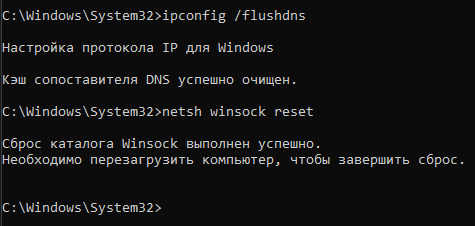
- Обязательно перезагрузите компьютер. Запустите Riot Client от имени администратора.
Если после сброса кэша клиент всё равно пишет про отсутствие сети: DNS-сервер не отвечает: как быстро исправить ошибку.
Valorant не запускается — «ниже код вылетает» и другие нестандартные ошибки
Фраза «ниже код вылетает» — это дословный текст из интерфейса Riot Client, который появляется перед показом числового кода ошибки. Если вы видите это сообщение с кодом, которого нет в списке выше — действуйте по универсальному алгоритму:
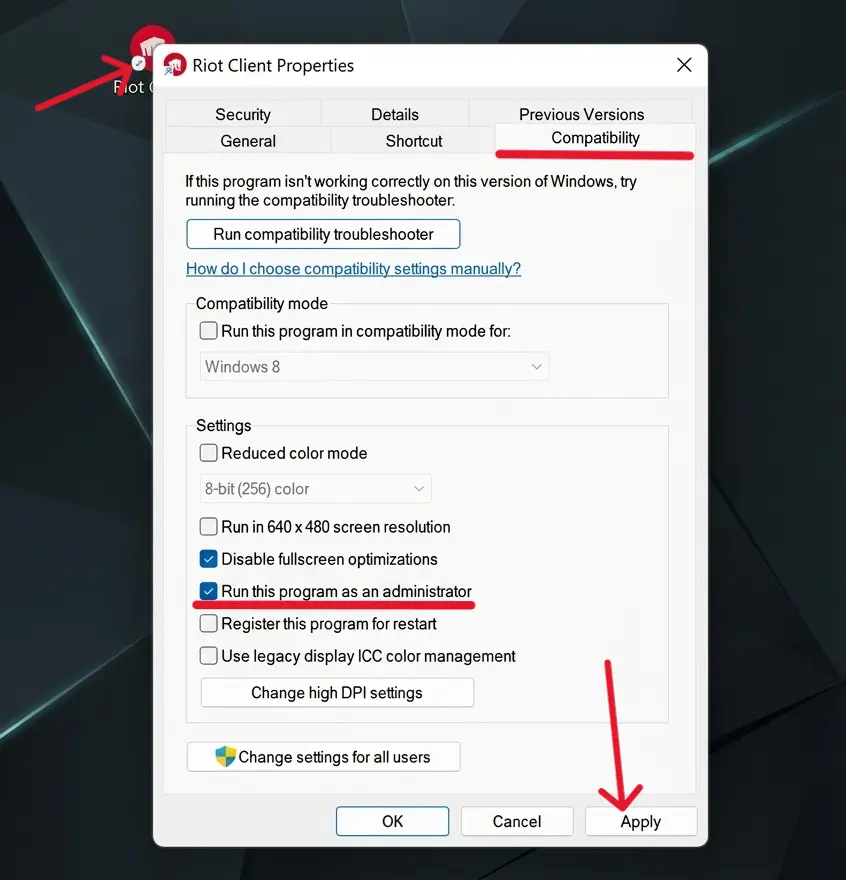
- Запустите Riot Client от имени администратора — без прав администратора Vanguard не может корректно инициализироваться.
- Выполните сброс сетевых параметров через командную строку (команды из раздела выше).
- Удалите и переустановите Vanguard через Riot Client.
- Проверьте статус серверов Riot на
status.riotgames.com— если сервера лежат глобально, никакие действия не помогут.
Сравнительная таблица ошибок Valorant Vanguard — причина и решение
| Ошибка / Проблема | Эффективность фикса | Сложность | Метод лечения | Итог |
|---|---|---|---|---|
| VAN 1067 (Vanguard не стартует) | 100% | Низкая | Перезагрузка ПК / переустановка Vanguard | Первый шаг всегда |
| VAN 9003 (TPM/Secure Boot) | 100% | Средняя | Включить TPM 2.0 и Secure Boot в BIOS | Требование Vanguard 2.0 |
| VAN 43 / VAN 29 (файлы удалены) | 100% | Низкая | Восстановить из карантина антивируса, добавить в исключения | Виноват антивирус |
| Ошибка 43, 29 (нет сети) | 100% | Низкая | Сброс DNS и Winsock через cmd | База для клиента |
| Не работает микрофон | 90% | Средняя | Zapret / настройка маршрутизации | Возвращает связь |
| Чёрный экран при Alt-Tab | 100% | Низкая | Отключить оптимизацию во весь экран | Убирает зависания |
Пропал exe-файл игры: как отучить Защитник Windows удалять файлы без спроса
Читать эту статью
Не работает голосовой чат в Valorant — микрофон молчит
Игровой сервис Vivox блокируется провайдером из-за нестандартных UDP-портов. Вы видите иконки говорящих союзников, но не слышите их.
- Нажмите Win + I → Конфиденциальность и защита → Микрофон. Убедитесь, что тумблер «Разрешить классическим приложениям доступ к микрофону» включён.
- Если микрофон работает в браузере или Discord, но не в игре — нужно стабилизировать трафик. Используйте утилиту Zapret в режиме Game Filter — она скрывает игровые пакеты от оборудования провайдера без повышения пинга: Zapret: настройка Game Filter для игр и голосовых сервисов.
Чёрный экран при сворачивании Valorant (Alt-Tab)
Вы сворачиваете игру, а при возвращении ловите чёрный экран на 10 секунд или игра зависает намертво.
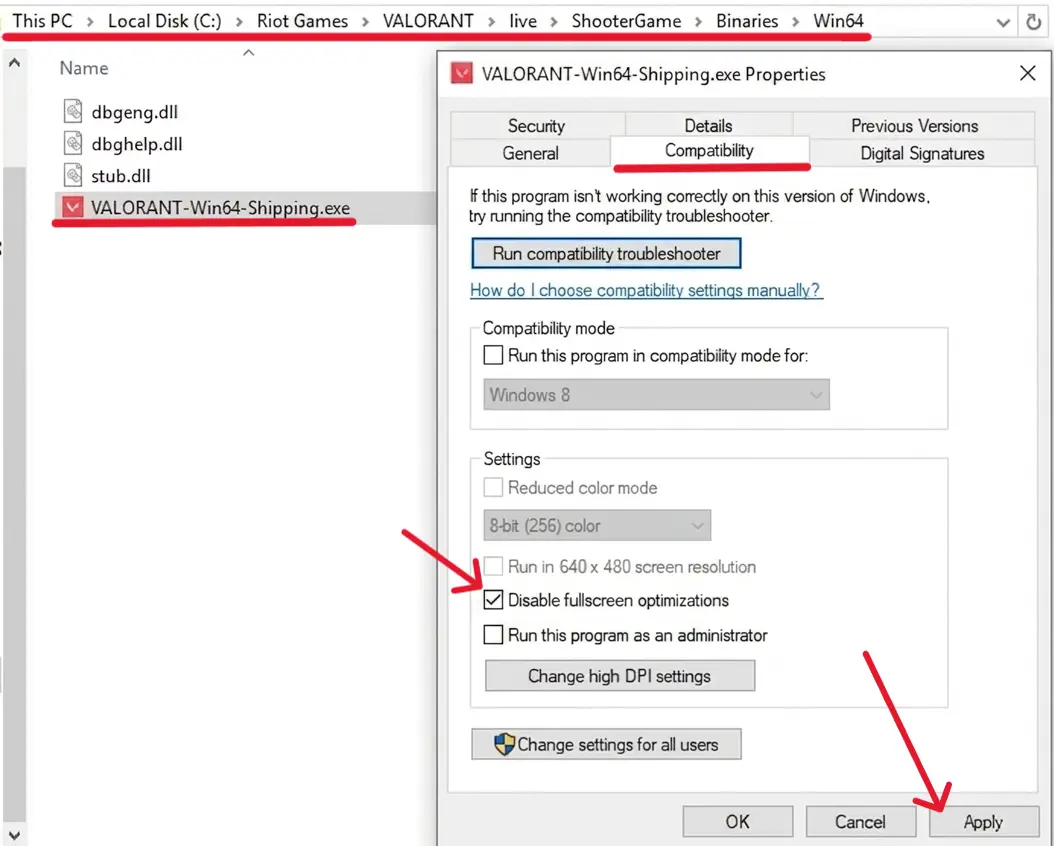
- Откройте папку:
C:\Riot Games\VALORANT\live\ShooterGame\Binaries\Win64. - Найдите файл
VALORANT-Win64-Shipping.exe. - Кликните правой кнопкой → Свойства → Совместимость.
- Поставьте галочку напротив Отключить оптимизацию во весь экран. Нажмите Применить → ОК.
Когда фиксы не помогут — аппаратная блокировка HWID Ban
Все программные фиксы будут бесполезны, если вы получили аппаратную блокировку. Если на любом новом аккаунте вас выкидывает из каждого матча через 5 минут или вы видите ошибку VAN 152 — ваш ПК в чёрном списке (HWID Ban). Vanguard банит компьютеры по серийным номерам SSD и материнской платы за читы предыдущего владельца. Обычная переустановка Windows не поможет: Бан по железу (HWID Ban): как обойти блокировку.