Содержание статьи:
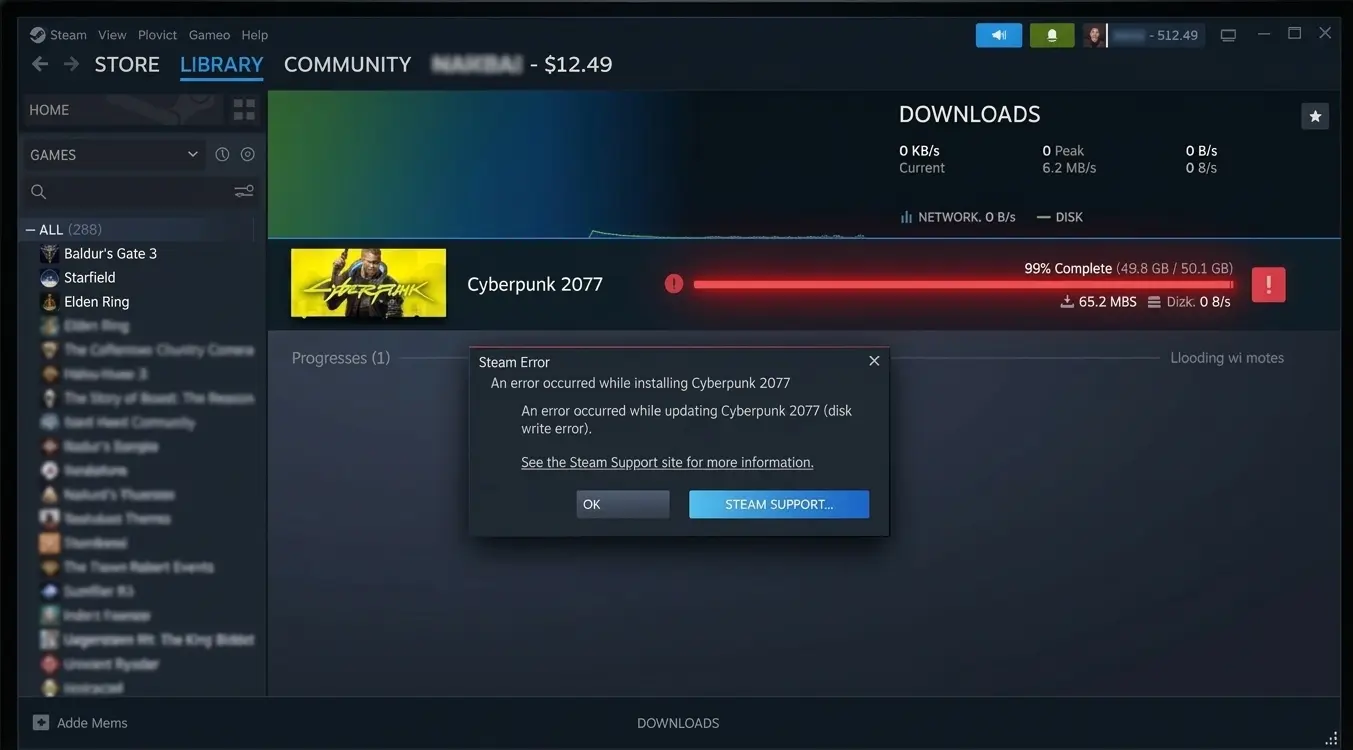
Вы радостно покупаете игру в Steam, нажимаете кнопку "Установить" (или пытаетесь скачать патч для уже установленной игры). Полоска загрузки доходит до 99%, внезапно останавливается и выдает сообщение: «При обновлении игры произошла ошибка (ошибка записи на диск)».
Вы нажимаете кнопку "Возобновить", загрузка идет пару секунд и снова обрывается с этой же ошибкой. Эта проблема означает, что Steam физически не может сохранить скачанные файлы на ваш жесткий диск или SSD. Причин может быть несколько: от банальной нехватки прав до умирающего накопителя. Идем по порядку. Если вы хотите пополнить стим или узнать о скидках 90%, то вам на нашу статью: Распродажи Steam.
1. Запуск Steam от имени Администратора
Чаще всего Steam просто теряет права на редактирование файлов в папке Program Files (x86). Windows запрещает ему туда что-то записывать.
-
Полностью закройте Steam (Правая кнопка мыши по значку в трее -> Выход).
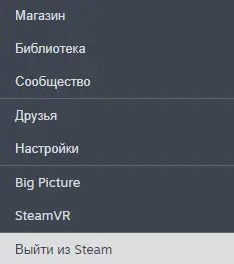
-
Кликните по ярлыку Steam на рабочем столе правой кнопкой мыши.
-
Выберите «Запуск от имени администратора».

-
Попробуйте возобновить загрузку игры. В половине случаев загрузка сразу же успешно завершится.
Если запуск от админа не помог и система продолжает блокировать запись, проблема может быть глубже. Узнайте, почему не устанавливаются программы — часто виной тому работа службы "Установщик Windows" или кириллица в путях к папкам
2. Снятие атрибута "Только чтение" с папки Steam
Если во время установки игра "крашнулась", папка загрузки могла заблокироваться.
-
Откройте "Мой компьютер" и перейдите в папку, куда устанавливаются игры (Обычно это C:\Program Files (x86)\Steam\steamapps\common).
-
Нажмите правой кнопкой мыши по папке с проблемной игрой и выберите «Свойства».
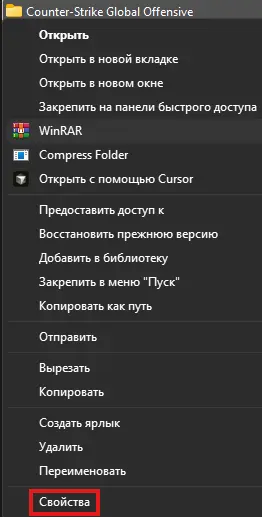
-
В самом низу окна посмотрите на галочку «Только чтение (применимо только к файлам в папке)».
-
Если там стоит галочка или черный квадратик — снимите его! Окно должно стать пустым.
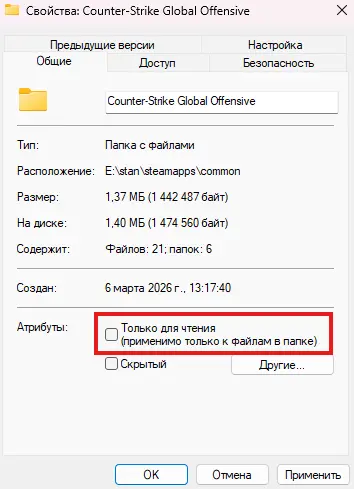
-
Нажмите «Применить», выберите "Ко всем вложенным папкам и файлам" и нажмите ОК.
3. Поврежденный файл (0 КБ) в папке скачивания
Стим качает игры во временную папку (downloading), и только потом переносит их в основную. Если там "застрял" битый файл размером 0 байт, загрузка не пойдет.
-
Закройте Steam.
-
Перейдите по пути: C:\Program Files (x86)\Steam\steamapps\downloading (или на тот диск, куда вы ставите игру).
-
Там будут лежать папки с цифрами (ID игр). Если вы видите там любой файл размером 0 КБ — удалите его.
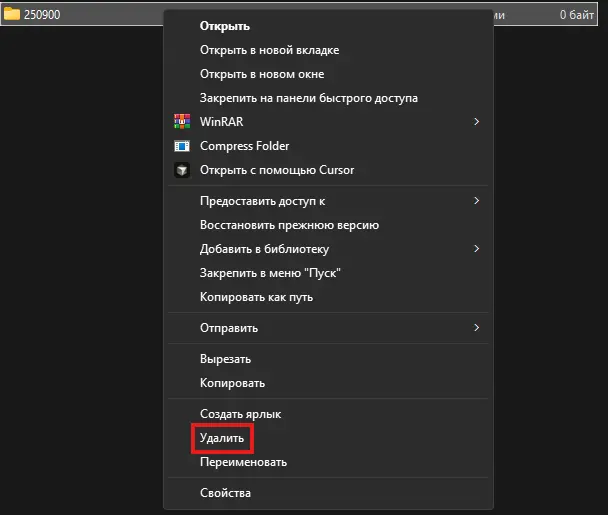
-
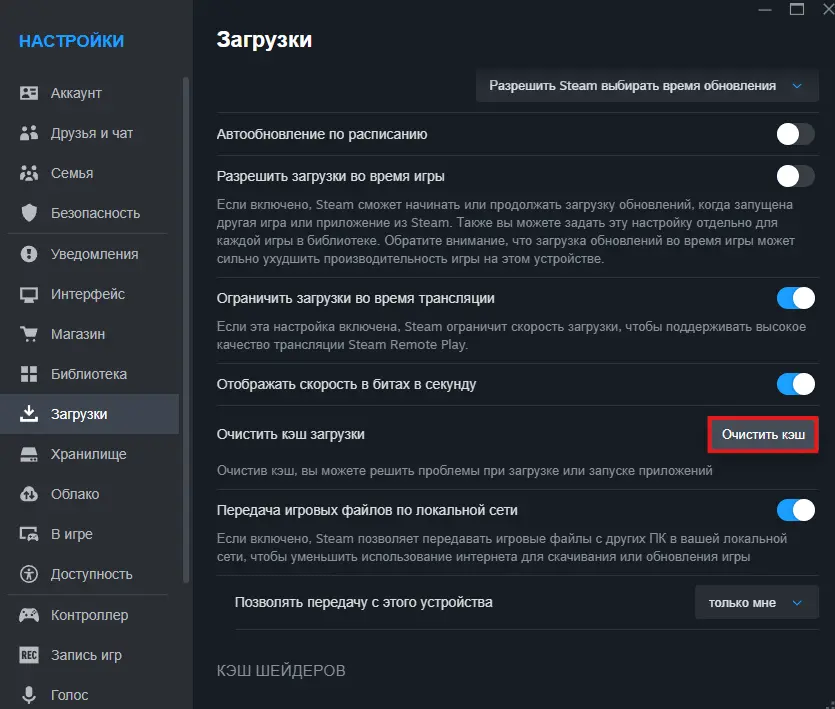
После этого запустите Steam, зайдите в настройки (Steam -> Настройки -> Загрузки) и нажмите кнопку «Очистить кэш загрузки». Стим перезапустится, и игра должна скачаться нормально.
4. Проверка диска на ошибки (Критично!)
Если ошибка вылезает постоянно на разных играх, а вы используете старый жесткий диск (HDD), возможно, Steam пытается записать игру в "битый" (мертвый) сектор диска.
Откройте командную строку от имени администратора и введите:
chkdsk D: /f /r (где D — это буква диска, на который вы ставите игры Steam).
Нажмите Enter. Windows проверит диск, найдет битые сектора, заблокирует их и перенесет файлы в здоровую область. Если после этого ошибка записи исчезнет — готовьтесь к покупке нового диска, ваш текущий начал "сыпаться".
Команда проверки лишь временно изолирует битые сектора. Чтобы понять, сколько «жизни» осталось у вашего накопителя, рекомендуем проверить SSD или HDD диск на ошибки через CrystalDiskInfo — это покажет точный износ и поможет вовремя спасти важные файлы