Содержание статьи
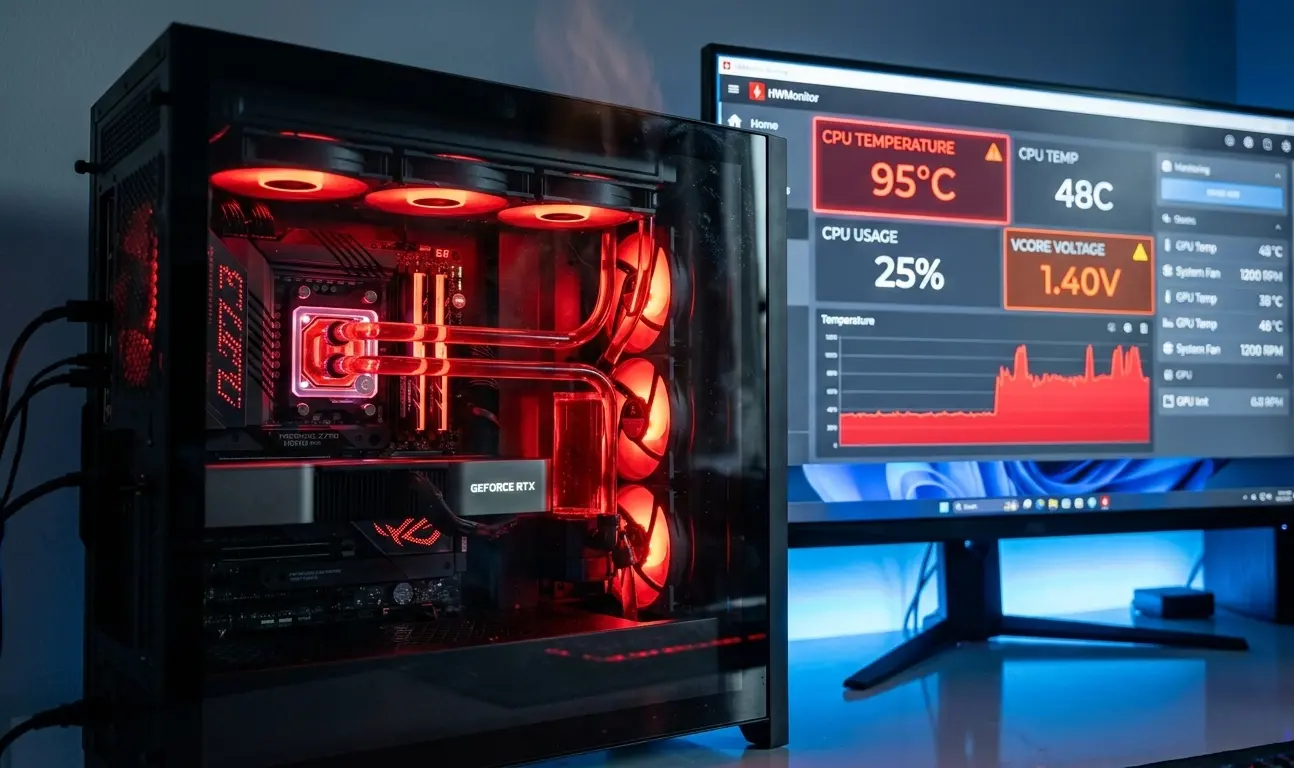
Вы запускаете современную игру, и через пару минут системный блок начинает издавать звук взлетающего Боинга. Вентиляторы воют на 100% оборотов, из корпуса идет горячий воздух, а игра может начать дергаться (падать FPS).
1. Какая температура считается нормальной?
35°C – 45°C: Температура простоя (рабочий стол, просмотр YouTube). Вентиляторы на современных картах в этот момент вообще не крутятся (технология Fan Stop). 60°C – 75°C: Идеальная рабочая температура под 100% нагрузкой в тяжелой игре. 80°C – 85°C: Терпимо, но уже горячо. Карта начинает сбрасывать частоты (троттлить), чтобы не сгореть. Пора задуматься об обслуживании. Выше 85°C: Критическая зона! Срочно выключайте игру и ищите причину перегрева.
2. Банальная пыль и "задыхающийся" корпус
Полностью обесточьте ПК, вытащите видеокарту. Возьмите баллончик со сжатым воздухом (продается в любом магазине) или мягкую кисточку для рисования. Тщательно продуйте радиатор насквозь. Заблокируйте лопасти вентилятора пальцем, чтобы они не раскручивались от струи воздуха (это может повредить подшипник). Проверьте ваш корпус. Если он закрыт глухой стеклянной "мордой" спереди, и внутри нет корпусных вентиляторов на вдув и выдув, видеокарта просто варится в собственном соку. Откройте боковую крышку корпуса во время игры — если температура упадет на 10 градусов, значит, вам нужно менять корпус или ставить доп. вентиляторы.
3. Высохшая термопаста (Для видеокарт старше 2-3 лет)
4. Андервольтинг и настройка кулеров (MSI Afterburner)
Настройка кулеров: Нажмите значок шестеренки (Настройки) -> вкладка "Кулер". Поставьте галочку "Включить программный пользовательский авторежим". Настройте график так, чтобы при 70 градусах вентиляторы крутились на 70%. Да, будет чуть шумнее, но карта перестанет кипеть. Андервольтинг (Снижение напряжения): Производители часто подают на чип лишнее электричество "с запасом". Через редактор кривой частот/напряжений (Ctrl+F в Afterburner) можно заставить карту работать на том же напряжении, но с меньшим вольтажом. Это снижает температуры на целых 10-15 градусов без малейшей потери FPS! В YouTube есть тысячи гайдов по андервольтингу именно вашей модели видеокарты.