Компьютер включается, но нет изображения на мониторе: причины

Компьютер включается, но нет изображения на мониторе: причины
Содержание статьи

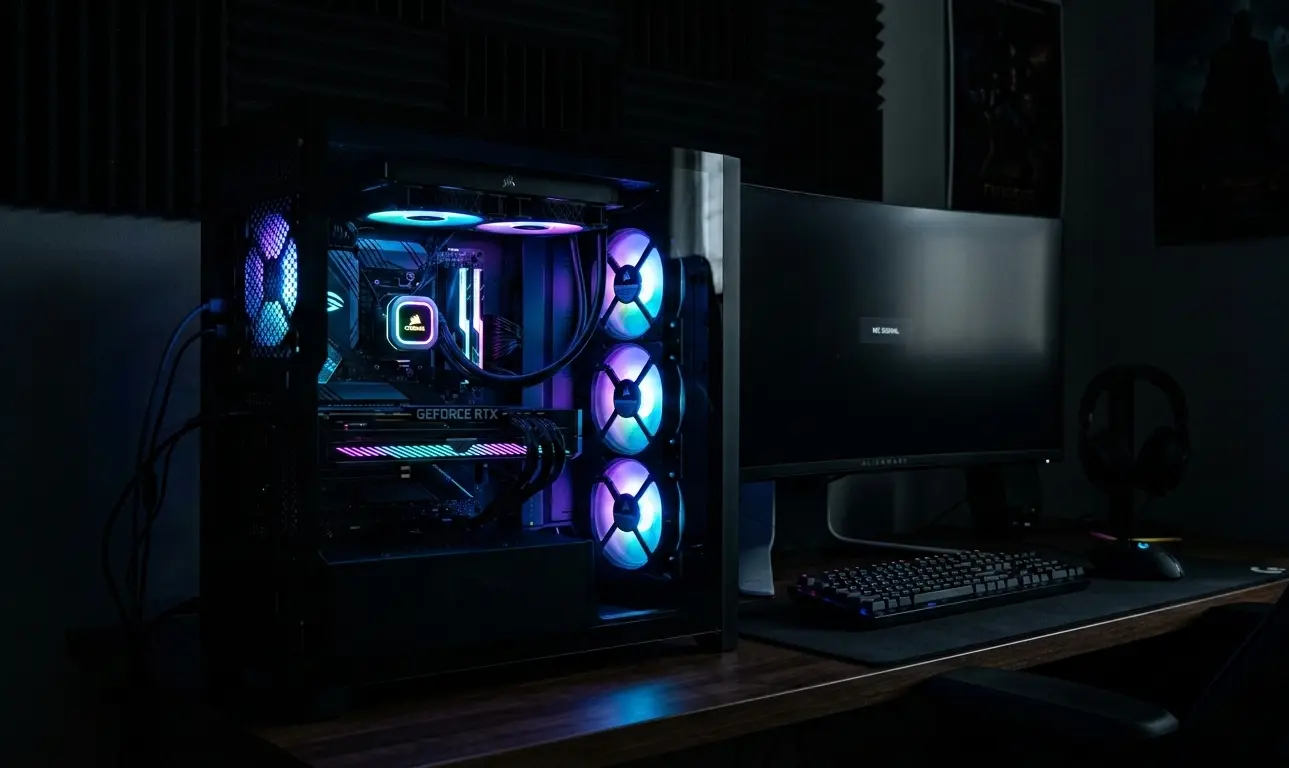
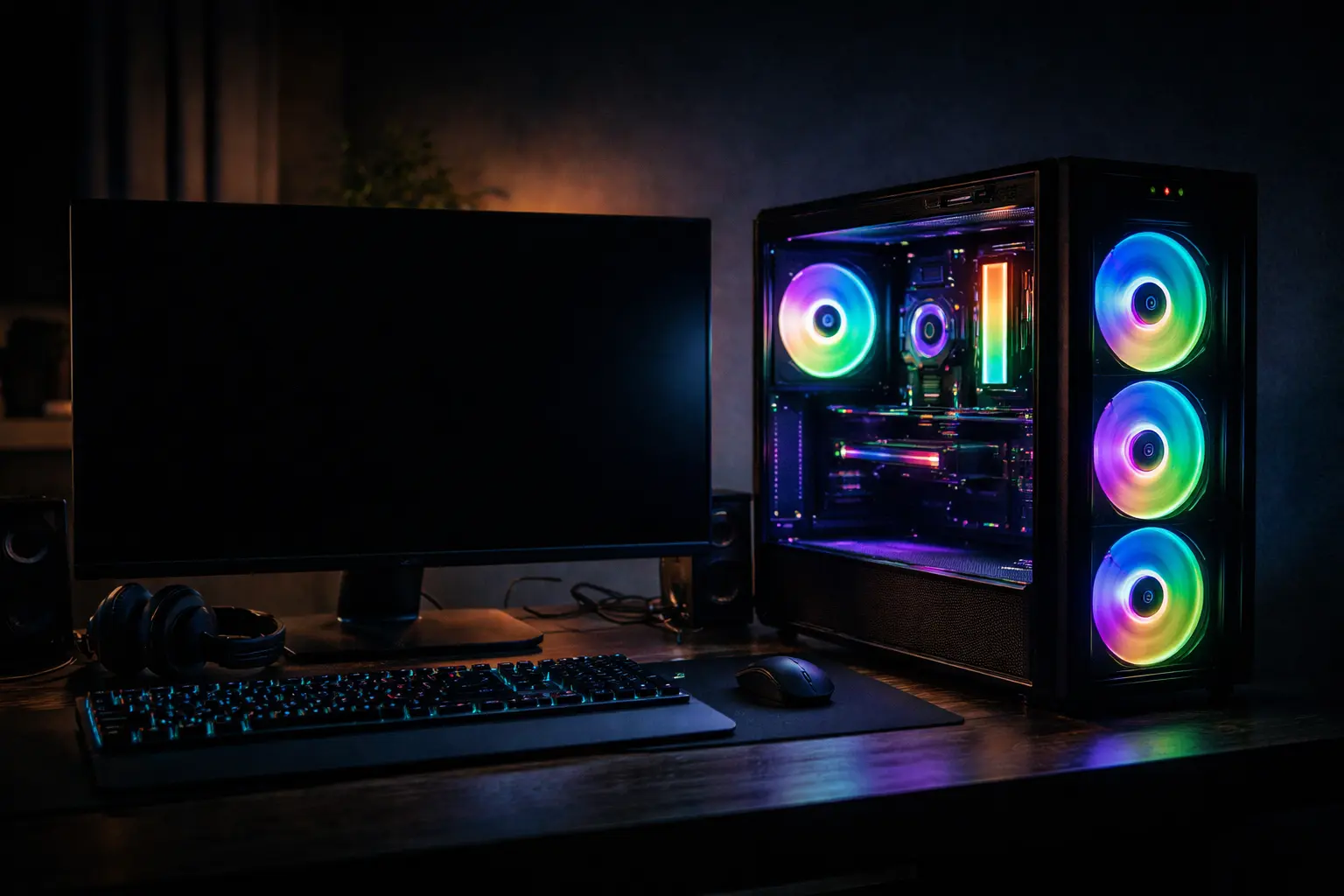
Вы нажимаете кнопку включения, системный блок начинает привычно гудеть, вентиляторы крутятся, лампочки горят. Но монитор предательски остается черным или выдает надпись «Нет сигнала».

Это одна из самых частых проблем с «железом». Хорошая новость: в 90% случаев ничего не сгорело, и проблему можно решить обычной чисткой или перетыканием кабелей. Разберем по порядку, почему возникает черный экран при включении ПК. Однако учтите: если компьютер загружается, вы видите логотип Windows, а черный экран и курсор появляются только после загрузки, проблема скорее программная, и решать её нужно через безопасный режим.

1. Проверка кабелей и монитора (Самая частая ошибка)

Прежде чем разбирать компьютер, проверьте очевидное:

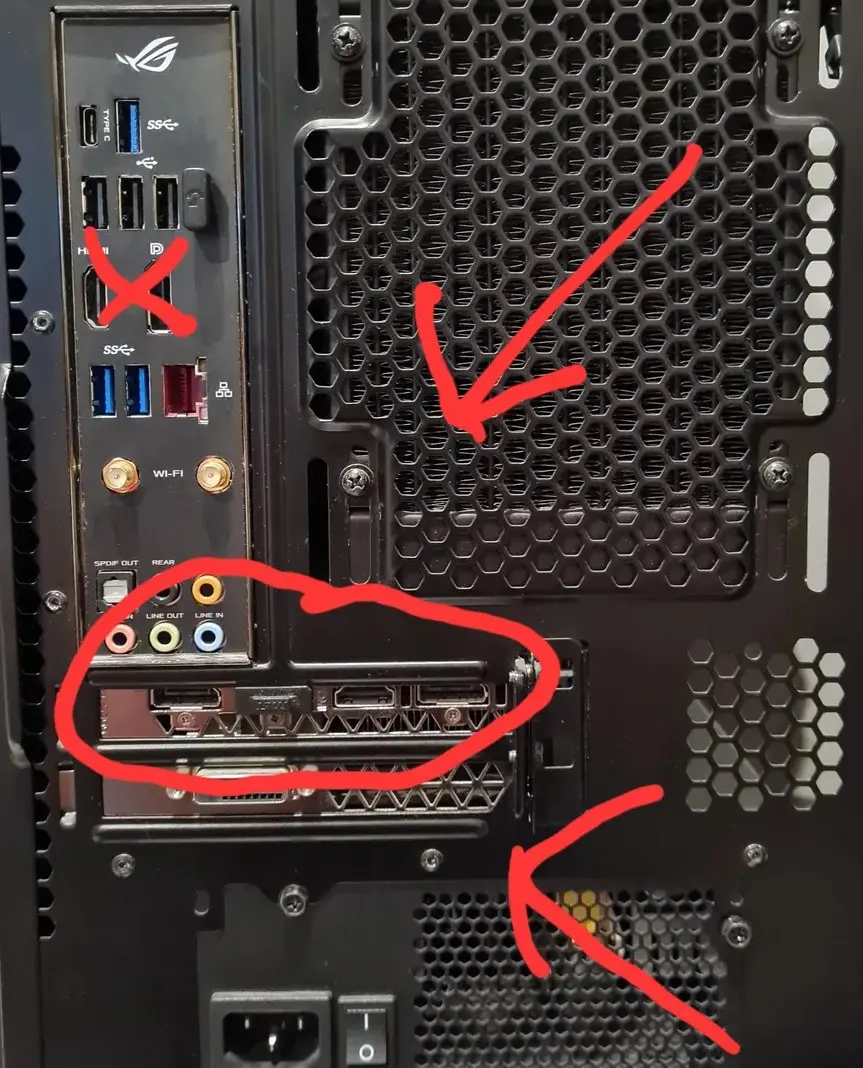
  • Куда воткнут кабель? Если у вас есть дискретная видеокарта (отдельная плата внизу), монитор должен быть подключен ИМЕННО К НЕЙ, а не к материнской плате (вертикальный разъем сверху).

  • Кабель отошел. Выньте кабель HDMI/DisplayPort/VGA из монитора и из системного блока, и вставьте их обратно плотно, до щелчка.

  • Сам монитор. Проверьте, горит ли индикатор питания на мониторе. Попробуйте нажать кнопку Меню на мониторе — если меню появляется, значит, экран исправен, и проблема в компьютере.

2. Чистка контактов оперативной памяти (ОЗУ)

Если спикер не пищит при включении, а изображение не появляется, виновником чаще всего является оперативная память. Если же вы слышите прерывистые звуки, изучите статью о том, почему при включении ПК пищит системный блок — это поможет расшифровать код ошибки памяти или видеокарты. Контакты на планке со временем окисляются, и материнская плата не может её «увидеть».

Что делать:

  1. Полностью обесточьте ПК (выдерните шнур из розетки).

  2. Откройте крышку системного блока.

  3. Аккуратно отожмите защелки по краям слотов ОЗУ и вытащите планки памяти.

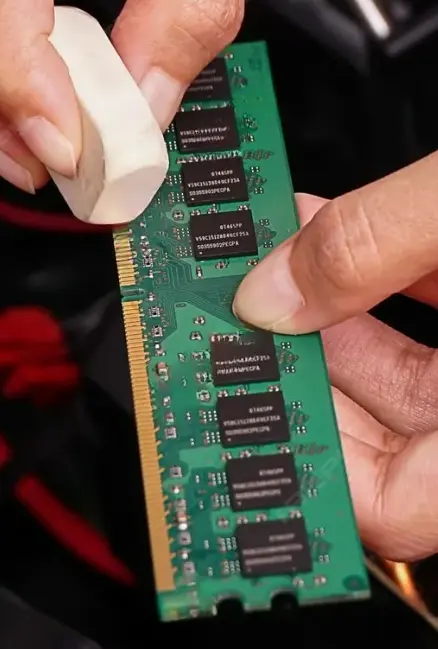
  4. Возьмите обычный школьный ластик и аккуратно почистите золотистые контакты с обеих сторон до блеска.

  5. Уберите остатки ластика сухой салфеткой и вставьте память обратно до щелчка.

  6. Попробуйте включить ПК. В большинстве случаев нет сигнала на мониторе именно из-за окислов памяти.

3. Сброс настроек BIOS (батарейка)
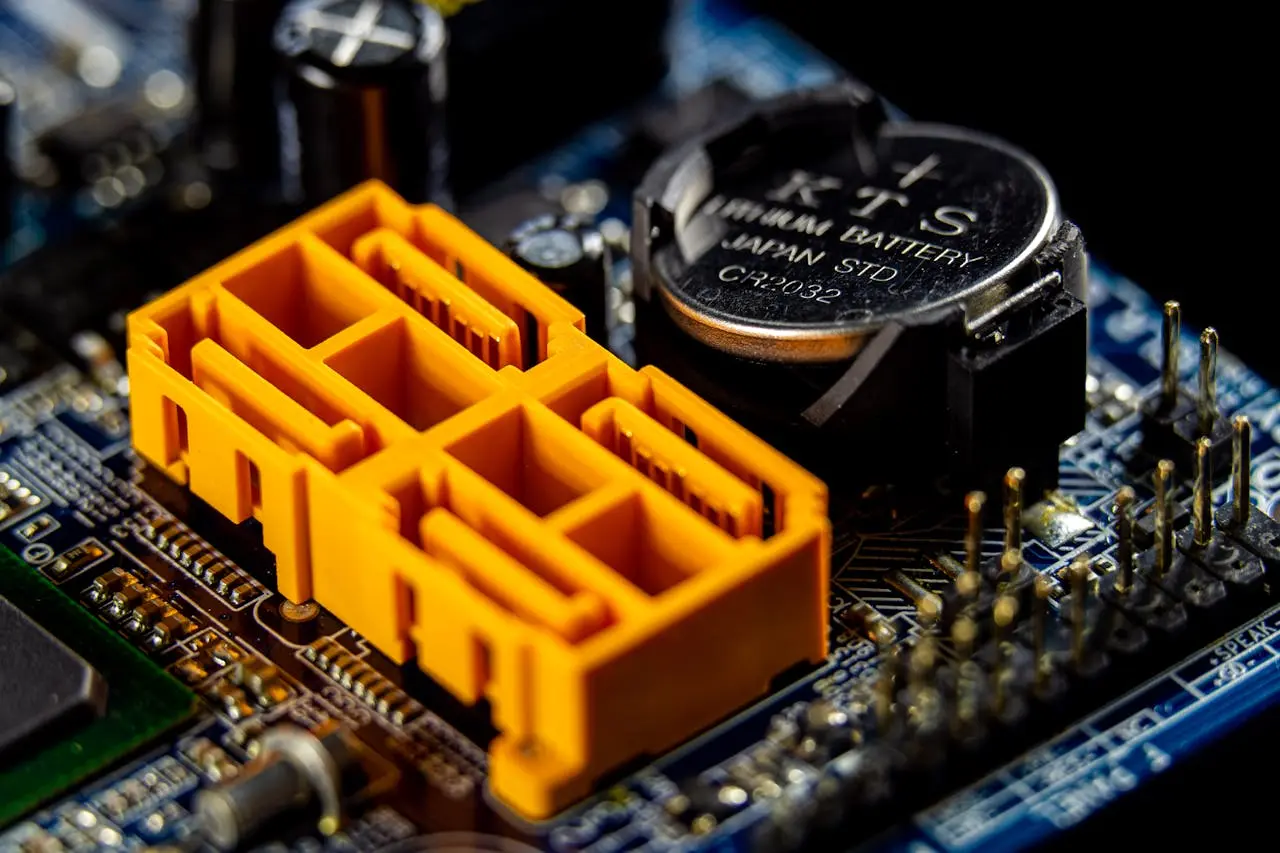
Иногда настройки BIOS сбиваются из-за скачка напряжения, и компьютер не может пройти инициализацию оборудования. Нам нужно сбросить настройки на заводские.

Найдите на материнской плате круглую серебристую батарейку. При выключенном из розетки компьютере аккуратно вытащите её на 15-20 секунд, а затем вставьте обратно. Это обнулит настройки BIOS.


4. Проблема с видеокартой

Если кулеры крутятся, нет изображения, и прошлые способы не помогли — подозрение падает на видеокарту.

  • Попробуйте вытащить её из слота PCI-E, протереть контакты ластиком (как с памятью) и вставить обратно.

  • Проверьте дополнительное питание: плотно ли вставлены провода от блока питания в видеокарту.

  • Если есть встроенная графика (разъем на материнской плате) — вытащите видеокарту и попробуйте подключить монитор к материнке. Если картинка появилась — значит, проблема именно во внешней видеокарте.

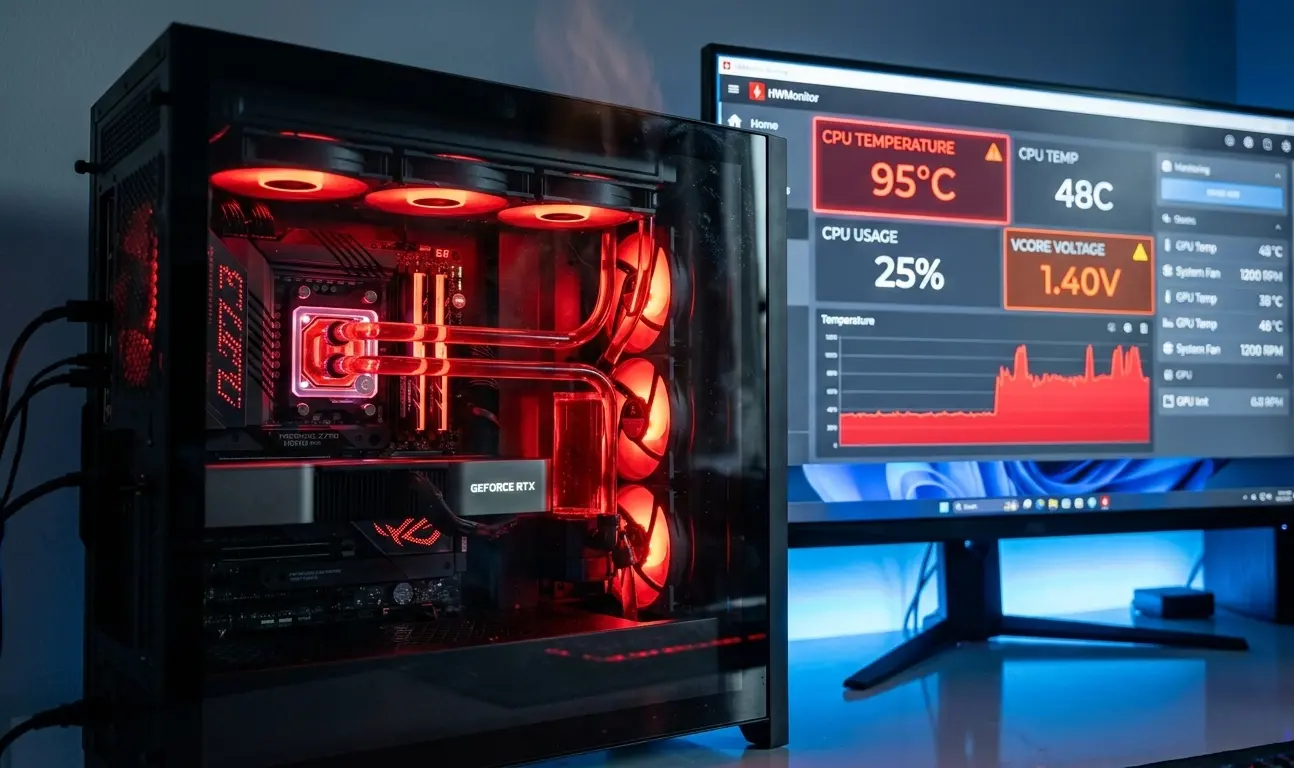
Если ничего из вышеперечисленного не помогло, проблема может быть глубже: неисправность блока питания (не выдает нужное напряжение) или материнской платы. В этом случае без запчастей для проверки (доноров) или похода в сервис не обойтись.

Хочешь больше быстрых решений и подборок?
Подпишись на наш Telegram — короткие гайды, советы и новые статьи без спама.
Перейти в Telegram
или ищи в поиске @tehnovarik
Поделиться
TelegramVK

Статья была полезна?

2 из 2 голосов отметили статью полезной.
Всеволод Керченский
Автор
Всеволод Керченский
Лауреат премии "Цифровой Прорыв" в e-commerce, 5 лет опыта разработки и масштабирования IT-платформ.