Содержание статьи
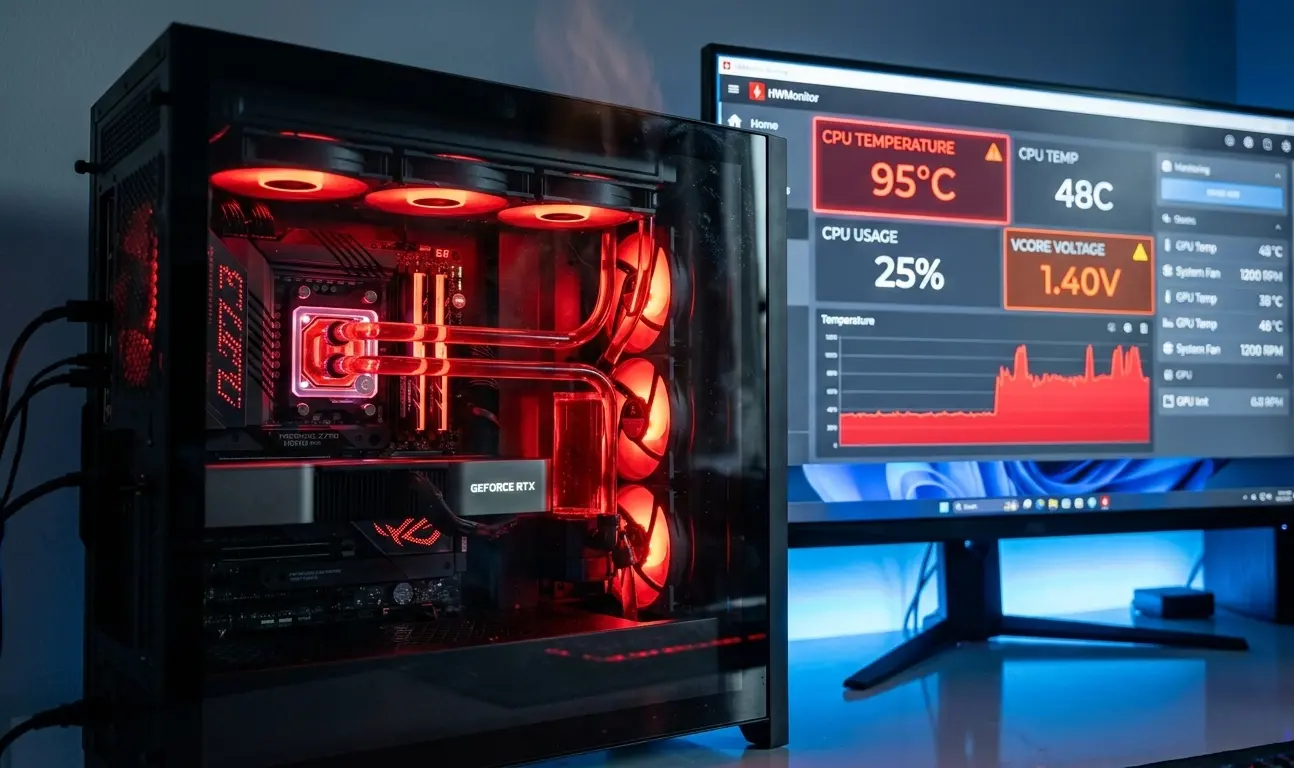
Вы собрали мощный компьютер. Купили Intel Core i5-14600KF и, зная его горячий нрав, не поскупились на топовое охлаждение — трёхсекционную водянку или супер-башню. Запускаете игру, смотрите на мониторинг температур — и приходите в ужас.
Загрузка процессора всего 20–30%, а температура скачет от 70 до 95 градусов. Начинается троттлинг, частоты сбрасываются, FPS падает. Вы проверяете прижим помпы, термопасту — всё идеально. Так почему i5 14600KF греется до 100 градусов? Проблема не в охлаждении, а в жадности материнских плат. Разбираем, как правильно настроить Intel Core i5-14600KF и убрать перегрев через BIOS.
Нормальная температура Intel Core i5-14600KF в играх и в простое 2026
Нормальная температура i5 14600KF, нормальная температура в играх i5 14600KF, какая температура нормальная для i5 14600KF — прежде чем лезть в настройки, нужно понять допустимые значения. В 14-м поколении Intel кардинально изменила тепловой пакет. Без ограничений мощности в BIOS (PL1/PL2 = unlimited) температуры будут 90–100°C в нагрузке — это баг платформы Raptor Lake, не поломка вашего экземпляра.
| Режим | Норма | Тревожно |
|---|---|---|
| Простой | 35–50°C | >60°C |
| Офисные задачи | 55–70°C | >80°C |
| Игры | 70–85°C | >90°C |
| Рендеринг / стресс | 85–95°C | >100°C |
i5-14600KF — чип 13/14 поколения Intel (Raptor Lake). TDP 125W base, до 181W в boost. Если в играх вы видите 85°C и выше — повод для настройки. При 100°C процессор уходит в тепловой троттлинг и начинает пропускать такты — мощный процессор работает медленнее дешёвого i3. I5 14600KF греется 100 — это именно эта ситуация.
Андервольтинг Intel i5-14600KF через ThrottleStop — пошагово 2026
Андервольтинг i5 14600KF, андервольт процессора i5 14600KF, ThrottleStop i5 14600KF настройка — материнские платы (особенно B760 и Z790) с завода подают завышенное напряжение «с запасом». Там, где чипу для стабильных 5.3 ГГц хватило бы 1.20V, плата «льёт» 1.35–1.40V. Чем выше напряжение, тем выше тепловыделение.
Отключение защиты IA CEP — критически важно: в 14-м поколении Intel есть защита IA CEP (Current Excursion Protection). Если просто снизить напряжение без этого шага — защита урежет производительность вдвое. Температуры упадут, но игры начнут лагать.
- Перезагрузите ПК, зайдите в BIOS (Del или F2) → F7 для Advanced Mode.
- Раздел разгона (
Ai Tweakerу ASUS,OCу MSI,Tweakerу Gigabyte). - Найдите IA CEP (или IA CEP Support, SA CEP) → переведите в Disabled.
Андервольтинг через ThrottleStop:
- Скачайте ThrottleStop с официального сайта.
- Откройте ThrottleStop → нажмите кнопку FIVR.
- Выберите CPU Core Voltage → Offset Mode.
- Установите отрицательное смещение: безопасный старт — -0.060V. Типичный результат — от -0.100V до -0.130V. Максимальный — -0.150V (требует проверки стабильности).
- Нажмите Apply → OK.
- Проверьте стабильность: запустите Prime95 Small FFTs на 15 минут. Если вылет — уменьшите смещение на 0.010V и повторите.
Андервольтинг Intel i5-14600KF через BIOS (без ThrottleStop) 2026
Андервольтинг i5 14600KF через BIOS, как сделать андервольтинг процессора через BIOS, андервольт через BIOS Intel — отдельный метод, который работает даже если Intel заблокировала ThrottleStop обновлением микрокода (что происходило с некоторыми BIOS 2024–2025).
ASUS: AI Tweaker → CPU Core Voltage → Adaptive → Additional Turbo Voltage = -0.100V.
MSI:
- В разделе
OCнайдитеCPU Core Voltage Mode→ переведите в Offset Mode. - Появится
CPU Core Voltage Offset→ установите знак минус (-). - Введите 0.050 (50 мВ) — безопасный старт для андервольта 14600KF на MSI.
- F10 для сохранения.
Gigabyte: MIT → Advanced CPU Settings → CPU Vcore → Normal → выставить значение ниже стандартного.
Преимущество BIOS-метода перед ThrottleStop: настройки применяются до загрузки Windows и не сбрасываются при перезагрузке.
Ограничение Power Limit (PL1/PL2) для i5-14600KF — снизить температуру без андервольта
Power limit i5 14600KF, ограничение мощности i5 14600KF, PL1 PL2 i5 14600KF — более безопасный метод чем андервольтинг. I5-14600KF по умолчанию работает без лимита мощности (PL = 4095W на многих платах), что и вызывает i5 14600KF троттлинг из-за мощности.
Рекомендованные значения:
- PL1 = 65W (base TDP) — консервативный вариант, максимальное снижение температуры
- PL2 = 125W — баланс производительности и температуры
- PL2 = 181W — заводской лимит для сохранения максимальной производительности
BIOS: AI Tweaker → Long Duration Package Power Limit = 65 / Short Duration = 125. Результат: температура в играх снижается на 10–20°C без риска нестабильности системы. BIOS PL1 PL2 ограничение мощности Intel Raptor Lake — самый простой и безопасный первый шаг.
Троттлинг Intel i5-14600KF — почему падает частота под нагрузкой
Троттлинг i5 14600KF, i5 14600KF throttling, i5 14600KF падает частота — три главные причины:
- Нет ограничений PL1/PL2 — плата разрешает процессору потреблять 200–250W, он уходит в тепловой троттлинг.
- Кулер не справляется с 181W — обычная башня на 4 трубки с этим чипом не работает.
- Термопаста высохла — особенно актуально если система эксплуатируется больше 2–3 лет.
Как проверить через HWiNFO: параметр «CPU Package Power» — если постоянно >125W и температура >90°C → нужно ограничение мощности или более мощный кулер.
Рекомендованные кулеры для i5-14600KF (TDP 125–181W):
- СЖО 360мм: Arctic Liquid Freezer III 360, Deepcool LS720
- СЖО 240мм (если корпус не позволяет 360): Deepcool LS520
- Воздушное охлаждение: be quiet! Dark Rock Pro 4, Noctua NH-D15, DeepCool AK620
I5 14600KF снизить троттлинг — начните с ограничения PL1/PL2, затем (если нужно) добавьте андервольт. Это даёт снижение температуры на 15–25°C без потери FPS.
Правильное тестирование стабильности после андервольта i5-14600KF
Многие совершают ошибку, запуская OCCT или AIDA64 FPU. Для 14600KF это плохая идея: такие тесты вызовут 100°C, чип уйдёт в троттлинг, сбросит частоту до 5.0 ГГц — вы будете тестировать уже на сниженных частотах.
Как тестировать правильно:
- Запустите игру с компиляцией шейдеров при старте (Cyberpunk 2077, Hogwarts Legacy, The Last of Us Part 1) — это идеальный стресс-тест в реальных условиях.
- Если во время компиляции ПК завис, ушёл в перезагрузку или BSOD — напряжение недостаточное.
- Вернитесь в BIOS и поднимите напряжение на 0.020V → повторите. Идеальная стабильность для i5-14600KF достигается на 1.24–1.26V.
Охлаждение для i5-14600KF — какую водянку выбрать
Какую водянку поставить на i5 14600KF, охлаждение для i5 14600KF — даже после андервольтинга тепловыделение в нагрузке составит 100–150W. Обычная «народная» башня на 4 трубки с этим чипом не справится.
Оптимальный выбор — трёхсекционная СЖО 360мм. Лидеры: Arctic Liquid Freezer III 360, Deepcool LS720. Если корпус поддерживает только 240мм — Deepcool LS520. Из воздушного охлаждения: Deepcool AK620, Noctua NH-D15 — оба держат до 180W при нормальном продуве корпуса.
Если видеокарта тоже начала перегреваться и шуметь после настройки процессора: перегревается и сильно шумит видеокарта: причины и устранение.
Результат после андервольтинга i5-14600KF
I5-14600KF снизить температуру без разгона — итог правильной настройки BIOS (ограничение PL1/PL2 + андервольт -0.100V):
- FPS в играх: без изменений или +3–5% (исчез троттлинг)
- Температура в играх: с 90–95°C → до 65–75°C
- Температура при рендеринге: с 100°C → до 80–85°C
- Частота под нагрузкой: стабильно держит 5.3 ГГц по P-ядрам
Intel Core i5-14600KF температура норма 2026 после правильной настройки — процессор раскрывает свой потенциал вместо того чтобы бороться с перегревом. I5 14600KF перегрев как исправить — начните с PL1/PL2, добавьте андервольт через BIOS или ThrottleStop, проверьте стабильность под игровой нагрузкой.
Если после настройки ПК собран, но игры всё равно тормозят — проверьте остальные параметры: низкий ФПС на мощном ПК: куда пропадает производительность. Если процессор загружен на 100% в простое — почему процессор загружен на 100% в простое и играх.