Содержание статьи:
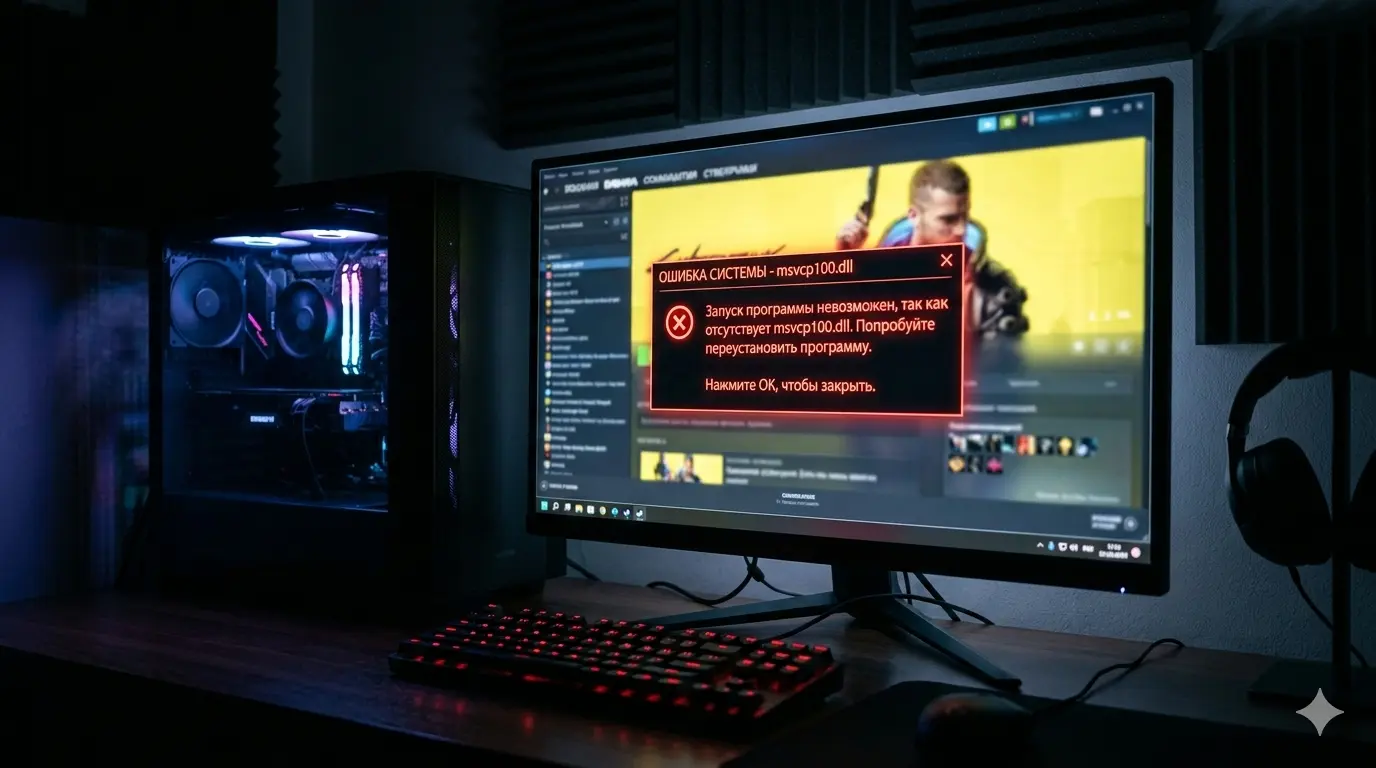
Вы скачали новую игру или нужную программу, предвкушая запуск. Кликаете по ярлыку, но вместо загрузочного экрана вылетает противное окно: «Запуск программы невозможен, так как на компьютере отсутствует msvcp100.dll» (или msvcp140.dll, vcruntime140.dll и т.д.).
1. Почему не стоит качать DLL по одному (Опасно!)
Вирусы: Сайты, предлагающие скачать одиночные DLL-файлы, часто подсовывают под их видом трояны или майнеры. Бессмысленность: Даже если вы скачаете чистый файл msvcp100.dll, при следующем запуске игра выдаст ошибку уже на другой файл (например, msvcr100.dll). Библиотеки работают "пачками", и качать их по одной — это как собирать пазл по одной детали. Несовместимость: Вы можете скачать 32-битную версию файла для 64-битной Windows (или наоборот), и игра выдаст ошибку 0xc000007b (dll код ошибки 12).
2. Установка Microsoft Visual C++ (правильный метод)
Зайдите в "Панель управления" -> "Удаление программ". Найдите в списке все старые пакеты Microsoft Visual C++ Redistributable и удалите их. Зайдите на официальный сайт Microsoft (через поиск забейте «скачать Visual C++ Redistributable»). Вам нужно скачать сразу две версии пакета для последних лет (2015-2022): одну для x86 (32-бит) и одну для x64 (64-бит), даже если у вас 64-битная система. Игры часто требуют именно 32-битные библиотеки! Установите оба скачанных файла и обязательно перезагрузите компьютер.
3. Переустановка DirectX
4. Восстановление системы (sfc /scannow)
Откройте меню Пуск, введите cmd, нажмите правой кнопкой мыши -> Запуск от имени администратора. В черном окне введите команду: sfc /scannow и нажмите Enter. Дождитесь 100%. Утилита проверит все системные файлы и заменит поврежденные или отсутствующие DLL на оригинальные из резервного хранилища.