Содержание статьи
1. ВСТУПЛЕНИЕ
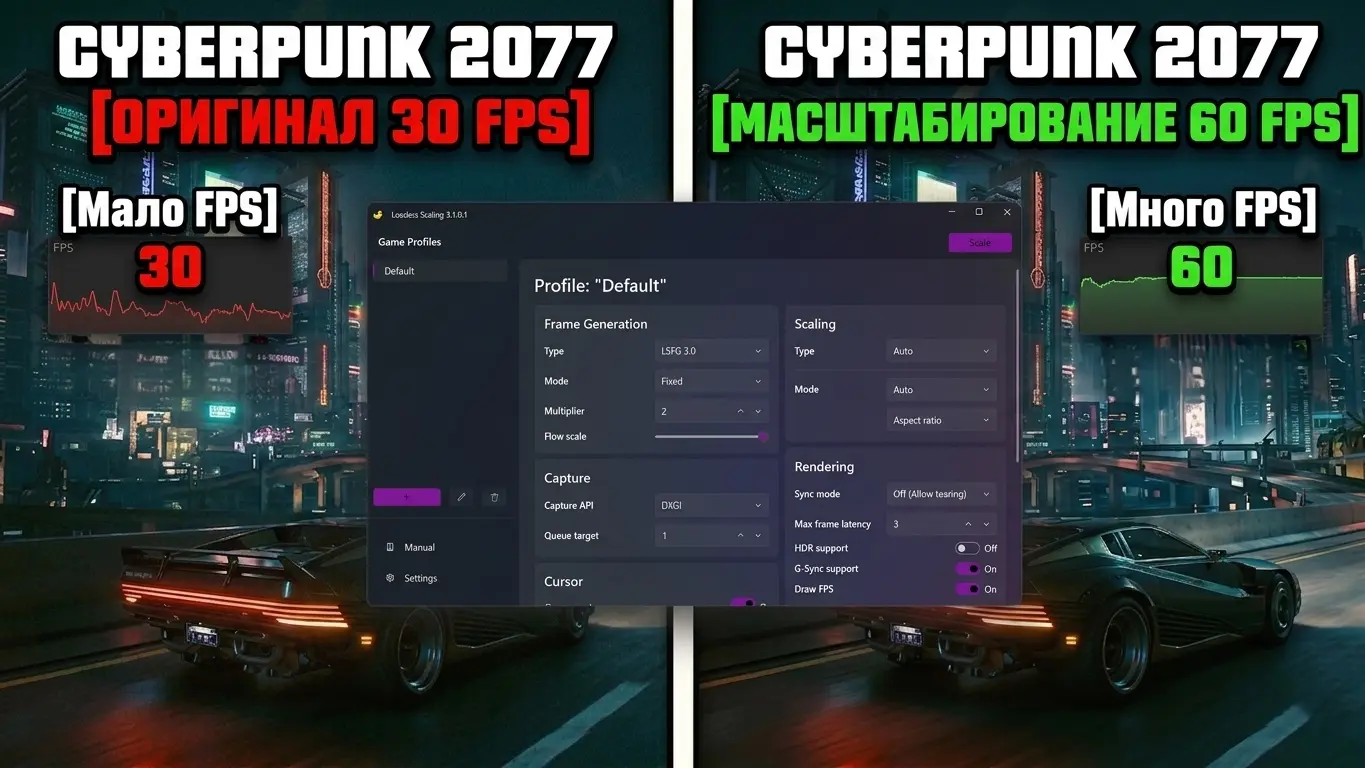
Запускаете свежую RPG или тяжелый шутер, а счетчик кадров предательски висит на отметке 25-30 FPS. Видеокарта задыхается, играть больно, а апгрейд ПК стоит космических денег. В этом гайде — полная настройка Lossless Scaling 2026: от установки до оптимальных параметров LSFG за 5 минут. Вы узнаете, как поднять фпс через lossless scaling и получить плавную картинку без артефактов.
Эту программу скачать steam предлагает за сущие копейки, и она обещает удвоить FPS абсолютно на любой видеокарте. Но на практике после нажатия кнопки «Scale» кадров действительно становится 60, а мышь плавает в киселе и картинка рвется. Абсолютный отказ системы нормально переваривать фейковые кадры — знакомая головная боль. Разбираемся, как правильно настроить lsfg и избавиться от задержек.
2. Что такое Lossless Scaling и LSFG — зачем нужно
Утилита творит магию с помощью алгоритма, который отвечает за lsfg генерация кадров. Программа анализирует движение объектов на экране и дорисовывает промежуточные кадры с помощью нейросетей.
По сути, вы получаете frame generation без dlss, который не привязан к конкретному производителю чипов. Это решение идеально работает как lossless scaling для gtx 1060 1070 и более старых видеокарт NVIDIA. Владельцы карточек от AMD тоже в плюсе: lossless scaling rx 580 переваривает без проблем. Более того, поддерживается даже lossless scaling встроенная графика на офисных ноутбуках. Но чтобы эта магия работала без жуткой задержки, программу нужно строго синхронизировать с игрой.
3. Как настроить Lossless Scaling — пошаговая инструкция 2026
Начинаем с подготовки самой игры. Программа не умеет работать поверх эксклюзивного полноэкранного режима (Exclusive Fullscreen). Ей нужен доступ к оконному буферу Windows, чтобы на лету перехватить картинку игры, обработать её и растянуть обратно на ваш монитор.
- Зайдите в настройки графики вашей игры.
- Переключите режим экрана на Оконный без рамок (Borderless Window) или просто Оконный (Windowed).
- Если игра упрямится и не хочет переходить в окно, нажмите на клавиатуре комбинацию
Alt + Enter.
Оптимальные настройки LSFG для слабых видеокарт
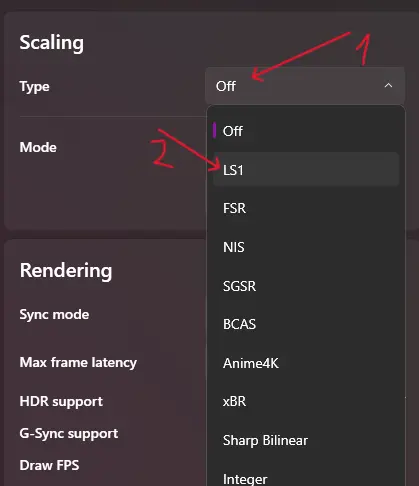
В окне программы есть два главных блока: Масштабирование (апскейл) и Генерация кадров. Это разные вещи.
- Режим масштабирования (Upscaling): Если ваша видеокарта совсем не тянет, программа может снизить внутреннее разрешение игры, а потом растянуть его. Для этого выбирайте алгоритм LS1 или AMD FSR. Если же базовый FPS вас устраивает (например, 40 кадров), и вам нужна только плавность — смело ставьте Откл (Off) в этом блоке. Картинка останется в родном разрешении.
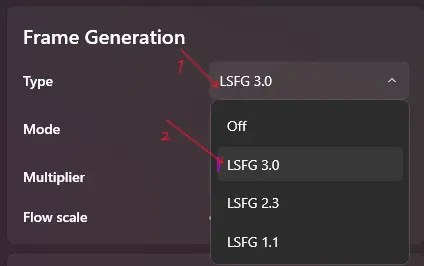
- Генерация кадров (Frame Generation): Включаем алгоритм LSFG. Обязательно выбирайте последнюю доступную версию (например, 2.3 или 3.0). Режим X2 удвоит ваши кадры, режим X3 — утроит. Для шутеров и экшенов строго рекомендуется использовать только X2, чтобы не плодить графические артефакты.
Как настроить Lossless Scaling для конкретных игр
Lossless scaling настройка 2026 года поддерживает создание индивидуальных профилей. Вы можете сохранить отдельный пресет для Киберпанка (с включенным X3 для кинематографичности) и для условного Apex Legends (X2 + Performance Mode, чтобы минимизировать нагрузку на видеокарту). Создайте профиль через боковое меню и привяжите его к .exe файлу нужной игры.
4. СРАВНИТЕЛЬНАЯ ТАБЛИЦА
| Функция | Эффективность | Нагрузка на GPU | Итог |
|---|---|---|---|
| Генерация LSFG X2 | Удваивает FPS | Средняя | Топ для плавности |
| Масштабирование LS1 / FSR | Снижает просадки | Низкая | Для слабых ПК |
| LSFG X3 | Утраивает FPS | Высокая | Только для стратегий и RPG |
5. ПОДРОБНЫЕ РЕШЕНИЯ
💎 Купить Lossless Scaling по самой низкой цене
Легальная покупка: Не можете пополнить счет в лаунчерах? Приобретайте лицензионную утилиту, игры и гифт-карты через безопасные маркетплейсы цифровых товаров.
Быстро и надежно: Моментальная доставка программы или игр подарком (гифтом) прямо на ваш профиль. Подходит для аккаунтов любых регионов.
Купить Lossless ScalingКак пользоваться Lossless Scaling — запуск и интерфейс
Когда все параметры выставлены, процесс запуска выглядит так:
- Открываете игру (она висит в оконном режиме с нужным вам разрешением).
- Разворачиваете окно Lossless Scaling.
- В правом верхнем углу нажимаете большую синюю кнопку Масштабировать (Scale).
- По умолчанию у вас есть ровно 5 секунд (таймер можно изменить в настройках). За эти 5 секунд вы должны кликнуть мышкой обратно в окно с игрой, чтобы сделать его активным.
- Как только таймер истечет, экран на долю секунды моргнет. Утилита перехватит окно, уберет рамки и запустит генерацию. Ваши кадры превратятся в идеально плавное видео.
Как убрать input lag в Lossless Scaling
ОЧЕНЬ ВАЖНЫЙ НЮАНС: Главная ошибка новичков — пытаться сгенерировать 60 кадров из дерганых, прыгающих 25-40 FPS. Фреймгену (генератору) нужна стабильная база. Если базовый фреймтайм (время отрисовки кадра) скачет, сгенерированные кадры будут наслаиваться друг на друга, вызывая тошноту и адскую задержку мыши.
- В настройках самой игры полностью отключите V-Sync (Вертикальную синхронизацию) и снимите все внутриигровые лимиты FPS.
- Откройте Панель управления NVIDIA -> Управление параметрами 3D -> Максимальная частота кадров. Либо скачайте утилиту RivaTuner Statistics Server (RTSS).
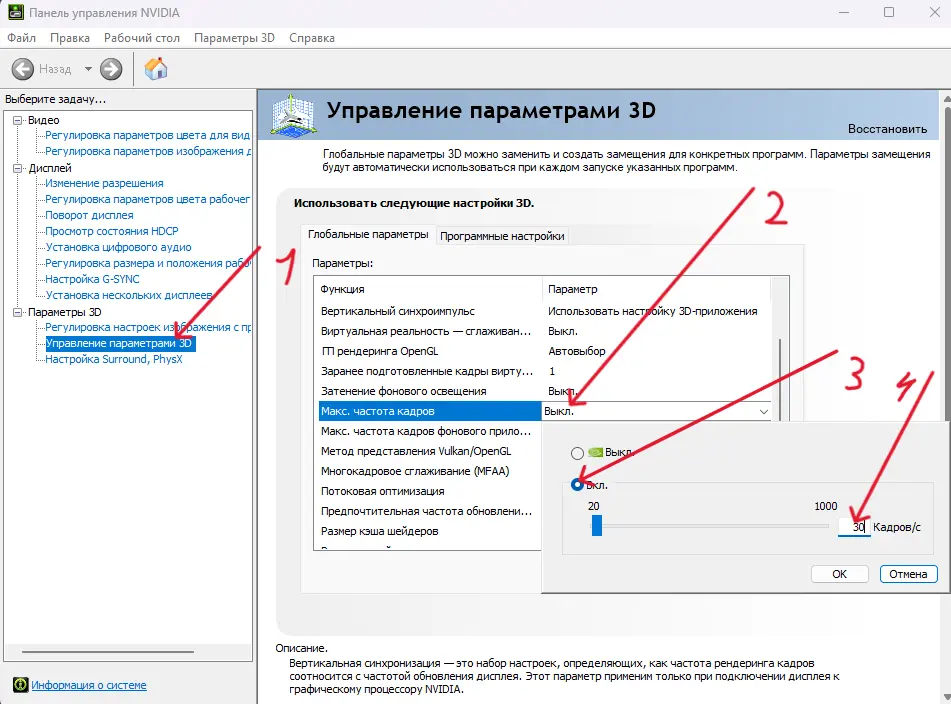
- Вам нужно поставить строгий лимит базовых кадров. Идеальная база: ровно 30, 40 или 45 FPS. Формула простая: если у вас монитор 60 Гц, фиксируйте игру строго на 30 FPS. Утилита удвоит их ровно до 60.
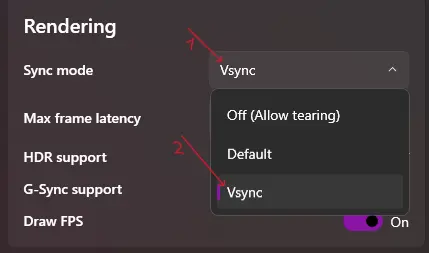
- Вернитесь в окно утилиты. Если у вас современный монитор с G-Sync или FreeSync, поставьте галочку Поддержка VRR. Если обычный монитор — включите функцию Вертикальная синхронизация (V-Sync) прямо внутри интерфейса генератора.
Нет курсора в Lossless Scaling — как исправить
Иногда после перехвата экрана пропадает игровой курсор.
- Откройте окно программы.
- Найдите раздел «Рендеринг» и поставьте галочку возле пункта Отрисовывать курсор (Draw cursor).
- Если не помогло, измените метод захвата экрана (Capture API) с DXGI на WGC. Это решает проблему в 99% игр.
6. ЧТО РЕАЛЬНО РАБОТАЕТ (ВЫВОД)
Главный секрет правильной настройки — это ограничение базового фреймрейта через сторонние утилиты (RTSS или драйвер). Без фиксированной частоты кадров вы получите желеобразное управление и разрывы экрана. Перевели игру в оконный режим без рамок, заблокировали 30 кадров, нажали кнопку Scale в программе — и наслаждаетесь плавным геймплеем на любой старой видеокарте.
7. КОГДА ЭТО НЕ ПОМОЖЕТ
Прежде чем включать генерацию, убедитесь, что ваш компьютер не тратит ресурсы на лишние фоновые процессы. Если даже в покое процессор загружен на 100%, это создаст микрофризы, которые нейросеть только усилит, превратив игру в дерганое слайд-шоу.
Также генерация не спасет от перегрева. Если процессор сильно греется и сбрасывает мощность, частота кадров упадет ниже 30 FPS, из-за чего алгоритм LSFG физически не сможет дорисовывать качественные промежуточные изображения.
8. Lossless Scaling не работает — частые ошибки и решения
- Игра запущена в полноэкранном режиме. Как уже было сказано, перехват буфера работает только в окне.
- Включены другие оверлеи. Оверлей Discord, Xbox Game Bar или GeForce Experience могут конфликтовать с захватом экрана. Отключите их перед запуском программы.
- Утилита свернута до истечения таймера. Вы должны успеть кликнуть в окно игры ровно до того момента, как счетчик дойдет до нуля.
- Включен HDR в Windows. В старых версиях программы алгоритмы некорректно работали с включенным HDR, что приводило к вылетам. Отключите его в настройках дисплея Windows перед запуском генерации.
9. ДОПОЛНИТЕЛЬНЫЕ СОВЕТЫ
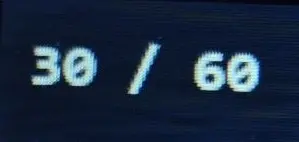
Учитывайте, что внутриигровой счетчик FPS (например, встроенный счетчик Steam или консоль разработчика) не покажет вам сгенерированные кадры. Для игры по-прежнему происходит отрисовка 30 кадров. Чтобы увидеть реальные 60 FPS, включите опцию Draw FPS прямо в настройках Lossless Scaling — аккуратный зеленый счетчик появится в углу вашего экрана.