Содержание статьи
1. ВСТУПЛЕНИЕ
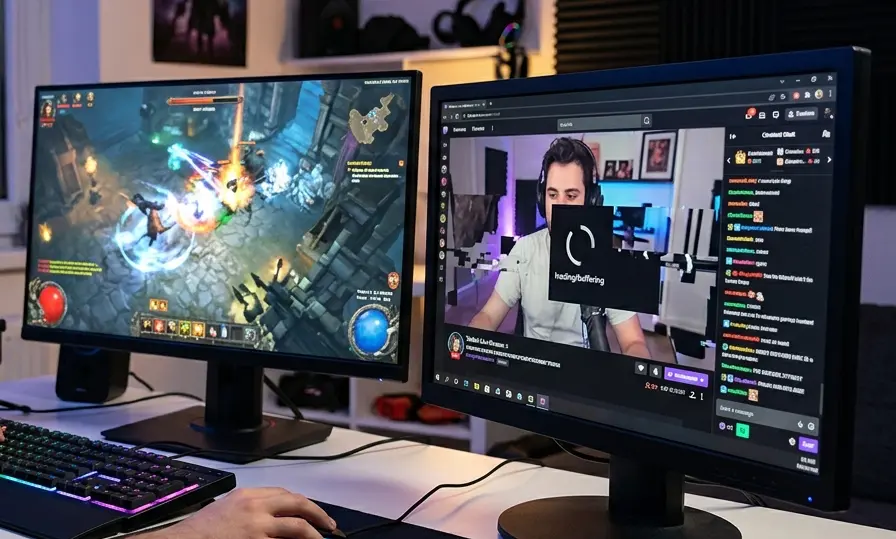
Жиза каждого второго ПК-боярина: ты собираешь царский сетап с двумя мониторами. На основном запускаешь тяжелую игру, а на втором открываешь Twitch, YouTube или подкаст фоном. И как только видеокарта начинает отрисовывать графику в игре, стрим на втором мониторе превращается в слайд-шоу. Картинка зависает, выдает 5 FPS, хотя звук при этом идет идеально ровно.
Я сам сидел с этой проблемой около месяца. Ты сворачиваешь игру (Alt-Tab) — видео тут же оживает и работает плавно. Возвращаешься в игру — снова фризы. Спешу обрадовать: твое железо ни при чем, бежать за новой видеокартой не нужно. Спойлер: вся проблема кроется в жадности планировщика Windows и аппаратном ускорении браузера. Ниже я покажу, как отучить систему забирать 100% ресурсов под игру и вернуть плавность на второй экран.
2. ПОЧЕМУ ЭТО ПРОИСХОДИТ
Давайте разберем физику процесса, чтобы вы понимали, с чем мы боремся. Почему видеокарта за 80 тысяч рублей не может потянуть обычный ролик?
Любой современный браузер (Chrome, Edge, Яндекс) по умолчанию использует видеокарту для декодирования видео в высоком разрешении. Это называется "Аппаратное ускорение". Когда вы запускаете Cyberpunk 2077, игра просит у видеодрайвера максимальный приоритет. Планировщик GPU отдает игре 99% ресурсов 3D-движка и видеопамяти. Браузеру на втором мониторе банально не остается вычислительных блоков (CUDA-ядер или потоковых процессоров), и он садится на "голодный паек". Движок игры рендерит кадры, а браузер ждет своей очереди — отсюда и слайд-шоу.
Вторая аппаратная беда — рассинхрон герцовки (герц). У 90% геймеров основной монитор имеет частоту 144 Гц или 165 Гц, а второй (вспомогательный) — старые добрые 60 Гц. Оконный менеджер Windows (DWM) сходит с ума, пытаясь синхронизировать отрисовку двух экранов с разной частотой обновления, если на них одновременно крутится динамичный контент.
3. Я ПРОВЕРИЛ СПОСОБЫ
Для тестов я использовал свой домашний сетап: основной монитор 165 Гц (DisplayPort), второй монитор 60 Гц (HDMI). Видеокарта RTX 4060 Ti, процессор Ryzen 5. Игра — Alan Wake 2 на ультра-настройках, на фоне — YouTube в 4K. При базовых настройках видео фризило нещадно.
- Отключение аппаратного ускорения в браузере
- Работает: Да (100%).
- Результат: Видео стало абсолютно плавным.
- Комментарий: Нагрузка по отрисовке видео перешла с видеокарты на процессор. Так как проц простаивал, это решило проблему мгновенно.
- Отключение MPO (Multi-Plane Overlay) в реестре
- Работает: Да.
- Результат: Пропали мерцания экрана при Alt-Tab и статтеры в браузере.
- Комментарий: Известный костыль для драйверов Nvidia, который лечит кучу багов с оконным режимом.
- Лок FPS для фоновых приложений в драйвере
- Работает: Частично.
- Результат: Помогает только если лагает сама игра, когда вы кликаете на второй монитор.
- Комментарий: Не лечит лаги видео во время активного геймплея.
- Включение/Выключение HAGS в Windows
- Работает: Зависит от системы (50/50).
- Результат: На Windows 11 включение HAGS немного сгладило просадки, но не убрало их до конца.
4. СРАВНИТЕЛЬНАЯ ТАБЛИЦА
| Способ | Эффективность | Сложность | Когда использовать | Итог |
|---|---|---|---|---|
| Аппаратное ускорение (Выкл) | 100% | Очень низкая | При любых лагах видео на фоне | Лучший фикс |
| Отключение MPO (Реестр) | 90% | Средняя | Если есть баги с герцовкой и мерцанием | Топовый костыль |
| Игровой режим Windows (Вкл) | 30% | Низкая | Для правильной приоритизации задач | База |
| Подключение 2-го моника в мат. плату | 70% | Низкая | Если есть мощная встройка (iGPU) | Освобождает видеокарту |
5. ПОДРОБНЫЕ РЕШЕНИЯ
Решение 1: Вырубаем аппаратное ускорение в браузере
Это самое быстрое и эффективное решение. Мы заставим браузер декодировать видео силами центрального процессора (CPU), а видеокарту оставим исключительно для игры.
- Google Chrome / Яндекс Браузер: Нажмите на три точки (Настройки) -> Система -> Снимите галочку с пункта Использовать аппаратное ускорение (при наличии). Перезапустите браузер.
- Opera GX: Настройки -> Браузер -> Система -> Выключите тумблер "Использовать аппаратное ускорение".
- Discord (если лагают стримы друзей): Настройки пользователя (шестеренка) -> Расширенные -> Выключите Аппаратное ускорение.

Решение 2: Отключение MPO (Multi-Plane Overlay) через реестр
Технология MPO должна была снизить нагрузку на DWM, но на деле она забагована вусмерть. Из-за нее второй монитор часто "моргает" черным экраном, а видео фризит. Разработчики из Nvidia сами выкатили этот фикс.
- Нажмите Win + R, введите
regeditи нажмите Enter (откроется Редактор реестра). - Перейдите по пути:
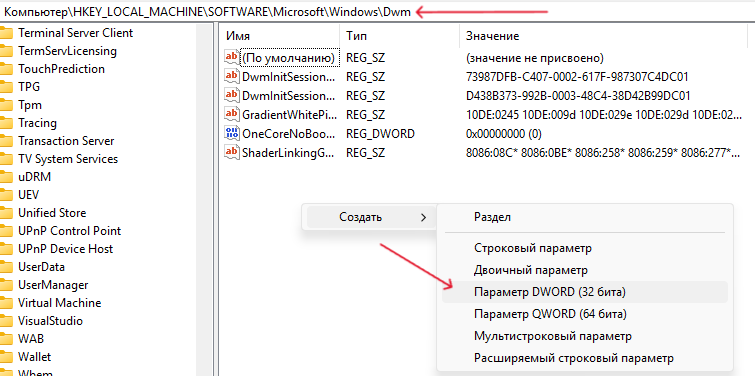
HKEY_LOCAL_MACHINE\SOFTWARE\Microsoft\Windows\Dwm - Кликните правой кнопкой мыши по пустому месту справа -> Создать -> Параметр DWORD (32 бита).
- Назовите его
OverlayTestMode. - Дважды кликните по созданному параметру и в поле "Значение" впишите цифру
5. (Система исчисления должна стоять Шестнадцатеричная).
- Нажмите ОК и обязательно перезагрузите компьютер.
Решение 3: Оконный режим без рамки (Borderless)
Если вы играете в игру в режиме "Эксклюзивный полный экран" (Fullscreen), Windows отбирает абсолютно все ресурсы видеокарты у рабочего стола. Любой чих на втором мониторе будет вызывать лаги.
Зайдите в настройки графики самой игры и переключите режим экрана на Оконный без рамки (Borderless Window). Визуально ничего не изменится, но DWM начнет адекватно распределять ресурсы между игрой и браузером. Бонусом вы получите моментальное сворачивание игры по Alt-Tab без черного экрана.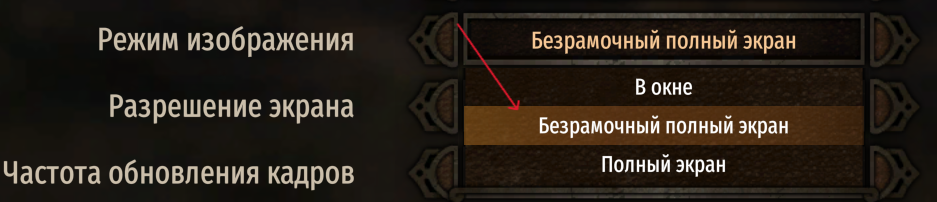
Решение 4: Перевод второго монитора на встройку (iGPU)
Если в вашем процессоре есть встроенное видеоядро (например, Intel Core с индексом без буквы "F" или AMD Ryzen со встройкой), вы можете разгрузить свою основную видеокарту.
- Физически вытащите кабель второго монитора из вашей видеокарты (RTX/Radeon).
- Вставьте этот кабель напрямую в разъем HDMI или DisplayPort на самой материнской плате.
- Зайдите в BIOS компьютера и убедитесь, что функция iGPU Multi-Monitor (или Integrated Graphics) включена.
Теперь всю отрисовку второго монитора (и декодирование YouTube) возьмет на себя встроенная графика процессора, а дискретная карта будет выдавать 100% мощности только в игру.
6. ЧТО РЕАЛЬНО РАБОТАЕТ (ВЫВОД)
❗ Делай: Просто отключите аппаратное ускорение в настройках вашего браузера или Дискорда. Это решает проблему в 95% случаев, не требуя ковыряния в реестре или переключения кабелей.
Почему остальные фиксы хуже? Включение аппаратного планировщика HAGS в Windows (Система -> Дисплей -> Графика) часто ломает генерацию кадров DLSS 3 в новых играх, поэтому дергать его ради починки YouTube нецелесообразно. Аппаратное ускорение браузера — главный виновник торжества.
7. КОГДА ЭТО НЕ ПОМОЖЕТ
Смена настроек будет бесполезна в следующих сценариях:
- Процессор загружен на 100%. Если вы выключите аппаратное ускорение в браузере, нагрузка ляжет на процессор. Но если у вас старенький 4-ядерный камень, который и так захлебывается от игры, видео продолжит лагать.
- Нехватка видеопамяти (VRAM). Если у вас карта на 8 ГБ, а игра забила 7.9 ГБ текстурами, Windows начнет выгружать буфер второго монитора в медленную оперативную память. Поможет только снижение качества текстур в игре.
- Второй монитор подключен через хаб (разветвитель). Дешевые USB-C хабы с выходом на HDMI имеют микроскопическую пропускную способность и перегреваются. Подключайте монитор только напрямую в видеокарту.
8. ЧАСТЫЕ ОШИБКИ
- Запуск 4K видео фоном на 1080p мониторе. Вы не увидите разницы в качестве на втором FHD мониторе, но браузер сожрет огромный кусок битрейта и мощности декодера. Ставьте качество видео на 1080p вручную.
- Использование прожорливого браузера. Если у вас открыт чистый Google Chrome, он может "съесть" 3-4 ГБ ОЗУ, оставив игру без памяти.
- Включение V-Sync в игре при разных герцовках. Если вы включили вертикальную синхронизацию в игре на 144 Гц мониторе, а второй монитор работает в 60 Гц, драйвер видеокарты может начать принудительно "резать" кадры в игре до 60, подстраиваясь под слабый монитор. Всегда выключайте V-Sync в играх и используйте встроенные лимиты FPS движка.
9. ДОПОЛНИТЕЛЬНЫЕ СОВЕТЫ
Если вы хотите смотреть стримы без лагов, но не хотите выключать аппаратное ускорение (чтобы поберечь слабый процессор), есть обходной маневр. Скачайте легковесный браузер специально для второго экрана. Мы уже делали подробный обзор и выбрали ТОП-10 браузеров для ПК в 2026 году. Установите, например, Thorium или Brave, жестко заблокируйте ему фоновые расширения и открывайте Twitch только там.
А если ваш ПК зависает намертво даже когда игра свернута, и вы не понимаете, кто съедает ресурсы, обязательно изучите наш гайд о том, почему процессор загружен на 100% в простое и играх, чтобы исключить вероятность скрытого майнера или конфликта прерываний.