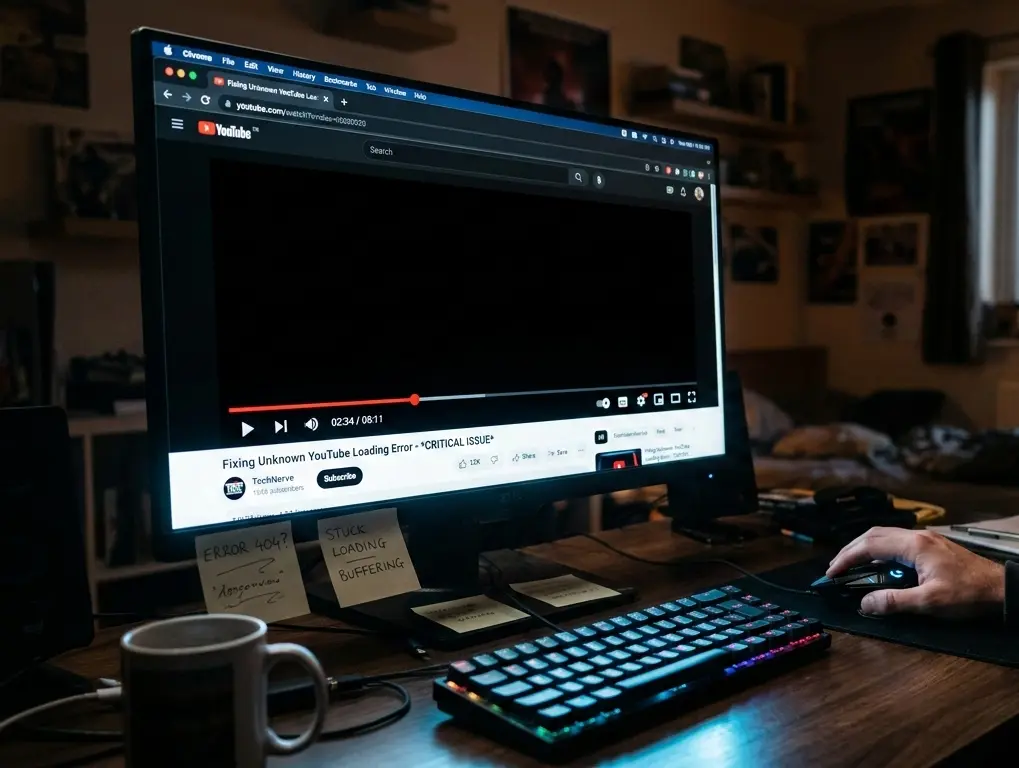
При просмотре видео звук есть, а изображения нет (черный экран плеера)

28.02.2026 Читать ~3 мин. 300 просмотров
При просмотре видео звук есть, а изображения нет (черный экран плеера)

Содержание статьи:

Вы скачали новый фильм, запустили видео с видеорегистратора или открыли ролик на YouTube. Но вместо красивой картинки плеер показывает абсолютно черный (или зеленый) квадрат. При этом звук, голоса и музыка идут идеально, а ползунок времени двигается вперед.

Эта мистическая проблема возникает у многих, и главный запрос в поиске звучит так: «что делать звук есть изображения нет». К счастью, ваш монитор и видеокарта целы. Проблема заключается в том, что ваш плеер (или браузер) не может расшифровать видеопоток из-за отсутствия нужного "переводчика" — кодека, либо из-за сбоя видеодрайвера.

1. Решение проблемы для скачанных фильмов (Установка кодеков)

Любое видео — это сжатый архив (форматы .mp4.mkv.avi). Чтобы распаковать и показать картинку на экране, Windows использует специальные микропрограммы — кодеки (HEVC, H.264 и т.д.).
Если вы скачали фильм в новом формате, а кодека в системе нет — встроенный плеер Windows просто сдастся и покажет черный экран, пустив только звуковую дорожку.

Как исправить раз и навсегда:
Не пытайтесь качать кодеки по одному! Существует бесплатный и абсолютно безопасный мега-сборник всех кодеков в мире.

  1. Вбейте в поиск Яндекса или Гугла: K-Lite Codec Pack.

  2. Перейдите на официальный сайт (codecguide.com) и скачайте версию Mega (или Full).

  3. Запустите установку. Обязательно соглашайтесь на всё (Next -> Next), программа сама удалит конфликтующие старые кодеки и установит новые.

  4. Важный бонус: Вместе с кодеками установится гениальный и всеядный плеер Media Player Classic (MPC-HC).

  5. Нажмите правой кнопкой мыши по вашему "черному" видео -> Открыть с помощью -> выберите этот новый плеер MPC-HC. Картинка появится 100%.

2. Черный экран при просмотре видео в браузере (YouTube, ВК)

Если у вас нет изображения в браузере (Google Chrome, Яндекс Браузер, Edge), а звук видео идет нормально, проблема кроется в функции "Аппаратное ускорение".

Браузер пытается переложить тяжелую задачу по отрисовке видео на вашу видеокарту. Но если драйвер видеокарты старый или дал сбой, получается черный или зеленый квадрат.

Как отключить аппаратное ускорение (на примере Chrome / Яндекс):

  1. Нажмите на три точки в правом верхнем углу браузера и выберите «Настройки».

  2. Слева найдите раздел «Система» (или введите слово "ускорение" в поиск по настройкам).

  3. Найдите ползунок с надписью «Использовать аппаратное ускорение (при наличии)» и отключите его (сделайте серым).

  4. Обязательно нажмите появившуюся кнопку «Перезапустить» (Relaunch), чтобы браузер перезагрузился с новыми настройками.
    Попробуйте снова открыть видео — картинка должна появиться мгновенно.

3. Обновление драйверов видеокарты

Если вы перепробовали и кодеки, и отключение ускорения, а видео всё равно "чернит" или подтормаживает, значит, системный драйвер видеокарты (Nvidia, AMD или встроенной Intel) безнадежно устарел или "сломался".

  1. Нажмите правой кнопкой мыши по меню «Пуск» -> Диспетчер устройств.

  2. Раскройте ветку «Видеоадаптеры».

  3. Посмотрите название вашей видеокарты.

  4. Зайдите на официальный сайт производителя (Nvidia.com, AMD.com или Intel.com), выберите вашу модель и скачайте самый свежий драйвер.

  5. Установите его, перезагрузите компьютер и наслаждайтесь фильмами.

Хочешь больше быстрых решений и подборок?
Подпишись на наш Telegram — короткие гайды, советы и новые статьи без спама.
Перейти в Telegram
или ищи в поиске @tehnovarik
Поделиться
TelegramVK
Оставить отзыв или задать вопрос
Оставьте контакт — иначе мы не сможем ответить.
Статья была полезна?
Статья еще не оценена.
Всеволод Керченский
Автор
Всеволод Керченский
Лауреат премии "Цифровой Прорыв" в e-commerce, 5 лет опыта разработки и масштабирования IT-платформ.

Похожие решения