Как ускорить торрент на ПК: сначала проверьте количество реально подключённых сидов, отключите случайно включённый лимит скорости, остановите лишние загрузки, убедитесь, что диск не загружен на 100%, разрешите qBittorrent в брандмауэре и проверьте входящий порт. Только после этого имеет смысл подозревать ограничения провайдера.
Скорость BitTorrent зависит не от одной настройки. Даже гигабитный тариф не поможет, если раздачу отдаёт один медленный сид, клиент не принимает входящие соединения, Wi-Fi теряет пакеты, HDD не успевает записывать части файла или включён альтернативный режим скорости.
Ниже — практическая настройка qBittorrent (КьюБитторрент) и uTorrent для Windows 10/11: что делать, если торрент медленно качается, падает с МБ/с до КБ/с, простаивает, не видит пиров, грузит диск на 100%, не работает через 4G или показывает скорость 0.
Содержание статьи
Внимание: BitTorrent — технология распределённой передачи файлов. Используйте её для загрузки и раздачи контента, на который у вас есть законное право: дистрибутивов Linux, открытого программного обеспечения, собственных файлов и материалов с разрешением правообладателя.
Как ускорить загрузку торрента на ПК — что проверить сначала
Если торрент медленно качает, не меняйте сразу десятки скрытых параметров. Быстро пройдитесь по чек-листу — часто причина находится за две минуты.
Проверьте сиды. Важна не цифра в скобках, а количество реально подключённых раздающих.
Проверьте лимит загрузки. В qBittorrent значение 0 означает отсутствие ограничения.
Отключите альтернативный режим скорости. Значок спидометра в нижней панели не должен быть активен без необходимости.
Остановите лишние загрузки. Оставьте один торрент и сравните скорость.
Проверьте диск. Если активное время накопителя держится на 100%, сеть может ждать завершения записи.
Проверьте свободное место. На диске должно быть достаточно места для всего файла и временных данных.
Разрешите клиент в брандмауэре. qBittorrent должен иметь доступ для частной сети.
Проверьте входящий порт. Постоянный доступный порт помогает подключаться большему числу пиров.
Включите DHT и PeX. Для обычных публичных раздач они помогают искать пиров без одного конкретного трекера.
Обновите трекеры. Это полезно для старых раздач, но трекеры не создают новых сидов.
Сравните Wi-Fi и кабель. Нестабильная беспроводная сеть часто выглядит как ограничение торрента.
Проверьте другую популярную легальную раздачу. Например, образ Linux с большим числом сидов.
Симптом
Что проверить первым
Скорость всегда низкая
Сиды, тариф, Wi-Fi, лимит загрузки
Сначала быстро, потом падает
Диск, кеш, перегрев роутера, лимит отдачи
Скорость 0, статус «Простаивает»
Сиды, очередь, трекеры, DHT/PeX
Много сидов, но никто не подключается
Порт, брандмауэр, CG-NAT, доступность частей
Через мобильный интернет хуже
CG-NAT, лимит соединений, сигнал, тариф
Диск загружен на 100%
Количество загрузок, антивирус, HDD, свободное место
От чего зависит скорость скачивания в торренте — сиды, пиры, интернет и диск
От чего зависит скорость скачивания в торренте — один из главных вопросов. BitTorrent загружает части файла сразу у нескольких пользователей, поэтому скорость определяется всей цепочкой: раздающими, соединением, роутером, настройками клиента и накопителем.
Скорость отдачи сидов
Каждый сид выделяет на раздачу только часть своего исходящего канала. Если файл раздаёт один человек с ограничением 200 КБ/с, ваш гигабитный интернет не увеличит эту скорость.
Количество подключённых пиров
Число в скобках показывает известных клиентов, но не гарантирует подключение ко всем. Например, значение 5 (150) может означать, что qBittorrent знает о 150 сидах, но сейчас получает данные только от пяти.
Доступность частей файла
Раздача может показывать много пиров, но нужные вам части есть не у всех. Если полная копия файла отсутствует, загрузка остановится на определённом проценте.
Входящий порт
При закрытом порте клиент всё равно может скачивать, но подключаться к нему сложнее. Доступный входящий порт увеличивает число возможных прямых соединений.
Скорость тарифного плана
Проверьте реальные показатели через обычную HTTP-загрузку или тест скорости. Учитывайте разницу единиц:
100 Мбит/с — теоретически около 12,5 МБ/с;
300 Мбит/с — теоретически около 37,5 МБ/с;
500 Мбит/с — теоретически около 62,5 МБ/с.
Фактический результат будет ниже из-за служебного трафика, Wi-Fi, маршрута и скорости раздающих.
Wi-Fi или кабель
Слабый сигнал, перегруженный диапазон 2,4 ГГц и помехи дают скачки пинга и потерю пакетов. Для проверки подключите компьютер к роутеру кабелем или используйте диапазон 5 ГГц.
Производительность накопителя
Торрент-клиент записывает множество отдельных частей. Медленный HDD, внешний USB-диск, повреждённая файловая система или антивирусная проверка каждого фрагмента могут стать ограничением раньше интернета.
Количество одновременных загрузок
Если одновременно скачивается десять раздач, соединения, оперативная память и производительность диска распределяются между ними. Для проверки оставьте одну активную загрузку.
Нагрузка на роутер
BitTorrent создаёт много соединений. Бюджетный роутер может перегружаться при 500–1000 пирах: растёт задержка, страницы перестают открываться, а скорость торрента начинает падать.
Как настроить qBittorrent (КьюБитторрент) на максимальную скорость
qBittorrent как увеличить скорость загрузки, настройка КьюБитторрент на максимальную скорость и Windows 11 — универсального набора цифр для всех сетей нет. Оптимальные значения зависят от роутера, тарифа, количества активных раздач и типа подключения.
Откройте:Инструменты → Настройки или нажмите Alt + O.
Настройки соединения
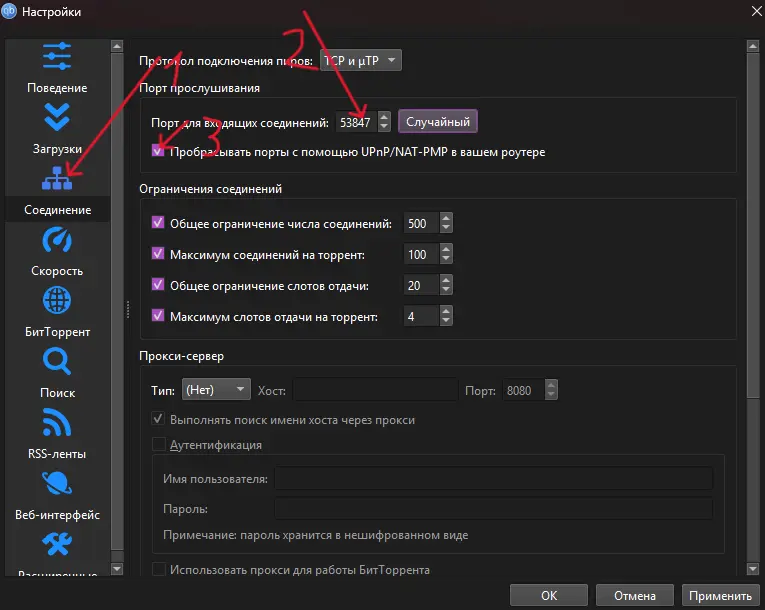
Откройте раздел Соединение.
Выберите постоянный порт входящих соединений.
Отключите смену порта при каждом запуске, если планируете проброс.
Включите UPnP / NAT-PMP, если эти функции активны на роутере.
Разрешите qBittorrent в брандмауэре Windows.
Настройки скорости
Откройте раздел Скорость.
Для максимальной скорости загрузки установите общий лимит скачивания 0.
Не допускайте полного заполнения исходящего канала. Если интернет начинает тормозить при раздаче, поставьте отдачу немного ниже реальной скорости upload.
Проверьте альтернативные ограничения и расписание.
Убедитесь, что значок альтернативного режима в нижней панели выключен.
DHT, PeX и поиск локальных пиров
Для публичных раздач обычно стоит включить:
DHT — децентрализованный поиск пиров;
PeX — обмен адресами пиров между клиентами;
LSD — поиск участников в локальной сети.
У приватных раздач DHT и PeX могут быть отключены самим торрентом. Это нормальное поведение и не требует ручного вмешательства.
Рекомендуемые стартовые значения
Настройка
Домашний интернет
Мобильный интернет
Общее число соединений
150–300
40–80
Соединений на один торрент
50–100
20–40
Слотов отдачи на торрент
4–8
2–4
DHT
Включить
Проверить оба варианта
PeX
Включить
Проверить оба варианта
LSD
По желанию
Обычно выключить
UPnP / NAT-PMP
Включить и проверить
Часто не помогает при CG-NAT
Активных загрузок
2–4
1–2
Начните с середины диапазона. Если роутер зависает или растёт пинг, уменьшите число соединений. Если сеть стабильна, но клиент подключается к слишком малому количеству пиров, постепенно увеличивайте значения.
Торрент медленно качает и скорость падает с МБ/с до КБ/с
Что делать, если очень медленно качается торрент, скорость сначала высокая, а затем падает до КБ/с или нуля — такой график часто связан не с ограничением провайдера, а с диском, кешем или перегрузкой оборудования.
Диск не успевает записывать данные
Откройте Диспетчер задач → Производительность → Диск. Если активное время держится на 100%, а сеть почти простаивает, qBittorrent ждёт завершения операций записи.
Заканчивается быстрый кеш
В начале загрузки данные могут временно попадать в оперативную память, поэтому скорость выглядит высокой. Когда клиент начинает активно сбрасывать данные на медленный накопитель, скорость падает.
Первые быстрые сиды отключились
Клиент мог сначала подключиться к одному быстрому раздающему, который затем вышел или установил лимит. Посмотрите вкладку Пиры и скорость каждого соединения.
Перегрузился роутер
Если одновременно перестают открываться сайты и растёт пинг, уменьшите глобальное число соединений и перезапустите роутер.
Включился альтернативный лимит
В qBittorrent альтернативные ограничения отмечаются значком спидометра внизу окна. Нажмите на него и сравните скорость.
Ноутбук перешёл в энергосбережение
Подключите питание, выберите обычный или производительный режим Windows и запретите отключение сетевого адаптера для экономии энергии.
Полностью занят исходящий канал
Слишком высокая отдача способна увеличить задержку и замедлить получение служебных подтверждений. Ограничьте upload немного ниже реальной исходящей скорости и проверьте результат.
Торрент не качает и простаивает в qBittorrent — что делать
Торрент простаивает в qBittorrent, скорость 0, загрузка не начинается — посмотрите точный статус. Разные состояния требуют разных решений.
Статус
Что означает
Что сделать
Простаивает / Stalled
Нет активной передачи
Проверить сиды, трекеры, DHT и порт
Загрузка метаданных
Magnet-ссылка ещё не получила список файлов
Включить DHT/PeX, добавить трекеры, подождать
Проверка / Checking
Клиент хеширует существующие файлы
Дождаться окончания, проверить диск
В очереди / Queued
Достигнут лимит активных загрузок
Запустить принудительно или изменить очередь
Отсутствуют файлы / Missing Files
Файлы перемещены или удалены
Указать новый путь и выполнить проверку
Tracker not working
Конкретный трекер не отвечает
Проверить DHT, PeX и другие трекеры
No direct connections
Нет прямых входящих подключений
Проверить порт, NAT и брандмауэр
Порядок решения:
Нажмите ПКМ по загрузке → Принудительно возобновить.
Откройте вкладку Общие и проверьте сиды и доступность.
Откройте вкладку Трекеры и нажмите обновление.
Включите DHT и PeX для публичной раздачи.
Проверьте лимит активных загрузок и очередь.
Разрешите qBittorrent в брандмауэре.
Проверьте входящий порт.
Если файлы уже есть на диске, выполните Принудительную проверку.
Если сидов нет, найдите другую легальную раздачу того же материала.
Почему провайдер режет скорость торрента — как проверить ограничение P2P
Провайдер режет торрент — возможная, но не единственная причина низкой скорости. Некоторые сети применяют управление трафиком в часы нагрузки, однако такое же поведение вызывают медленные сиды, Wi-Fi, закрытый порт, перегруженный роутер и диск.
Как проверить ограничение P2P:
Скачайте обычный большой файл через HTTPS и запишите скорость.
Запустите популярную легальную торрент-раздачу с большим числом сидов.
Повторите проверку утром, вечером и ночью.
Сравните Wi-Fi и кабель.
Сравните домашний интернет и мобильную сеть.
Проверьте режимы шифрования в торрент-клиенте.
Исключите загрузку диска на 100%.
Проверьте несколько независимых раздач.
Признаки возможного ограничения:
обычные загрузки стабильно используют весь тариф, а несколько популярных торрентов — нет;
скорость P2P заметно меняется в зависимости от времени суток;
результат отличается при смене сети или маршрута;
диск, процессор, Wi-Fi и количество сидов не являются ограничением;
после изменения режима соединения скорость заметно меняется.
Шифрование протокола qBittorrent и uTorrent — включено или принудительно
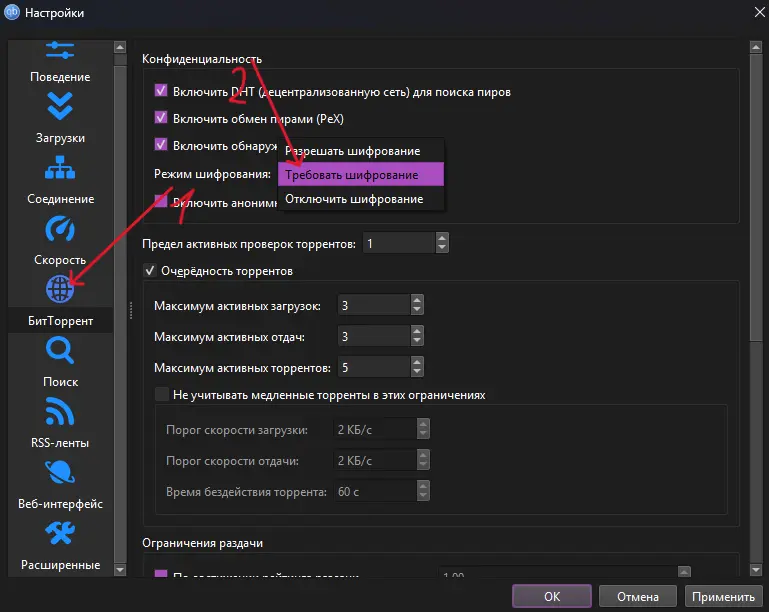
Шифрование протокола qBittorrent меняет способ установления соединений между клиентами, но не гарантирует полную невидимость BitTorrent для современного сетевого оборудования.
Шифрование в qBittorrent
Откройте Инструменты → Настройки → BitTorrent.
Найдите параметр Режим шифрования.
Сначала выберите Предпочитать шифрование.
Перезапустите проблемную загрузку и сравните количество пиров.
Если есть основания подозревать фильтрацию, временно проверьте режим Требовать шифрование.
Предпочитать шифрование позволяет использовать и зашифрованные, и обычные соединения. Это сохраняет максимальное число совместимых пиров.
Требовать шифрование отсекает клиентов, которые не поддерживают или не используют совместимый режим. Иногда это помогает в конкретной сети, но иногда уменьшает число пиров и снижает скорость.
Шифрование в uTorrent
Откройте Настройки → Настройки программы или нажмите Ctrl + P.
Перейдите в раздел BitTorrent.
В блоке Шифрование протокола выберите Включено.
Оставьте разрешёнными входящие нешифрованные соединения для максимальной совместимости.
Сравните скорость и количество подключённых пиров.
Не включайте принудительный режим как универсальный «ускоритель». Его нужно тестировать на конкретном провайдере и конкретной раздаче.
Лучший порт для qBittorrent и uTorrent — какой входящий порт выбрать
Магического самого быстрого порта для торрента нет. Важнее, чтобы выбранный порт был свободен, разрешён в брандмауэре, направлен на правильный компьютер и доступен снаружи.
Какой порт поставить
Можно выбрать постоянное число из динамического диапазона, например от 49152 до 65535. Не используйте порт, занятый другой программой.
Откройте Инструменты → Настройки → Соединение.
Укажите постоянный входящий порт.
Отключите случайную смену порта при запуске.
Включите UPnP / NAT-PMP.
Перезапустите qBittorrent и роутер.
UPnP и NAT-PMP
Эти функции позволяют программе попросить роутер автоматически создать правило переадресации. Они должны быть разрешены и в qBittorrent, и в настройках маршрутизатора.
Ручной проброс порта
Закрепите за компьютером постоянный локальный IP.
Откройте в роутере Port Forwarding или Виртуальные серверы.
Создайте правило TCP и UDP для порта qBittorrent.
Укажите локальный IP компьютера.
Разрешите такой же порт в брандмауэре Windows.
CG-NAT
Если провайдер выдаёт общий внешний адрес нескольким абонентам, входящий порт нельзя открыть обычной настройкой роутера. Это часто встречается у мобильных операторов и некоторых домашних тарифов.
Признак CG-NAT: внешний IP на сайте проверки отличается от WAN-адреса в панели роутера. Для полноценного входящего порта может потребоваться публичный IP от провайдера или сервис с поддержкой port forwarding.
Двойной NAT
Если интернет проходит через роутер провайдера и ваш собственный маршрутизатор, порт нужно пробрасывать на обоих устройствах либо перевести одно из них в режим моста.
Трекеры для qBittorrent 2026 — актуальный список для новых и старых раздач
Трекеры для qBittorrent 2026 помогают клиенту находить дополнительных пиров. Они особенно полезны для старых публичных раздач, но не увеличивают скорость сами по себе и не создают сидов, которых не существует.
Последняя проверка источника списка: 14 июля 2026 года. Репозиторий-источник обновлял набор активных трекеров 13 июля 2026 года.
Включите Автоматически добавлять эти трекеры к новым загрузкам.
Вставьте список, разделяя адреса пустой строкой.
Нажмите Применить.
Как добавить трекеры в существующий торрент
Выберите торрент.
Откройте вкладку Трекеры.
Нажмите ПКМ → Добавить новый трекер или откройте свойства загрузки.
Вставьте список.
Обновите трекеры и подождите несколько минут.
UDP и HTTPS-трекеры
UDP создаёт меньше служебных расходов, но может блокироваться отдельной сетью. HTTP/HTTPS иногда работает там, где UDP недоступен. Наличие разных типов повышает шанс получить ответ.
Почему написано Not working
Один трекер может временно не отвечать, ограничивать частые запросы или быть недоступным только через вашу сеть. Если DHT, PeX и другие трекеры работают, статус одного адреса не означает поломку всей загрузки.
Сиды и пиры в торренте — почему их много, а скорость низкая
Сиды и пиры в торренте показывают потенциальные источники данных, но большая цифра не гарантирует высокую скорость.
Сиды в скобках и подключённые сиды
В qBittorrent отображается количество активных подключений и общее известное число. Клиент не подключается ко всем одновременно из-за лимитов, NAT, недоступности порта и настроек другой стороны.
Медленные сиды
У раздающих может быть низкая исходящая скорость или жёсткий лимит upload. Несколько сотен медленных клиентов иногда дают меньше скорости, чем один быстрый сид.
Fake seeds
Некоторые трекеры показывают устаревшие или некорректные данные. Оценивайте вкладки Пиры и Доступность, а не только цифру в списке.
Приватные трекеры
Частные раздачи могут запрещать DHT, PeX и LSD. Добавление случайных публичных трекеров может нарушать правила площадки и обычно не даёт пользы.
Ratio и ограничения отдачи
Некоторые приватные сообщества требуют поддерживать отношение скачанного и отданного. Ограничения аккаунта могут влиять на возможность загрузки новых материалов.
Super seeding
Режим суперсида предназначен прежде всего для первоначального распространения нового файла. Он не является настройкой ускорения обычной загрузки.
Как настроить qBittorrent для мобильного интернета и 4G
qBittorrent мобильный интернет, USB-модем или раздача с телефона требуют более осторожных настроек. Мобильная сеть имеет высокую задержку, меняющийся сигнал, CG-NAT и ограниченные ресурсы точки доступа.
Рекомендуемая отправная точка:
40–80 общих соединений;
20–40 соединений на торрент;
1–2 одновременные загрузки;
2–4 слота отдачи;
LSD выключен;
DHT и PeX сначала включены, затем сравнить с выключенными;
скорость отдачи ограничена, чтобы не забивать весь мобильный канал.
CG-NAT мобильного оператора
Большинство мобильных подключений не дают прямой публичный IPv4. Поэтому UPnP на домашнем роутере или точке доступа не откроет порт через сеть оператора.
Перегрев модема или телефона
При длительной нагрузке устройство нагревается и может снижать скорость. Снимите плотный чехол, подключите модем через удлинитель и обеспечьте охлаждение.
Энергосбережение
Android и iOS могут ограничивать точку доступа при выключенном экране или низком заряде. Отключите энергосбережение и подключите телефон к питанию.
Ограничения тарифа
Проверьте условия тарифа: раздача интернета, объём трафика и P2P могут иметь отдельные ограничения.
Расход трафика
BitTorrent не только скачивает, но и отдаёт данные. При лимитированном тарифе установите ограничение отдачи и следите за статистикой клиента.
uTorrent не качает в 2026 — низкая скорость и бесконечное подключение к пирам
uTorrent не качает, бесконечно подключается к пирам или показывает низкую скорость — сначала проверьте настройки клиента. Переход на qBittorrent можно оставить последним вариантом, а не первым ответом.
Проверьте Альтернативный лимит скорости.
Откройте планировщик и временно отключите его.
Проверьте очередь активных загрузок.
Разрешите uTorrent в брандмауэре.
Выберите постоянный входящий порт.
Включите DHT и обмен пирами.
Обновите список трекеров.
Очистите зависшие задания и перезапустите клиент.
Проверьте свободное место и загрузку диска.
Обновите клиент до актуальной официальной версии.
Если uTorrent продолжает зависать, показывает рекламу, перегружает диск или давно не обновлялся, перенесите загрузки в qBittorrent. Файлы можно оставить на месте и выполнить повторную проверку в новом клиенте.
Торрент грузит диск на 100% и скорость падает до нуля
Торрент грузит диск на 100 процентов — клиент получает данные быстрее, чем накопитель успевает их записывать или проверять. В этом случае изменение порта и трекеров не поможет.
Что проверить
свободное место на целевом диске;
состояние накопителя;
количество одновременных загрузок;
активную проверку файлов;
сканирование антивирусом;
скорость внешнего USB-диска;
фрагментацию HDD;
файл подкачки и свободное место на системном разделе.
Кеш записи
Сначала оставьте автоматическое управление кешем. Не ставьте случайное значение 512 МБ только потому, что его советуют в старой инструкции: подходящий размер зависит от версии qBittorrent, объёма RAM, накопителя и характера загрузок.
Если скорость идёт волнами и достаточно оперативной памяти, можно протестировать фиксированный кеш. После изменения сравнивайте не только МБ/с, но и загрузку диска, использование RAM и стабильность клиента.
Предварительное выделение файлов
Предварительное резервирование места уменьшает риск заполнить диск во время загрузки, но на HDD может временно создать дополнительную нагрузку при запуске торрента.
Антивирус проверяет каждый фрагмент
Добавьте папку незавершённых загрузок в исключения только при уверенности в источнике файлов. Не отключайте всю защиту Windows ради скорости.
Несколько загрузок одновременно
Остановите все торренты кроме одного. Если диск сразу разгрузился, ограничьте число активных загрузок и проверок.
Брандмауэр блокирует qBittorrent — нет входящих соединений
Если qBittorrent не принимает входящие соединения, проверьте разрешение приложения и порта в Windows.
Разрешить приложение
Откройте Безопасность Windows.
Перейдите в Брандмауэр и защита сети.
Нажмите Разрешить работу с приложением через брандмауэр.
Найдите qBittorrent.
Разрешите его для частной сети.
Для публичной сети ставьте разрешение только при необходимости.
Создать правило для порта
Нажмите Win + R.
Введите wf.msc.
Откройте Правила для входящих подключений.
Создайте правило для порта.
Укажите TCP и выбранный порт.
Создайте аналогичное правило UDP.
Разрешите соединение.
После изменения правил полностью перезапустите qBittorrent. Если установлен сторонний антивирус с собственным firewall, проверьте разрешение и в нём.
VPN для торрента — когда снижает скорость и когда может помочь
VPN для торрента может как снизить, так и улучшить результат. Всё зависит от сервиса, сервера, маршрута, нагрузки, поддержки P2P и наличия перенаправления входящего порта.
Почему скорость может снизиться
трафик проходит через дополнительный сервер;
сервер перегружен;
сервис ограничивает P2P;
выбран далёкий регион;
нет поддержки port forwarding;
шифрование требует дополнительных ресурсов;
бесплатный тариф имеет лимит скорости или трафика.
Когда VPN может помочь
обычный маршрут провайдера нестабилен;
есть подтверждённое ограничение P2P;
сервис официально разрешает BitTorrent;
выбран близкий и незагруженный сервер;
поддерживается входящий порт;
нужно привязать qBittorrent к конкретному сетевому интерфейсу.
Перед использованием: проверьте правила сервиса. Некоторые провайдеры разрешают P2P только на отдельных серверах, другие полностью его запрещают.
В qBittorrent можно выбрать сетевой интерфейс в разделе Инструменты → Настройки → Дополнительно → Сетевой интерфейс. При неправильном выборе клиент может потерять сеть после переподключения.
На раздаче нет полной копии файла. Если доступность ниже 1, завершить загрузку пока невозможно.
Сиды ограничили отдачу. Настройки вашего клиента не увеличат чужой upload.
Провайдер использует CG-NAT. Открыть входящий порт без публичного IP не получится.
Мобильный тариф ограничивает P2P или раздачу. Проверьте условия оператора.
Накопитель неисправен. При ошибках записи сначала проверьте SMART и файловую систему.
Роутер не справляется с соединениями. Уменьшите их количество или замените устройство.
Приватный трекер ограничил аккаунт. Проверьте ratio и правила площадки.
Частые ошибки при ускорении торрента
Считать любую низкую скорость ограничением провайдера.
Выставлять 1000–5000 соединений на бюджетном роутере.
Искать «самый быстрый порт» вместо проверки доступности текущего.
Принудительно включать шифрование и терять часть пиров.
Добавлять сотни неработающих трекеров.
Удалять торрент при статусе «Проверка».
Скачивать несколько больших файлов на один медленный HDD.
Полностью забивать исходящую скорость.
Отключать антивирус вместо создания точного исключения.
Ожидать, что VPN всегда ускорит или всегда замедлит BitTorrent.
FAQ — qBittorrent медленно качает, простаивает и не видит пиры
Как ускорить торрент на ПК?
Проверьте сиды, лимиты скорости, альтернативный режим, загрузку диска, количество соединений, DHT/PeX, брандмауэр и входящий порт. Затем протестируйте другую популярную раздачу и сеть.
От чего зависит скорость загрузки торрента?
От скорости и количества подключённых сидов, доступности частей файла, тарифа, Wi-Fi, входящего порта, нагрузки на роутер, лимитов клиента и скорости накопителя.
Почему qBittorrent пишет «Простаивает»?
Клиент не передаёт данные: нет доступных сидов, торрент находится в очереди, не работают источники пиров или загрузку блокирует сеть. Проверьте сиды, DHT/PeX, трекеры, очередь, порт и брандмауэр.
Какой порт лучше поставить в qBittorrent?
Магического быстрого порта нет. Выберите свободный постоянный порт, разрешите его в брандмауэре и настройте UPnP/NAT-PMP либо ручной проброс на роутере.
Поможет ли принудительное шифрование?
Иногда помогает в конкретной сети, но может уменьшить число совместимых пиров. Сначала используйте режим «Предпочитать шифрование», затем сравните с принудительным режимом.
Почему сидов много, а скорость низкая?
В скобках показаны известные сиды, а не все активные соединения. Они могут иметь низкую отдачу, быть недоступны из-за NAT или не обладать нужными частями файла.
Помогают ли дополнительные трекеры?
Они помогают найти больше существующих пиров, особенно на старых публичных раздачах. Но трекеры не создают сидов и не увеличивают скорость отдачи других пользователей.
Почему торрент грузит диск на 100%?
Накопитель не успевает записывать или проверять части файлов. Остановите лишние загрузки, проверьте свободное место, состояние диска, антивирус, внешний интерфейс и настройки кеша.
Почему UPnP не открывает порт на мобильном интернете?
Мобильные операторы часто используют CG-NAT. UPnP управляет только вашим локальным роутером и не может создать правило на оборудовании оператора.
Стоит ли переходить с uTorrent на qBittorrent?
Сначала проверьте лимиты, порт, DHT, трекеры и брандмауэр uTorrent. Если клиент устарел, нестабилен или перегружает систему, qBittorrent является бесплатной альтернативой без встроенной рекламы.
Может ли VPN ускорить торрент?
Может, если обычный маршрут нестабилен или провайдер ограничивает P2P, а выбранный сервис поддерживает торренты и имеет незагруженный сервер. Но дополнительный маршрут и отсутствие port forwarding часто снижают скорость.
Хочешь больше быстрых решений и подборок?
Подпишись на наш Telegram — короткие гайды, советы и новые статьи без спама.