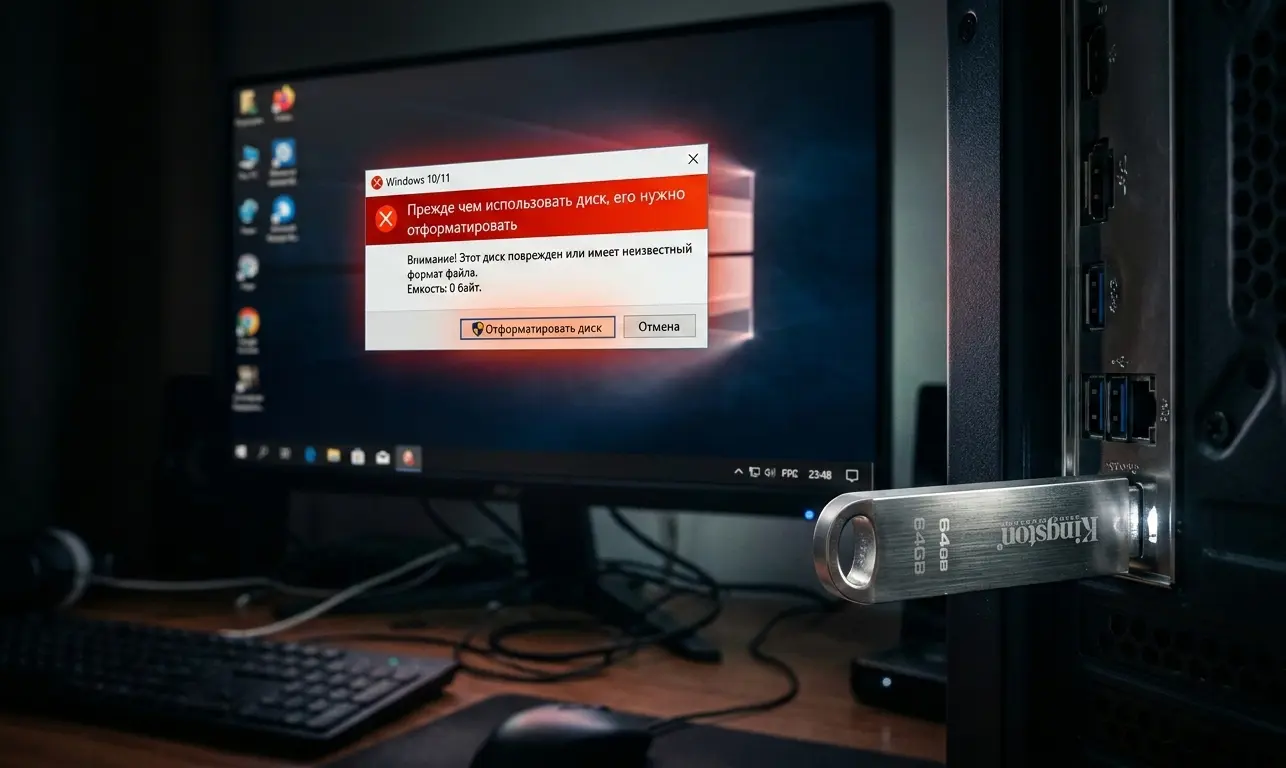
Вы вставляете USB-накопитель в компьютер, но вместо привычного окна с папками появляется грозное системное предупреждение: «Прежде чем использовать диск в дисководе, его нужно отформатировать». При этом в проводнике флешка не открывается, а её объем отображается как 0 байт.
Главное правило: ни в коем случае не нажимайте кнопку «Форматировать диск», если на флешке есть важные документы, курсовая или фотографии. Форматирование полностью сотрет оглавление файлов, и восстановить их будет гораздо сложнее.
Ниже описаны безопасные способы, как спасти данные и вернуть накопитель в рабочее состояние.
Почему ПК просит форматирование?
В 90% случаев физически ваша флешка абсолютно исправна (чипы памяти не сгорели). Проблема кроется в программном логическом сбое.
Такое происходит, если:
Вы вытащили флешку из разъема во время копирования файлов (без «Безопасного извлечения»).
Произошел скачок напряжения или внезапно выключили свет.
На флешке "похозяйничал" вирус.
В результате этих сбоев Windows не может прочитать файловую таблицу. В свойствах диска система пишет, что это RAW формат (то есть «сырые», неразмеченные данные). Именно поэтому Windows считает, что диск не отформатирован, и предлагает сделать это заново. Однако прежде чем приступать к программному лечению, убедитесь, что ошибка не вызвана плохим контактом. Если вместе с этим сообщением периодически всплывает окно USB устройство не опознано (код 43), проблему нужно искать в драйверах или портах системного блока
Лечение файловой системы (команда chkdsk)
Первое, что нужно сделать — попытаться исправить ошибки встроенной утилитой Windows без сторонних программ. Очень часто этот метод возвращает флешку к жизни вместе со всеми файлами за пару минут.
Откройте меню «Пуск», введите в поиск cmd. Нажмите по результату правой кнопкой мыши и выберите Запуск от имени администратора.
Зайдите в «Мой компьютер» и посмотрите, какую букву Windows присвоила нерабочей флешке (например, F: или E:).
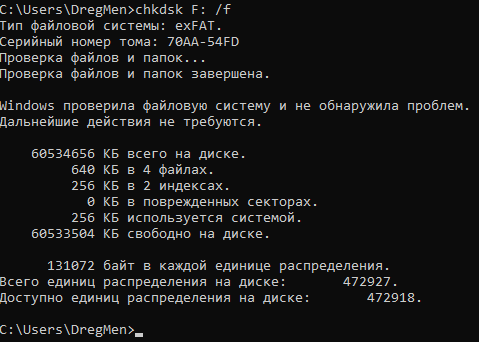
В черном окне командной строки введите команду: chkdsk F: /f (где F — это буква вашей флешки).
Нажмите Enter и дождитесь окончания процесса.
Параметр /f приказывает системе найти и автоматически исправить ошибки на диске. Если процесс завершится успешно, закройте черное окно и проверьте флешку — она должна открыться.
Спасаем данные утилитой R-Studio
Если команда chkdsk выдала ошибку «Тип файловой системы RAW. CHKDSK недопустим для дисков RAW», значит, таблица файлов повреждена слишком сильно. Нам потребуется программа для глубокого восстановления файлов. Одной из лучших считается R-Studio (также подойдет Recuva или Disk Drill).
Инструкция по восстановлению:
Скачайте и установите программу R-Studio (устанавливайте строго на жесткий диск ПК, а не на сломанную флешку!).
Запустите программу. В левом списке выберите вашу флешку.
Нажмите кнопку «Сканировать» (Scan) на верхней панели. Процесс может занять от 15 минут до часа.
После сканирования программа покажет найденные файлы и папки (названия могут сбиться, но содержимое останется целым).
Выделите нужные файлы галочками, нажмите правой кнопкой мыши и выберите «Восстановить» (Recover).
Критически важно: Сохраняйте спасенные файлы на рабочий стол или другой жесткий диск, но ни в коем случае не обратно на эту же флешку!
Что делать, если формат стал RAW
Если вы успешно скопировали все нужные файлы через R-Studio на компьютер, проблемную флешку нужно вернуть в строй.
Только теперь вы можете смело согласиться на предложение Windows. Нажмите правой кнопкой мыши по флешке, выберите «Форматировать». Выберите файловую систему NTFS (если флешка больше 4 ГБ) или FAT32, снимите галочку «Быстрое форматирование» и нажмите «Начать».
Полное форматирование перестроит поврежденные сектора, и флешка снова будет работать как новая. Если при попытке очистки система выдает новую ошибку, проверьте, не включена ли блокировка. Узнайте, как поступить, если флешка пишет «Диск защищен от записи» и стандартное форматирование не запускается
Хочешь больше быстрых решений и подборок?
Подпишись на наш Telegram — короткие гайды, советы и новые статьи без спама.
Поделиться
Ссылка скопирована!