Содержание статьи:
1. ВСТУПЛЕНИЕ
Абсолютная жиза: вам нужно срочно скинуть тяжелый проект или фильм на флешку, вы вставляете её в ПК, пытаетесь перетащить файл, а Windows выплевывает табличку: «Диск защищен от записи. Снимите защиту или воспользуйтесь другим диском». Вы пытаетесь отформатировать накопитель, но система снова блокирует действие. При этом старые файлы с флешки можно спокойно открывать, копировать на компьютер и читать, но удалить их или записать новые — невозможно.
Я регулярно сталкиваюсь с этой проблемой, когда мне приносят на восстановление «убитые» накопители. Чаще всего люди думают, что устройство сгорело, и просто выкидывают его. Не спешите этого делать. Во-первых, если флешка хотя бы определяется в системе (а не выдает ошибку, что USB устройство не опознано), значит, пациент скорее жив, чем мертв. Во-вторых, эта блокировка — стандартный механизм защиты. Разберем по шагам, как снять атрибут «Только чтение» через системные утилиты Windows и вернуть флешку к жизни.
2. ПОЧЕМУ ЭТО ПРОИСХОДИТ
Давайте разберем физику процесса. Почему флешка внезапно уходит в глухую оборону?
Внутри любого USB-накопителя (как и в SSD) находятся чипы NAND-памяти и микроконтроллер. У ячеек памяти есть строгий ресурс перезаписи. Когда контроллер флешки при самодиагностике понимает, что ячейки памяти начали физически деградировать или на диске появилось слишком много "битых" секторов (bad blocks), он принудительно переводит флешку в аппаратный режим «Только чтение» (Read-Only). Это сделано специально, чтобы вы не потеряли свои старые данные и успели их скопировать, прежде чем память окончательно умрет. В такой ситуации часто бывает, что флешка просит отформатировать диск, но физически не может этого сделать.
Вторая причина — программная. Вытащили флешку во время записи файла без «Безопасного извлечения». Файловая система (FAT32 или NTFS) повреждается, и Windows сама накладывает программную блокировку через реестр, чтобы предотвратить дальнейшее разрушение данных.
3. Я ПРОВЕРИЛ СПОСОБЫ
Для теста я взял заблокированную 64-гигабайтную флешку Kingston и SD-карту из старого фотоаппарата. Мне нужно было снять атрибут защиты и отформатировать их под чистую. Я проверил 4 самых частых метода.
- Физический переключатель (Lock)
- Работает: Да (только для SD-карт и адаптеров).
- Результат: 2 секунды. Сдвинул рычажок — защита снялась.
- Комментарий: Банально, но 90% пользователей забывают про этот рычажок на переходниках MicroSD.
- Снятие защиты через реестр (Regedit)
- Работает: В 40% случаев.
- Результат: Заняло 3 минуты. Помогает, если блокировку наложила сама Windows из-за системного сбоя.
- Комментарий: На моей флешке Kingston не сработало, так как блокировка была на уровне контроллера.
- Очистка атрибутов через Diskpart (Командная строка)
- Работает: В 80% случаев.
- Результат: Команда выполнилась за 1 минуту. Защита была успешно снята, флешка отформатировалась.
- Комментарий: Самый мощный встроенный инструмент Windows. Пробивает почти любую программную блокировку.
- Низкоуровневое форматирование (Утилиты от вендоров)
- Работает: 100% (если чип жив).
- Результат: Процесс занял 15 минут. Флешка полностью стерлась и вернулась к заводскому состоянию.
- Комментарий: Крайняя мера. Уничтожает все данные без возможности восстановления, но спасает сам накопитель.
4. СРАВНИТЕЛЬНАЯ ТАБЛИЦА
| Способ | Эффективность | Сложность | Сохранение данных | Итог |
|---|---|---|---|---|
| Diskpart (Командная строка) | 80% | Средняя | Да (до форматирования) | Лучший программный фикс |
| Редактор реестра | 40% | Средняя | Да | Стоит попробовать первым |
| Рычажок Lock на SD | 100% (для SD) | Очень низкая | Да | База для карт памяти |
| Утилиты (Low Level Format) | 100% | Высокая | Нет (Полное удаление) | Крайняя мера для "кирпичей" |
5. ПОДРОБНЫЕ РЕШЕНИЯ
💎 Ключи Windows 10/11 PRO (Чистая система)
Ремонт накопителей: Программные блокировки флешек и ошибки реестра часто возникают из-за кривых пиратских сборок Windows. Используйте только официальные версии ОС для корректной работы с USB-накопителями.
Мгновенная доставка: Оригинальные ключи активации приходят сразу после оплаты. Пожизненная гарантия.
Купить лицензию Windows 10/11 PRO
Решение 1: Физический переключатель (Lock) на картах памяти
Самый банальный, но частый случай, из-за которого карта памяти (MicroSD) не читается на ПК или не дает записать файлы. Внимательно осмотрите корпус вашей SD-карты или адаптера-переходника для MicroSD.
На левом ребре адаптера есть крошечный механический ползунок. Если он сдвинут вниз, в положение Lock (обычно обозначено иконкой закрытого замка), устройство аппаратно переходит в режим «Только чтение». Просто подцепите рычажок ногтем и передвиньте его вверх. Вставьте карту в кардридер заново — атрибут read-only отключится.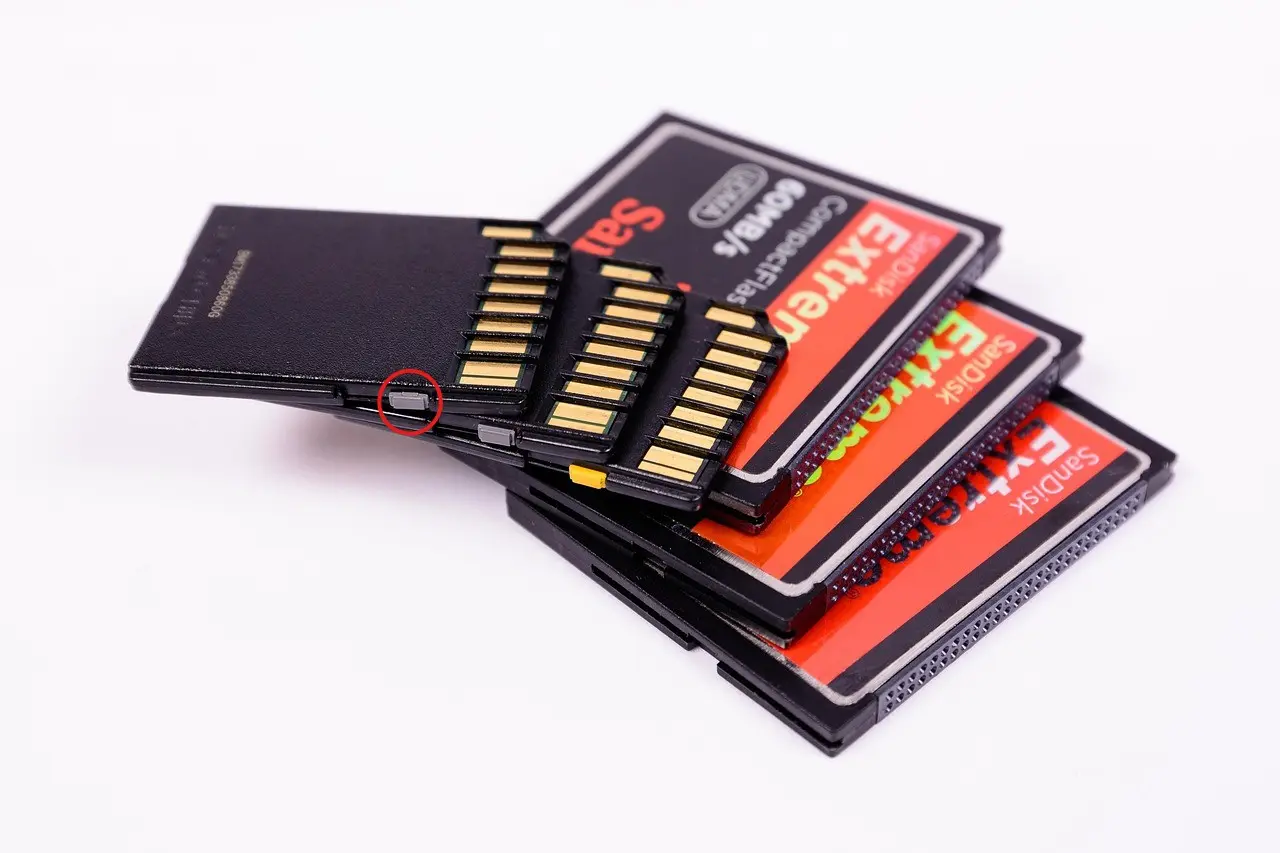
Решение 2: Снятие защиты через реестр (Regedit)
Если рычажка нет, или у вас обычная USB-флешка, значит, блокировка произошла на программном уровне Windows (например, из-за вируса). Исправим это через редактор реестра.
- Нажмите на клавиатуре комбинацию Win + R.
- В появившемся окне введите
regeditи нажмите Enter. - В дереве папок слева пройдите по пути:
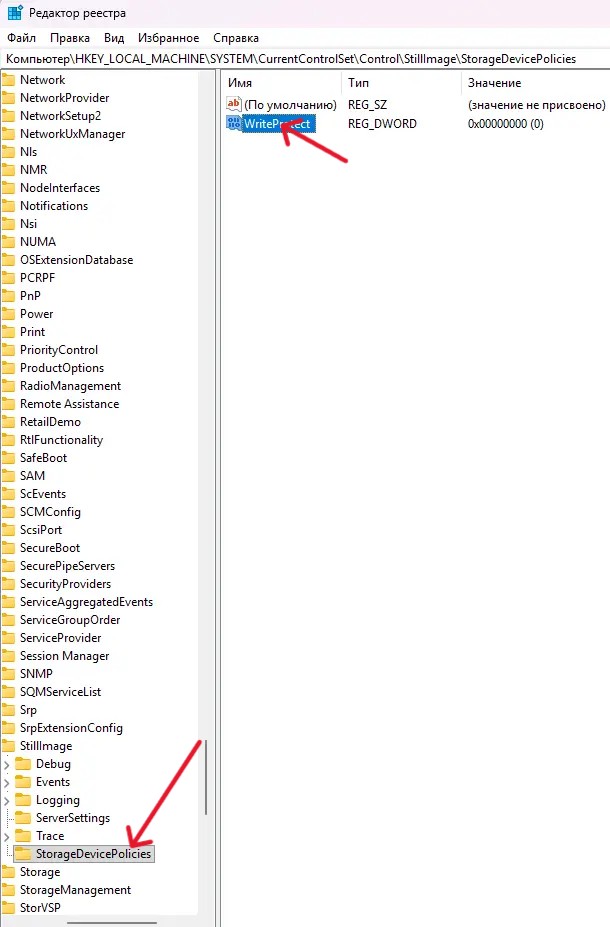
HKEY_LOCAL_MACHINE\SYSTEM\CurrentControlSet\Control\StorageDevicePolicies - Где может сломаться: Если папки StorageDevicePolicies нет, кликните правой кнопкой мыши по папке Control -> Создать -> Раздел, и назовите его именно так.
- Нажмите на созданную папку. В пустом поле справа кликните правой кнопкой мыши -> Создать -> Параметр DWORD (32 бита). Назовите его
WriteProtect. - Кликните по параметру
WriteProtectдважды и убедитесь, что в поле «Значение» стоит цифра0. Нажмите ОК. - Обязательно перезагрузите компьютер и переподключите флешку.
Решение 3: Разблокировка через Diskpart (Командная строка)
Это самый мощный встроенный инструмент Windows. Если реестр не помог, утилита Diskpart жестко затрет атрибуты тома. Будьте предельно внимательны при выборе цифры диска!
- Нажмите меню «Пуск», введите
cmd, кликните по «Командная строка» правой кнопкой мыши и выберите Запуск от имени администратора. - В черном окне введите команду
diskpartи нажмите Enter. - Введите
list disk— появится список всех накопителей в ПК. По размеру в гигабайтах определите, какой номер у вашей флешки (например, Диск 1 или Диск 2). - Введите
select disk 1(где 1 — номер вашей заблокированной флешки!). - Введите команду для снятия защиты:
attributes disk clear readonlyи нажмите Enter. - Если вы увидели сообщение «Атрибуты диска успешно очищены», введите
exitи закройте окно.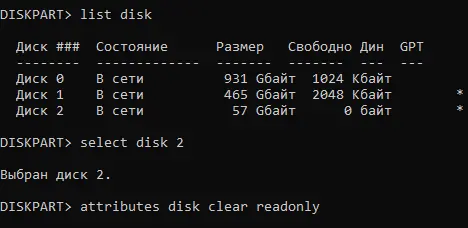
Теперь флешка разблокирована. Вы можете удалить с нее файлы или отформатировать стандартным способом через «Мой компьютер».
Решение 4: Низкоуровневое форматирование утилитами производителей
Если Diskpart выдает ошибку, значит контроллер памяти заблокировался аппаратно из-за критического сбоя прошивки. В этом случае Windows бессильна. Вам понадобятся утилиты (Mass Production Tools) для перепрошивки чипа от производителя вашей флешки.
- Для Transcend скачайте:
JetFlash Online Recovery. - Для Kingston скачайте:
Kingston Format Utility. - Для SanDisk и других брендов используйте универсальную программу:
HDD Low Level Format Tool.
Запустите утилиту, выберите вашу флешку и нажмите кнопку "Format" или "Repair". Внимание: эти программы прошивают контроллер и затирают ячейки нулями. Все данные на накопителе будут уничтожены навсегда, зато сама флешка снова начнет принимать файлы.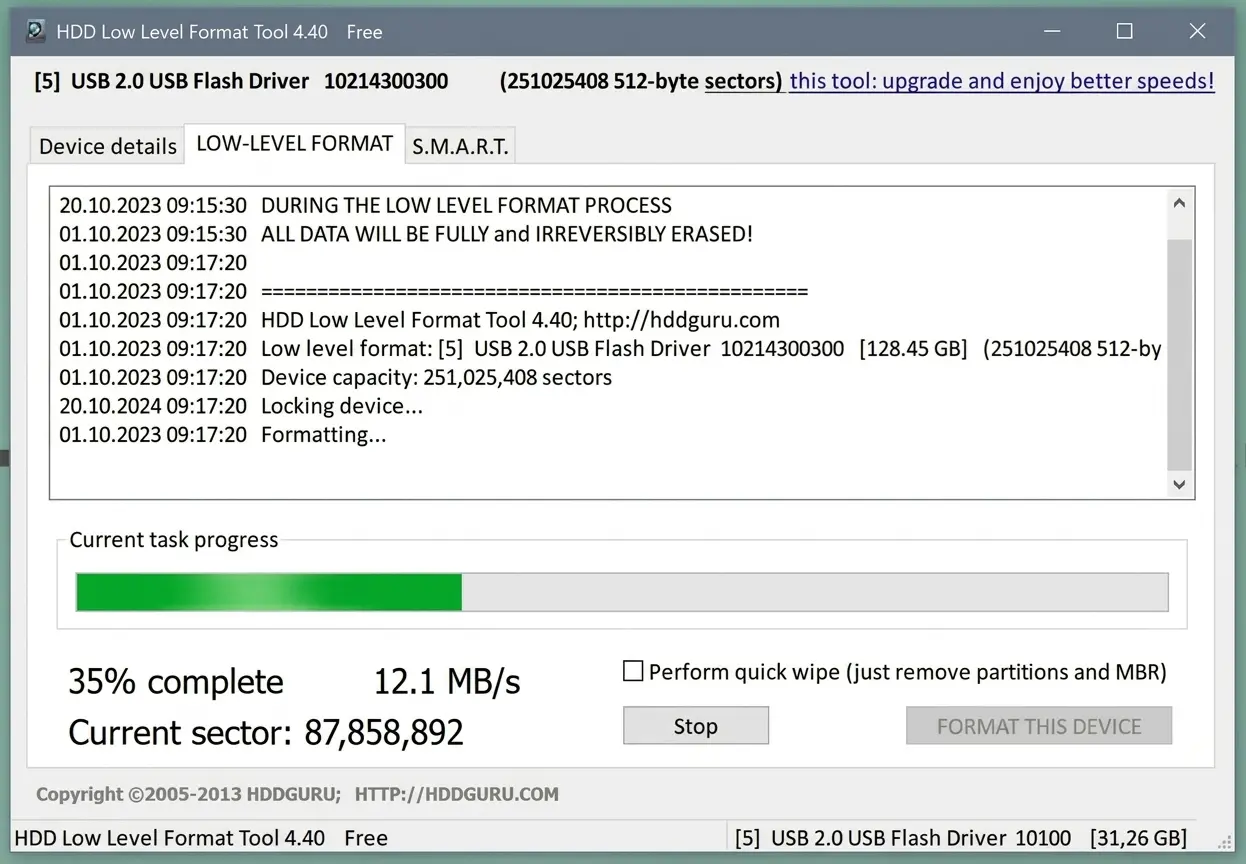
Как сбросить забытый пароль от Windows 10/11 без флешки
Читать эту статью
6. ЧТО РЕАЛЬНО РАБОТАЕТ (ВЫВОД)
❗ Делай: Не тратьте время на сторонние программы из интернета. Открывайте командную строку от имени администратора и вбивайте Diskpart. В 8 случаях из 10 команда attributes disk clear readonly сносит любую программную защиту за одну секунду, сохраняя все ваши данные на месте.
Почему остальные хуже: Попытки использовать "волшебные анлокеры" (Unlockers) с форумов часто приводят к заражению компьютера троянами. А форматирование низкоуровневыми утилитами (Решение 4) нужно использовать только как самый крайний вариант, когда вы уже скопировали важные файлы на жесткий диск.
7. КОГДА ЭТО НЕ ПОМОЖЕТ
Снятие защиты любыми командами будет бесполезно в следующих ситуациях:
- Флешка физически перегревается. Если накопитель обжигает пальцы спустя минуту работы, значит пробит контроллер питания. Мы уже писали, почему сильно греется флешка при подключении к ПК — в таком случае устройство нужно немедленно отключить, чтобы не сжечь материнскую плату.
- Поддельная китайская флешка. Вы купили флешку на 2 Терабайта за 500 рублей на маркетплейсе. Внутри стоит реальный чип на 8 ГБ, а контроллер "взломан". Как только вы запишете на нее больше 8 ГБ, флешка уйдет в необратимый режим «Только чтение», а все новые файлы превратятся в битые иероглифы.
- Исчерпан ресурс NAND-памяти. Флешки не живут вечно. Если вы годами использовали её как загрузочный диск или файлопомойку для торрентов, ячейки просто умерли. Контроллер навсегда перевел устройство в Read-Only.
8. ЧАСТЫЕ ОШИБКИ
- Форматирование до сохранения данных. Режим "Только чтение" позволяет скопировать файлы с флешки на компьютер! Не пытайтесь сразу лечить её утилитами. Сначала перенесите все важные документы на рабочий стол, и только потом проводите манипуляции.
- Выдергивание флешки во время работы Diskpart. Если вы начнете очищать атрибуты или форматировать диск, а потом от нетерпения выдернете накопитель из порта, вы повредите файловую таблицу (MFT). Флешка превратится в "RAW-накопитель", и восстановить её будет в 10 раз сложнее.
Ошибка ISDone.dll и Unarc.dll при распаковке игры: как исправить
Читать эту статью
9. ДОПОЛНИТЕЛЬНЫЕ СОВЕТЫ
Если вам удалось спасти накопитель через Diskpart или реестр, не расслабляйтесь. Защита от записи — это первый "звоночек", что с чипами памяти что-то не так.
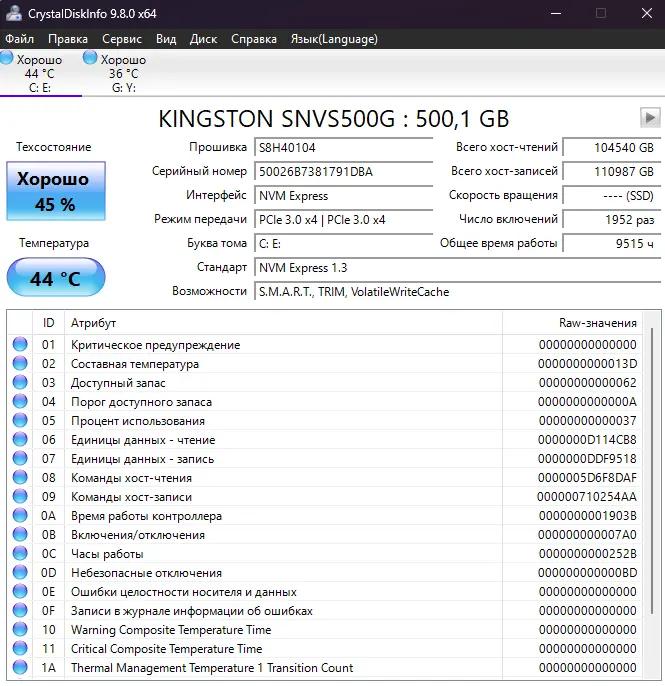
Чтобы не потерять данные в будущем, обязательно проверьте здоровье флешки (или любого другого диска в системе). Алгоритмы работы NAND-памяти на флешках и твердотельных накопителях схожи, поэтому мы рекомендуем изучить нашу инструкцию, как проверить SSD диск на ошибки и узнать его здоровье. Установите программу Victoria или CrystalDiskInfo и посмотрите, сколько резервных блоков осталось у вашего устройства. Если ресурс ниже 10% — флешку пора менять на новую.