Как подготовить драйвера на загрузочной флешке перед переустановкой Windows

06.03.2026 Читать ~4 мин. 94 просмотров
Как подготовить драйвера на загрузочной флешке перед переустановкой Windows

Содержание статьи:

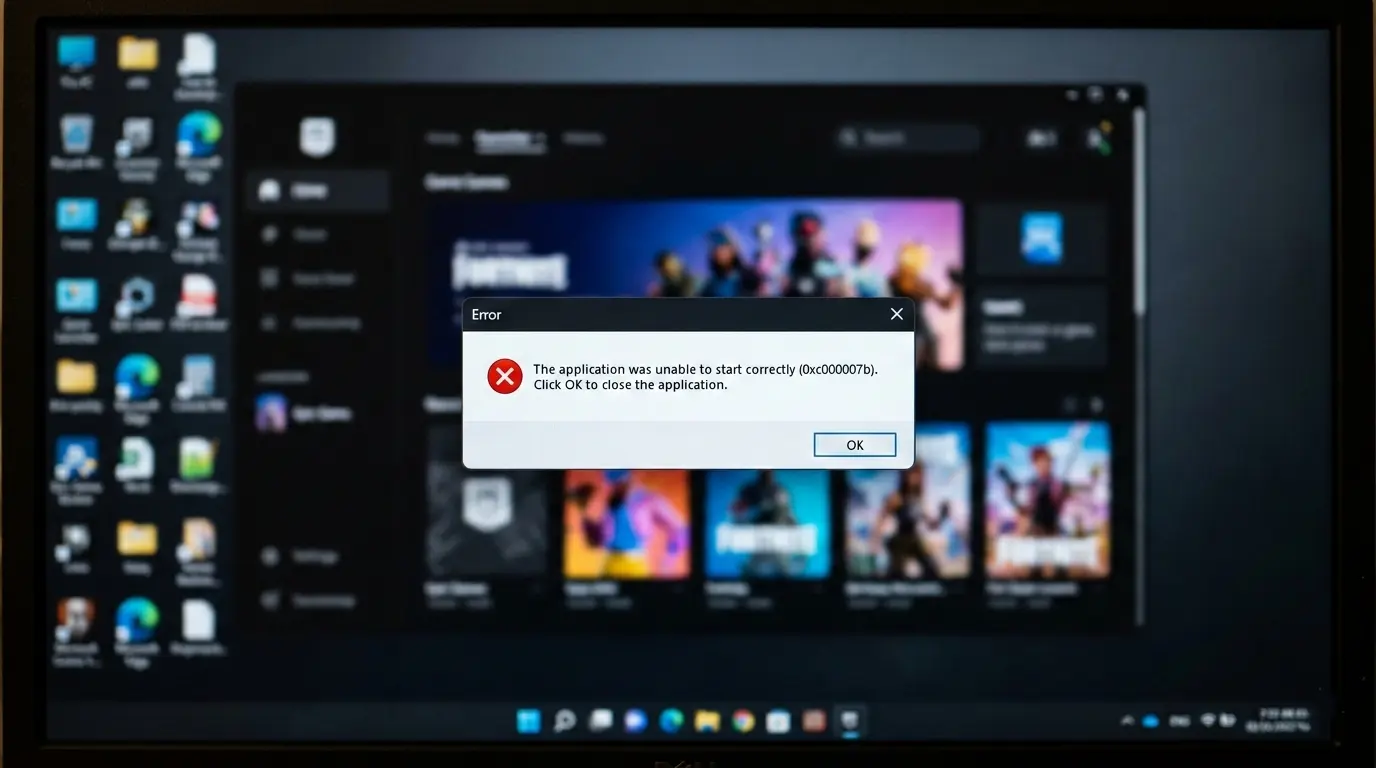
Переустановка операционной системы — дело нехитрое. Но часто пользователи совершают роковую ошибку: они записывают чистый образ Windows на флешку, стирают диск C:, устанавливают систему и видят... что у них не работает Wi-Fi или сетевой кабель.

В итоге вы сидите перед чистым компьютером, не можете зайти в интернет, чтобы скачать драйвер на этот самый интернет. Замкнутый круг! Чтобы избежать такой катастрофы, нужно знать, как подготовить драйвера на загрузочной флешке с виндовс еще ДО того, как вы начнете переустановку. Если вы еще не записали саму систему на флешку, обязательно прочитайте наше сравнение: Rufus или Ventoy — что лучше для создания загрузочной флешки.

1. Метод первый: Ручное скачивание с сайта производителя (Самый надежный)

Если ваш компьютер сейчас работает и интернет есть, сделайте запас нужных файлов. Главное правило: после того, как вы записали установочный образ Windows на флешку (через Rufus или Media Creation Tool), эта флешка не блокируется! Вы можете создавать на ней любые папки и закидывать туда свои файлы.

  1. Запишите загрузочную флешку с Windows.

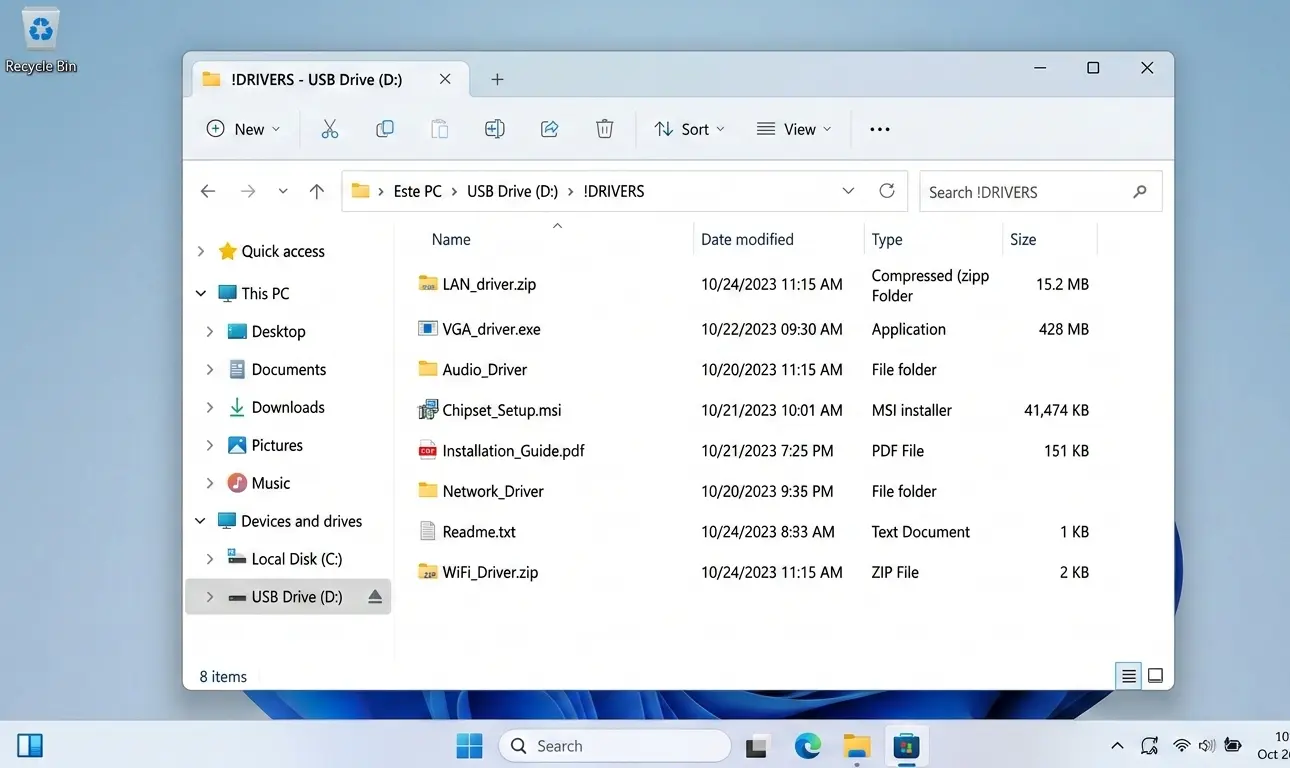
  2. Откройте её в папке "Мой компьютер", создайте там новую пустую папку и назовите её !DRIVERS (восклицательный знак нужен, чтобы папка всегда была в самом верху списка).

  3. Зайдите на официальный сайт производителя вашей материнской платы (для ПК) или ноутбука (ASUS, MSI, Lenovo). Найдите вашу модель в разделе "Поддержка".

  4. Скачайте оттуда два самых главных драйвера: LAN / WLAN (для сетевой карты или Wi-Fi) и VGA / Graphics (для видеокарты, чтобы экран не был мутным).

  5. Поместите эти скачанные архивы (или .exe файлы) в вашу папку !DRIVERS на флешке.

Теперь, когда вы переустановите Windows, вы просто зайдете на эту же самую установочную флешку, откроете папку !DRIVERS и установите интернет. А дальше Windows сама скачает всё остальное!

Главное, убедитесь, что при самой переустановке ваш BIOS правильно настроен и видит эту самую загрузочную флешку.

2. Метод второй: Резервное копирование текущих драйверов

Если у вас нет интернета, или вы не знаете модель своей материнской платы, но сейчас на компьютере всё работает идеально (звук есть, сеть есть), вы можете "скопировать" все драйверы из текущей Windows и перенести их на новую.

Сделать это можно одной командой без сторонних программ:

  1. Создайте на вашей установочной флешке пустую папку (например, назовите её MyDrivers). Допустим, буква вашей флешки в системе — E:.

  2. Нажмите на меню «Пуск», введите cmd, кликните правой кнопкой мыши и выберите «Запуск от имени администратора».

  3. В черном окне введите команду:
    dism /online /export-driver /destination:E:\MyDrivers
    (где E:\MyDrivers — это путь к вашей папке на флешке. Обязательно замените букву E на свою!).

  4. Нажмите Enter. Процесс займет минут 5-10. Система аккуратно извлечет каждый работающий драйвер и скопирует его на флешку.

Как установить их на новой Windows:
После переустановки системы, откройте "Диспетчер устройств". Вы увидите устройства с желтыми треугольниками (без драйверов).
Кликните по такому устройству правой кнопкой -> Обновить драйвер -> Найти драйверы на этом компьютере -> Обзор. Укажите путь к вашей папке MyDrivers на флешке. Windows сама найдет там нужный файл и установит его за пару секунд!

3. Метод третий: Использование SDI (Snappy Driver Installer)

Для тех, кто чинит компьютеры друзьям или знакомым, идеальным решением будет программа Snappy Driver Installer (SDI).

Это огромный сборник драйверов (сотни гигабайт), но у него есть версия SDI Lite (весит около 20 Мегабайт).

  • Скачайте версию SDI Lite и положите папку с программой прямо на вашу загрузочную флешку с Windows.

  • После установки новой системы запустите эту программу прямо с флешки. Ей нужен будет любой, даже самый медленный интернет (например, раздайте Wi-Fi с телефона по USB-кабелю).

  • Программа сама просканирует ваш компьютер, поймет, чего не хватает, и скачает идеальные драйверы напрямую с официальных серверов без вашего участия.

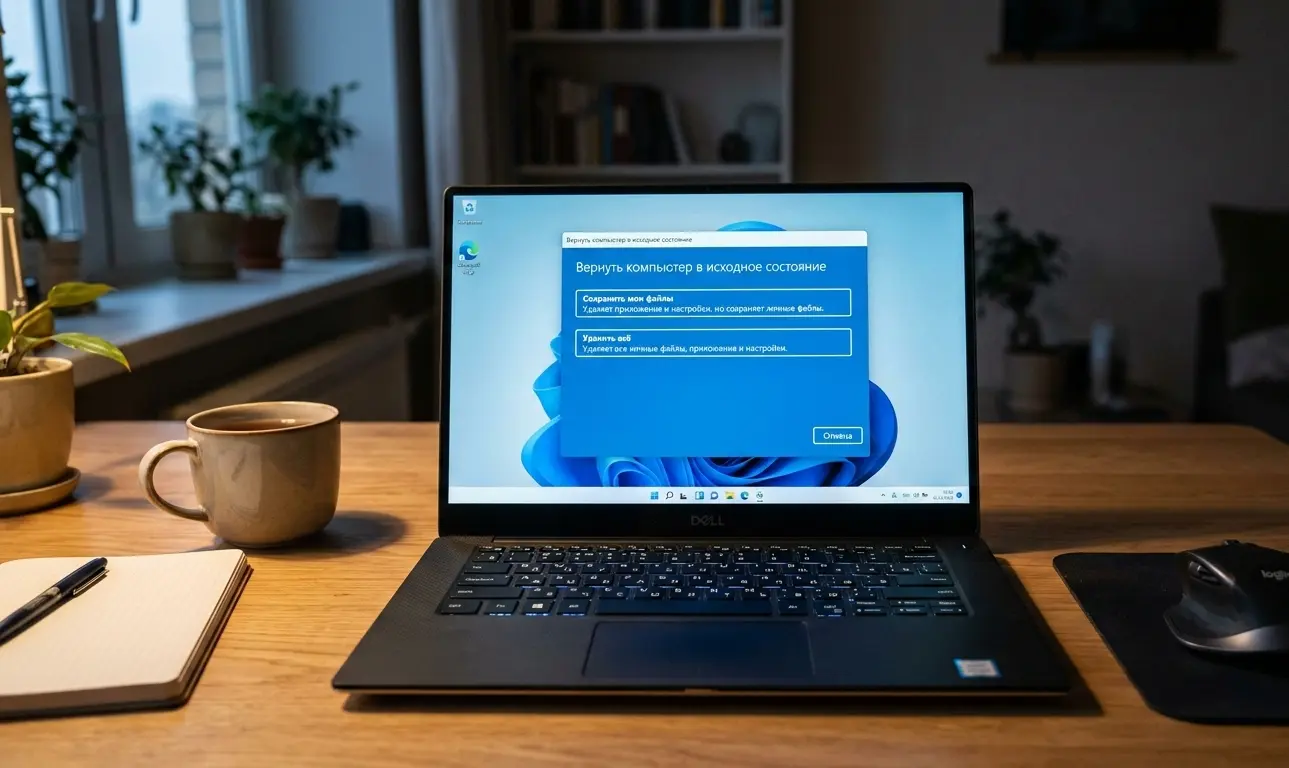
Этот метод экономит часы времени при настройке "голого" компьютера.

Хочешь больше быстрых решений и подборок?
Подпишись на наш Telegram — короткие гайды, советы и новые статьи без спама.
Перейти в Telegram
или ищи в поиске @tehnovarik
Поделиться
TelegramVK
Оставить отзыв или задать вопрос
Оставьте контакт — иначе мы не сможем ответить.
Статья была полезна?
Статья еще не оценена.
Всеволод Керченский
Автор
Всеволод Керченский
Лауреат премии "Цифровой Прорыв" в e-commerce, 5 лет опыта разработки и масштабирования IT-платформ.

Похожие решения