Содержание статьи
Переустановить Windows 11 без флешки и диска в 2026 году можно полностью штатными средствами системы. Причём если Windows 11 ещё загружается, начинать со сброса компьютера сейчас не стоит: в системе есть более аккуратная функция восстановления через Центр обновления Windows, которая переустанавливает системные компоненты, но сохраняет программы, игры, личные файлы и настройки.
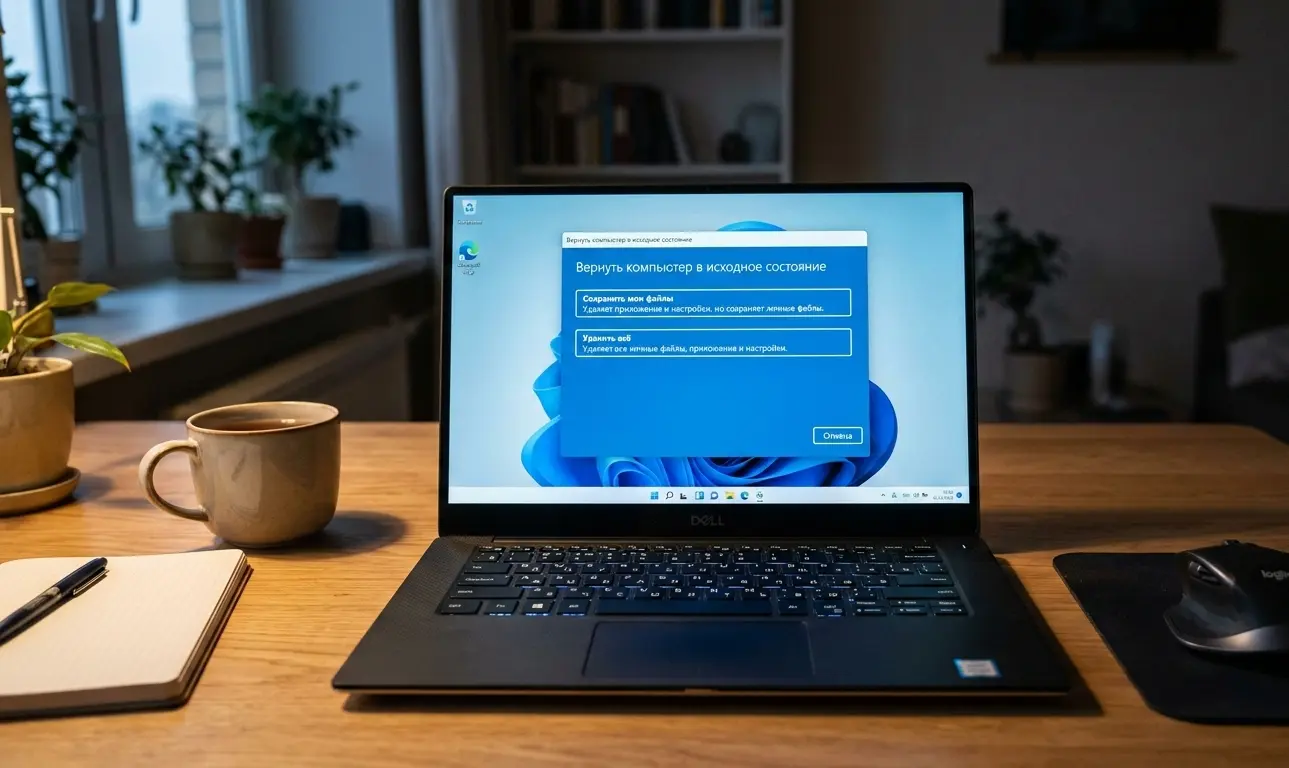
Если этот вариант недоступен или проблема серьёзнее, используется Reset this PC («Вернуть компьютер в исходное состояние»). Здесь уже можно выбрать, сохранить ли личные файлы, а саму Windows переустановить из файлов на компьютере через Local reinstall или скачать свежую копию через Cloud download.
То есть фраза «переустановить виндовс без флешки» сейчас означает сразу несколько разных способов. Правильный вариант зависит от того, нужно ли сохранить установленные программы и запускается ли сама система.
| Что нужно сделать | Какой способ выбрать | Что сохранится |
|---|---|---|
| Починить Windows 11 и ничего не переустанавливать вручную | Переустановить сейчас через Windows Update | Файлы, программы и настройки |
| Получить более чистую Windows, но оставить документы и фото | Reset this PC → Keep my files | Личные файлы; программы и настройки удаляются |
| Скачать новые системные файлы из интернета | Cloud download | Зависит от выбора Keep my files / Remove everything |
| Переустановить Windows без интернета | Local reinstall | Зависит от выбора Keep my files / Remove everything |
| Полностью очистить ПК перед продажей | Remove everything | Ничего |
Перед любой переустановкой всё равно скопируйте действительно важные документы, фотографии, проекты и пароли в другое место. Даже если Windows обещает сохранить данные, резервная копия защищает от отключения питания, проблем SSD или неожиданной ошибки во время восстановления.
📲 Техноварик — рабочие решения проблем Windows и ПК
Новые инструкции и фиксы: ошибки обновлений Windows, проблемы после патчей, чёрные экраны, высокая нагрузка процессора и другие неисправности ПК.
Обновляем гайды: если Microsoft меняет способы восстановления Windows или появляется новая массовая ошибка, актуальное решение публикуем в канале.
📲 Подписаться на ТехноварикКак переустановить Windows 11 без флешки
Как переустановить Windows 11 без флешки с минимальным риском потерять данные: первым делом используйте встроенное восстановление через Центр обновления Windows. В актуальных сборках Windows 11 Microsoft называет функцию Fix problems using Windows Update — в русской системе это раздел для исправления проблем через Центр обновления Windows.
Этот способ отличается от обычного сброса компьютера. Windows скачивает ремонтную версию уже установленной операционной системы, восстанавливает системные файлы и компоненты, а затем переустанавливает их поверх текущей системы.
Главное преимущество: Microsoft прямо указывает, что при такой переустановке сохраняются приложения, файлы и параметры. Поэтому это лучший первый вариант, если Windows 11 запускается, но появились ошибки, повреждены системные компоненты, перестали нормально устанавливаться обновления или система начала вести себя нестабильно.
- Нажмите Пуск → Параметры или сочетание
Win + I. - Откройте Система → Восстановление.
- Найдите пункт Исправить проблемы с помощью Центра обновления Windows.
- Нажмите Переустановить сейчас.
- Windows предложит разрешить автоматическую перезагрузку примерно через 15 минут после завершения установки. Выберите удобный вариант.
- Нажмите ОК.
- Система перейдёт в Центр обновления Windows, скачает ремонтную версию необходимых компонентов и начнёт установку.
- После завершения перезагрузите компьютер, если автоматическая перезагрузка была отключена.

Во время процедуры компьютер должен быть подключён к интернету и питанию. На ноутбуке обязательно подключите зарядное устройство. Система может несколько раз обновлять экран и перезагружаться — не прерывайте процесс вручную.

Если кнопки «Переустановить сейчас» нет
На некоторых ПК этого пункта действительно может не быть. Это не означает, что с Windows что-то сломалось.
- Функция работает только в поддерживаемых версиях Windows 11.
- На старых сборках требуется сначала установить актуальные обновления Windows.
- На рабочем или учебном компьютере раздел может быть скрыт администратором.
- Если обновления управляются корпоративными политиками, Microsoft может отключать этот способ восстановления.
Сначала откройте Параметры → Центр обновления Windows, установите доступные обновления и перезагрузите ПК. Если кнопка всё равно не появилась, переходите к Reset this PC.
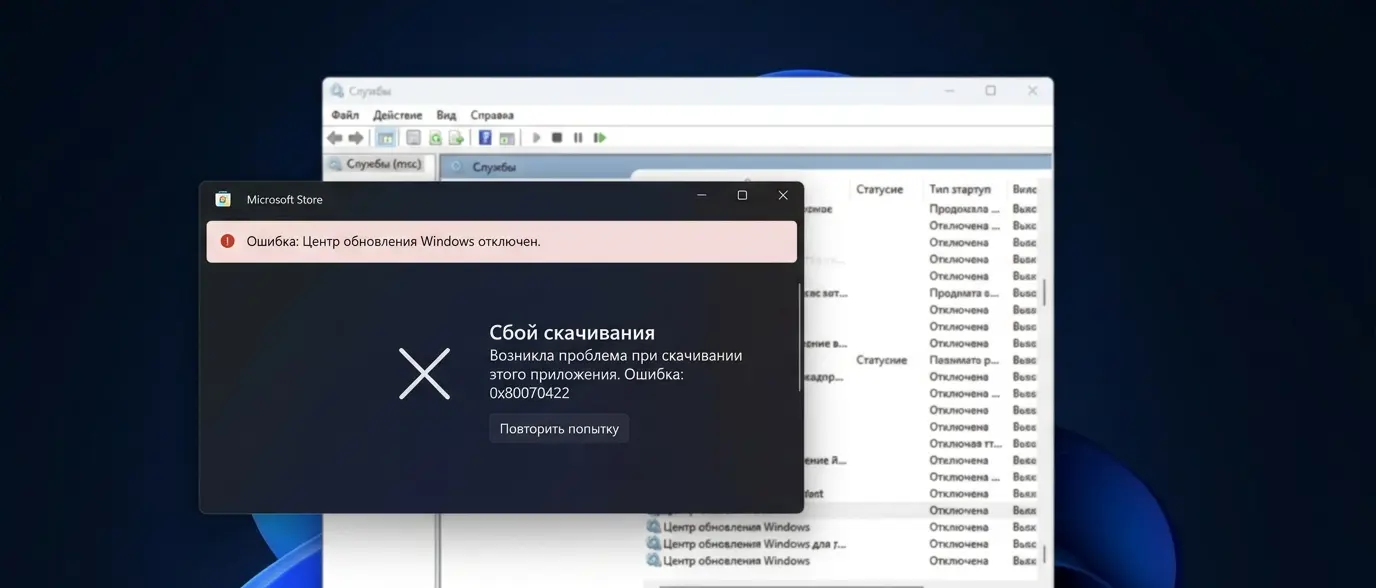
Если сам Центр обновления не работает и появляется код 0x80070422, сначала используйте отдельную инструкцию: как исправить ошибку 0x80070422 в Windows 10/11.
Как переустановить Windows без флешки и диска с сохранением файлов и программ
Как переустановить Windows без флешки и диска с сохранением файлов и программ — в Windows 11 для этого лучше всего подходит именно восстановление через Windows Update, описанное выше.
Не путайте его с пунктом «Сохранить мои файлы» в Reset this PC. Названия похожи, но результат принципиально разный.
| Способ | Личные файлы | Установленные программы | Настройки Windows |
|---|---|---|---|
| Windows Update → Переустановить сейчас | ✅ Сохраняются | ✅ Сохраняются | ✅ Сохраняются |
| Reset this PC → Keep my files | ✅ Сохраняются | ❌ Удаляются | ❌ Сбрасываются |
| Reset this PC → Remove everything | ❌ Удаляются | ❌ Удаляются | ❌ Удаляются |
Если компьютер просто начал медленнее работать, не спешите сразу переустанавливать систему. Причиной может оказаться один конкретный процесс. Проверьте что грузит процессор в Windows 11 в простое и почему диск загружен на 100%. Иногда проблема решается за несколько минут без переустановки ОС.
Ремонтная переустановка особенно полезна после неудачного обновления, повреждения компонентов Windows или ошибок встроенных приложений. Но если вы подозреваете серьёзное заражение вредоносным ПО, сохранение всех программ может быть нежелательным: в таком сценарии безопаснее заранее сохранить только личные данные и выполнить более глубокий сброс.
Сброс Windows 11 — Cloud download или Local reinstall
Сброс Windows 11 через Reset this PC нужен, когда мягкая переустановка через Windows Update не помогла или вы хотите получить заметно более чистую систему.
В Windows 11 откройте:
- Пуск → Параметры → Система → Восстановление.
- Напротив Вернуть компьютер в исходное состояние / Reset this PC нажмите Перезагрузка ПК / Reset PC.
- Выберите Сохранить мои файлы / Keep my files либо Удалить всё / Remove everything.
- После этого Windows предложит выбрать Cloud download или Local reinstall.
- Проверьте итоговые параметры и запустите сброс.
Keep my files — сохранить мои файлы
Сохранить мои файлы переустанавливает Windows и оставляет личные документы, фотографии и другие пользовательские данные, но удаляет установленные приложения и сбрасывает параметры системы.
Игры, браузеры, сторонние программы, утилиты и часть драйверов после процедуры придётся установить заново. Поэтому этот режим нельзя называть переустановкой «с сохранением программ».
Remove everything — удалить всё
Удалить всё удаляет личные файлы, программы и настройки, а затем переустанавливает Windows. Этот вариант подходит, если система сильно повреждена, вы хотите начать с чистого состояния или готовите ноутбук/ПК к продаже.
Если компьютер продаётся другому человеку, в дополнительных параметрах сброса включите очистку данных диска, если такая опция предлагается. Она занимает больше времени, но затрудняет восстановление удалённых файлов обычными средствами.

Cloud download — облачная загрузка
Cloud download скачивает новую копию Windows через интернет. Это мой предпочтительный вариант, когда причиной сброса стали повреждённые системные файлы: Windows не зависит от локальных компонентов, которые уже находятся на диске.
Выбирайте облачную загрузку, если:
- Windows выдаёт ошибки системных файлов;
- обычный Local reinstall уже завершался ошибкой;
- интернет стабильный и нет строгого ограничения трафика;
- нужна свежая копия компонентов Windows.
Local reinstall — локальная переустановка
Local reinstall переустанавливает Windows из файлов, уже находящихся на компьютере. Скачивать полноценную копию системы из интернета не требуется.
Локальная переустановка удобна при медленном или ограниченном интернете. Но если локальные системные компоненты повреждены, Cloud download обычно логичнее.
| Cloud download | Local reinstall | |
|---|---|---|
| Откуда берётся Windows | С серверов Microsoft | Из файлов на ПК |
| Нужен интернет | Да | Нет для основных файлов переустановки |
| Если локальные файлы Windows повреждены | Предпочтительнее | Может не помочь |
| Скорость | Зависит от интернета | Обычно быстрее при нормальном SSD |
| Удаляются ли личные данные | Зависит не от этого выбора, а от Keep my files / Remove everything | |
Последняя строка особенно важна: Cloud download сам по себе не означает удаление файлов. Сначала определяется, что сохранить, а уже затем — откуда Windows возьмёт файлы для переустановки.
Как переустановить Windows 10 без флешки
Как переустановить Windows 10 без флешки — штатная функция Reset this PC всё ещё работает по тому же принципу, хотя интерфейс отличается от Windows 11.
Путь в Windows 10:
- Откройте Пуск → Параметры.
- Перейдите в Обновление и безопасность → Восстановление.
- В разделе Вернуть компьютер в исходное состояние / Reset this PC нажмите Начать / Get started.
- Выберите Сохранить мои файлы или Удалить всё.
- Выберите Cloud download или Local reinstall.
- Проверьте параметры и подтвердите сброс.
Поддержка обычной Windows 10 завершилась 14 октября 2025 года. Сама система после этой даты не перестала запускаться, но Microsoft больше не предоставляет для обычных неподдерживаемых установок бесплатные стандартные обновления безопасности, исправления и техническую поддержку.
Если компьютер соответствует требованиям Windows 11, после восстановления Windows 10 разумно рассмотреть переход на поддерживаемую Windows 11.
Для Windows 10 официальный Media Creation Tool всё ещё может использоваться для установки или восстановления системы. Но если Windows нормально запускается, начинать проще со встроенного Reset this PC.
Как установить Windows без флешки — чем установка отличается от переустановки
Как установить Windows без флешки — это немного другой запрос. Сброс, ремонтная переустановка и чистая установка Windows решают разные задачи.
Ремонтная переустановка
Система уже установлена и запускается. Вы переустанавливаете её поверх самой себя, чтобы восстановить повреждённые компоненты. Лучший пример в Windows 11 — «Исправить проблемы с помощью Центра обновления Windows».
Сброс Windows
Windows заново устанавливает себя через Reset this PC. Можно сохранить личные файлы или удалить всё. Программы при стандартном Keep my files удаляются.
Чистая установка
При полноценной чистой установке системный раздел форматируется или создаётся заново, а приложения, параметры и данные старой системы не сохраняются. Такая процедура нужна при серьёзных повреждениях, замене системного SSD или желании полностью начать с нуля.
Если Windows вообще не установлена на новом пустом SSD, обычный Reset this PC невозможен: системе просто неоткуда запустить среду установки. В таком случае обычно требуется загрузочный установочный носитель или другой предусмотренный производителем способ восстановления.
Windows 11 из ISO без флешки
Если Windows уже запускается, официальный ISO Windows 11 можно использовать без USB-флешки и DVD. Windows умеет подключать ISO как виртуальный диск.
- Скачайте официальный ISO Windows 11 с сайта Microsoft.
- Найдите файл в Проводнике.
- Нажмите по ISO правой кнопкой и выберите Подключить / Mount.
- В Проводнике появится виртуальный DVD-дисковод.
- Откройте его и запустите
setup.exe. - В мастере установки внимательно проверьте пункт Изменить выбранные для сохранения компоненты / Change what to keep.
- Если доступно, выберите сохранение личных файлов и приложений.
- Запустите установку и дождитесь нескольких автоматических перезагрузок.
Этот вариант полезен как запасной способ ремонтной установки, но для обычного восстановления Windows 11 через интернет встроенная функция Windows Update проще.
Почему Media Creation Tool больше не первый совет для Windows 11
В старых инструкциях часто предлагалось открыть Windows 11 Media Creation Tool и выбрать «обновить этот компьютер». Сейчас Microsoft описывает Windows 11 Media Creation Tool прежде всего как инструмент для создания установочного USB-носителя, DVD или установочных файлов.
Если цель — просто восстановить уже работающую Windows 11 без флешки, удобнее использовать:
- ремонтную переустановку через Windows Update;
- Reset this PC;
- официальный ISO, смонтированный прямо в Проводнике.

Как переустановить Windows без потери файлов
Как переустановить Windows без потери файлов зависит от того, что именно вы понимаете под «без потери»: только фотографии и документы или ещё и установленные программы.
| Вариант | Документы и фото | Игры и программы | Настройки | Когда выбирать |
|---|---|---|---|---|
| Windows Update reinstall | ✅ | ✅ | ✅ | Первый выбор для ремонта Windows 11 |
| Reset → Keep my files | ✅ | ❌ | ❌ | Когда система сильно повреждена, но файлы нужно оставить |
| Reset → Remove everything | ❌ | ❌ | ❌ | Продажа ПК или полностью чистое начало |
| ISO → Keep personal files and apps | ✅ | ✅ | ✅ в совместимом сценарии | Запасной вариант ремонтной установки |
Даже для первого варианта я рекомендую заранее скопировать действительно незаменимые данные. Переустановка Windows не защищает от физического отказа SSD или внезапного отключения питания.
Что сделать перед переустановкой Windows
Перед тем как запускать восстановление Windows 11 или Windows 10, потратьте несколько минут на подготовку. Это сильно снижает шанс получить новую проблему вместо старой.
- Сделайте резервную копию. Скопируйте документы, фотографии, рабочие проекты и другие важные файлы.
- Подключите ноутбук к зарядке. Нельзя допускать выключения компьютера посреди переустановки.
- Проверьте свободное место. Windows требуется пространство для временных файлов и установки компонентов.
- Сохраните ключ BitLocker. Если системный диск зашифрован, среда восстановления может запросить ключ восстановления.
- Проверьте активацию. На обычном ПК с цифровой лицензией Windows после переустановки, как правило, повторно активируется после подключения к интернету.
- Не меняйте редакцию Windows без причины. Если используется Windows 11 Home, при ручной переустановке выбирайте соответствующую редакцию, связанную с вашей лицензией.
Если вы просто забыли пароль и поэтому хотите полностью снести систему, сначала посмотрите как сбросить забытый пароль Windows 10/11 без флешки. Возможно, переустановка вообще не понадобится.
Как переустановить Windows, если система не загружается
Если рабочий стол уже не открывается, встроенные функции восстановления всё ещё могут быть доступны через Windows Recovery Environment — Windows RE.
Если экран входа в систему появляется:
- Зажмите клавишу
Shift. - Не отпуская её, нажмите Питание → Перезагрузка.
- После перезапуска откройется среда восстановления.
- Выберите Поиск и устранение неисправностей / Troubleshoot.
- Откройте Reset this PC.
- Выберите сохранение файлов или полную очистку.


Windows также может автоматически войти в среду восстановления после нескольких неудачных попыток запуска.
Если проблема появилась сразу после обновления, до полного сброса попробуйте восстановить Windows после неудачного обновления. Иногда достаточно удалить один проблемный пакет.
Если после логотипа появляется только указатель мыши на чёрном фоне, смотрите отдельное решение: чёрный экран и курсор после загрузки Windows.
Возможные ошибки при сбросе и переустановке Windows
Компьютер долго показывает чёрный экран
Во время Reset this PC экран действительно может надолго стать полностью чёрным. Microsoft предупреждает, что это иногда продолжается более 15 минут.
Не выключайте компьютер кнопкой питания только потому, что изображение пропало. Принудительная перезагрузка во время сброса может сорвать восстановление.
Появилась ошибка при возврате ПК в исходное состояние
Если Local reinstall не завершается, попробуйте снова запустить Reset this PC и выбрать Cloud download. Облачный вариант получает системные файлы заново и не зависит от повреждённой локальной копии.
Если Windows Update тоже сломан, сначала проверьте системные обновления и свободное место на диске.
После переустановки появился синий экран
Если свежая Windows продолжает падать в BSOD, причина может быть уже не в самой системе: нестабильная оперативная память, SSD, драйвер или другое оборудование.
В таком случае используйте инструкцию по диагностике синего экрана смерти Windows и определите точный код сбоя.
Что будет с диском D:
Не рассчитывайте на правило «сброс всегда очищает только C:». При варианте Remove everything внимательно просмотрите дополнительные параметры мастера. Если Windows предлагает удалить данные со всех дисков, не включайте этот параметр, когда файлы на другом накопителе нужно сохранить.
Для максимальной безопасности важные данные с D: тоже лучше временно скопировать на внешний накопитель или в другое хранилище.
Windows после переустановки не активировалась
На компьютере с цифровой лицензией активация обычно возвращается автоматически после подключения к интернету. Если вы устанавливали систему вручную, убедитесь, что выбрана та же редакция Windows, которая была активирована раньше.
Что выбрать — короткая рекомендация
Если Windows 11 загружается и вы хотите переустановить Windows без флешки, без удаления программ и без потери файлов, начинайте с:
Параметры → Система → Восстановление → Исправить проблемы с помощью Центра обновления Windows → Переустановить сейчас.
Это самый щадящий штатный способ восстановления актуальной Windows 11.
Если он не помог:
- Запустите Reset this PC.
- Для сохранения документов выберите Keep my files.
- При подозрении на повреждение системных файлов выберите Cloud download.
- Если компьютер продаётся или нужна полностью чистая система — Remove everything.
- Если Windows не запускается — используйте Reset this PC через Windows RE.
- Если требуется установка на пустой новый SSD — подготовьте полноценный установочный носитель.
FAQ — переустановка Windows без флешки
Можно ли переустановить Windows 11 без флешки?
Да. Windows 11 можно переустановить через встроенное восстановление Windows Update, Reset this PC или запуск официального ISO непосредственно из работающей Windows.
Можно ли переустановить Windows и сохранить все программы?
Да, в Windows 11 используйте «Исправить проблемы с помощью Центра обновления Windows → Переустановить сейчас». Этот вариант сохраняет приложения, личные файлы и настройки.
Сохранит ли Reset this PC установленные игры и программы?
Нет. Вариант Keep my files сохраняет личные данные, но удаляет приложения и сбрасывает настройки системы.
Что лучше — Cloud download или Local reinstall?
Если интернет стабильный или вы подозреваете повреждение системных файлов, лучше выбрать Cloud download. Local reinstall удобнее, когда интернет медленный, а локальные файлы Windows исправны.
Удаляет ли Cloud download личные файлы?
Не сам по себе. Сначала выбирается Keep my files или Remove everything, а Cloud download определяет только источник файлов Windows.
Можно ли установить Windows 11 из ISO без флешки?
Да, если текущая Windows запускается. ISO можно скачать на диск, выбрать Подключить и запустить из виртуального диска файл setup.exe.
Можно ли установить Windows на пустой SSD вообще без флешки?
Если на компьютере нет работающей Windows и среды восстановления, загрузить программу установки с этого же пустого диска невозможно. Обычно для такого сценария нужен загрузочный USB-носитель, DVD либо фирменное сетевое восстановление производителя устройства.
Нужно ли вводить ключ Windows после переустановки?
На большинстве ПК с уже активированной цифровой лицензией повторный ввод ключа не требуется: после установки той же редакции и подключения к интернету Windows обычно активируется автоматически.
Что делать, если переустановка не помогла?
Если чистый сброс не устранил зависания, BSOD или внезапные перезагрузки, проверьте аппаратную часть компьютера. Постоянные ошибки после свежей Windows часто указывают на SSD, оперативную память, перегрев, драйверы или нестабильность оборудования.